TL;DR:
Para restablecer un disco duro en Windows 11/10, puede elegir entre cuatro métodos efectivos según sus necesidades: 1) La función integrada Windows "Restablecer este PC" para reinstalar el sistema operativo eliminando los datos; 2) El formato del Explorador de archivos para borrar rápidamente las particiones/unidades secundarias; 3) La línea de comandos de DiskPart ("clean all") para un borrado más profundo mediante la línea de comandos; o 4) El borrado de datos Coolmuster para borrar de forma permanente y segura todos los datos del disco duro de forma irrecuperable antes de vender o transferir su PC.
Necesito formatear un disco duro, pero las herramientas integradas de Windows no funcionan. El proceso se prolonga durante horas y luego se reinicia como si nada hubiera pasado, con todos los archivos aún presentes. ¿Existe algún software de terceros que pueda realizar esta tarea?
- de Reddit
Ya sea para liberar espacio en disco, solucionar problemas del sistema o borrar completamente los datos antes de vender o transferir tu ordenador, restablecer el disco duro Windows es una solución eficaz. Esta guía te mostrará cuatro métodos para restablecer el disco duro en un PC Windows . Sigue leyendo para encontrar el método que mejor se adapte a ti.
Si desea restablecer el disco duro por completo y restaurar el sistema Windows , puede usar la función "Restablecer este PC" Windows . Esta función permite a los usuarios elegir si desean conservar sus archivos personales o eliminar todo el contenido al reinstalar Windows .
Aquí te mostramos cómo restablecer el disco duro de tu PC mediante el comando Reset this PC:
Paso 1. Haga clic en "Inicio" > "Configuración" y luego en "Actualización y seguridad" > "Recuperación".
Paso 2. Debajo de la opción "Restablecer este PC", haga clic en "Comenzar".
Paso 3. Seleccione "Eliminar todo".
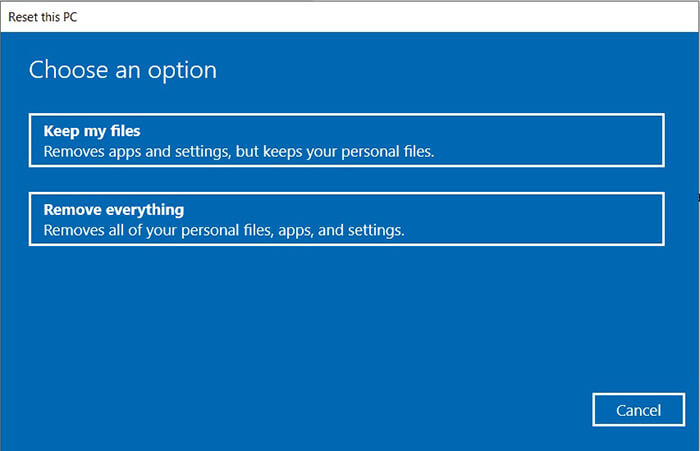
Paso 4. Haga clic en "Siguiente". Aparecerá un mensaje de confirmación.
Paso 5. Haga clic en "Restablecer" para iniciar el proceso de restablecimiento. Una vez completado, siga las instrucciones en pantalla para configurar Windows como si fuera un equipo nuevo.
Formatear el disco duro es una forma eficaz de borrar datos. Eliminará todos los datos de la partición seleccionada o del disco completo, restaurándolo a su estado inicial. Esto se puede hacer tanto desde el Explorador de archivos como desde la Administración de discos.
Aquí te mostramos cómo formatear un disco duro en Windows usando el Explorador de archivos:
Paso 1. Abra el Explorador de archivos y localice la unidad que desea formatear.
Paso 2. Haga clic con el botón derecho en la unidad y seleccione "Formatear".

Paso 3. En la ventana Formato, elija el sistema de archivos que prefiera (por ejemplo, NTFS o exFAT).
Paso 4. Desactive la opción "Formato rápido" si desea un formato más completo (tenga en cuenta que esto llevará más tiempo y dificultará la recuperación de los datos).
Paso 5. Haga clic en "Iniciar" para comenzar el proceso de formato.

Paso 6. Aparecerá una advertencia que le informará que se borrarán todos los datos de la unidad. Confirme haciendo clic en "Aceptar".
Paso 7. Una vez finalizado el proceso, la unidad estará formateada y lista para usar.
DiskPart es una herramienta de línea de comandos integrada en Windows , más potente que el formateo convencional. Puede borrar por completo todos los datos del disco duro, incluida la tabla de particiones, dejando la unidad en estado no asignado.
Aquí te mostramos cómo restablecer el disco duro en Windows usando DiskPart:
Paso 1. Presione " Windows + R" para abrir el cuadro de diálogo Ejecutar, escriba "cmd" y presione "Enter" para abrir el Símbolo del sistema.
Paso 2. En la ventana del símbolo del sistema, escriba "diskpart" y pulse "Intro" para iniciar la herramienta DiskPart.
Paso 3. Escriba "list disk" y pulse "Enter" para mostrar todos los discos conectados.
Paso 4. Identifique el disco que desea limpiar y anote su número. Por ejemplo, si el disco que desea limpiar aparece como Disco 1, asegúrese de seleccionar ese.
Paso 5. Escriba "disk X" (reemplace X con el número del disco que desea limpiar) y presione "Enter".
Paso 6. Escriba "clean all" y pulse "Intro" para eliminar todas las particiones y los datos del disco seleccionado. Esto borrará todo, incluida la tabla de particiones.

Paso 7. Una vez finalizado el proceso, escriba "exit" y pulse "Enter" para cerrar DiskPart.
Si desea asegurarse de que los datos se eliminen permanentemente y no se puedan recuperar, Coolmuster Data Erasure es la mejor opción. Ofrece dos modos de borrado, Borrado Rápido y Borrado Profundo, y permite borrar todo el disco duro de una sola vez, garantizando que los datos no puedan recuperarse con software de recuperación.
Aspectos destacados del borrado de datos Coolmuster :
Aquí te mostramos cómo borrar completamente un disco duro en Windows usando la herramienta de borrado de datos:
01 Descargue e inicie la herramienta en su PC Windows . En la interfaz principal, seleccione el modo "Drive Wiper" y luego elija el nivel de borrado deseado, ya sea "Quick Erase" o "Deep Erase", para continuar.

02 Seleccione el disco duro que desea borrar y, a continuación, haga clic en el botón "Borrar ahora" para iniciar el proceso de borrado.

03 Cuando se le solicite, confirme su selección. Asegúrese de haber realizado una copia de seguridad de todos sus datos importantes, ya que esto borrará todo el contenido del disco.

Tutorial en vídeo:
P1. ¿Cuál es la diferencia entre formatear un disco duro y restablecer Windows ?
Formatear solo borra los datos sin reinstalar Windows mientras que restablecer Windows borra los datos y reinstala el sistema.
P2. ¿Restablecer el disco duro soluciona los problemas de fallo del sistema?
Reiniciar el disco duro suele solucionar algunos problemas comunes del sistema, como fallos del sistema operativo, infecciones por virus y disminución del rendimiento. Sin embargo, si el disco duro presenta problemas de hardware, reiniciarlo no los solucionará.
P3. ¿Cómo puedo limpiar físicamente mi disco duro?
La forma más segura de limpiar físicamente tu disco duro es usando una mini aspiradora. Sé delicado y concéntrate solo en eliminar el polvo superficial. Evita usar aspiradoras de alta potencia, ya que podrían dañar el disco. Además, evita usar métodos que puedan generar electricidad estática.
P4. ¿Restablecer el disco duro borrará mi sistema operativo?
Depende del método utilizado. Al usar la opción "Restablecer este PC" Windows , se reinstalará el sistema operativo tras borrar los datos. Formatear o borrar una partición que no sea del sistema (por ejemplo, la unidad D:) deja Windows intacto. Sin embargo, formatear o borrar la partición del sistema (unidad C:) mediante DiskPart o herramientas de borrado eliminará el sistema operativo por completo.
P5. ¿Cuánto tiempo se tarda en restablecer o borrar un disco duro en Windows 11/10?
Un formato rápido solo tarda unos segundos o minutos. Un formato completo o un proceso de limpieza total con DiskPart puede tardar entre 30 minutos y varias horas, dependiendo de la capacidad y la velocidad del disco. Las herramientas profesionales de borrado de datos suelen tardar entre 30 y 90 minutos en realizar un borrado completo y seguro del disco.
P6. ¿Es posible recuperar los datos después de restablecer un disco duro en Windows ?
Los datos borrados mediante formato rápido o restablecimiento estándar Windows a veces se pueden recuperar con software de recuperación de datos. Si desea que los datos sean completamente irrecuperables, realice un borrado completo del disco con DiskPart "clean all" o utilice Coolmuster Data Erasure para sobrescribir los sectores del disco.
Eso es todo sobre cómo restablecer el disco duro en Windows . Si simplemente desea restablecer Windows , puede usar la función de restablecimiento integrada; sin embargo, si necesita borrar datos por completo, Coolmuster Data Erasure es la opción más segura, ya que garantiza que los datos no se puedan recuperar y protege su privacidad.
Artículos relacionados:
[Guía paso a paso] 5 maneras confiables de borrar un disco SSD en Windows
¿Cómo borrar completamente una unidad USB? ¡3 métodos efectivos aquí!
¿Cómo hacer que los datos de un SSD sean irrecuperables? - 3 métodos efectivos
Cómo recuperar fotos eliminadas de una memoria USB SanDisk [4 mejores métodos para principiantes];







 Descarga gratuita para PC


