TL;DR:
El formateo estándar en Windows , Mac , Android o cámaras libera rápidamente espacio de almacenamiento, pero los archivos eliminados aún pueden recuperarse con herramientas de recuperación de datos. Si planea vender, donar o reciclar su tarjeta SD, utilice una herramienta de borrado profesional como Coolmuster Data Erasure ( Windows ) o la sobrescritura profunda de la utilidad de disco ( Mac ) para borrar permanentemente todos los archivos de forma irrecuperable.
Las tarjetas SD se utilizan ampliamente en dispositivos como teléfonos inteligentes, cámaras y tabletas para almacenar fotos, videos y archivos. Sin embargo, en ocasiones, para liberar espacio de almacenamiento o garantizar la seguridad de los datos, es necesario borrar completamente la tarjeta SD.
Esta guía le explicará cómo borrar una tarjeta SD en dispositivos Windows , Mac , Android y cámaras, ayudándole a completar fácilmente la limpieza de datos.
Si eres usuario Windows , aquí tienes tres maneras de borrar tu tarjeta SD. Analicémoslas una por una.
Si desea eliminar por completo los datos de su tarjeta SD e impedir su recuperación mediante herramientas de recuperación de datos, Coolmuster Data Erasure es la mejor opción. Esta herramienta profesional permite borrar permanentemente todos los datos de la tarjeta SD de una sola vez al conectarla a su PC, garantizando que los datos sean irrecuperables. Es ideal para usuarios que venden dispositivos de segunda mano o almacenan información confidencial.
Aspectos destacados del borrado de datos Coolmuster :
¿Cómo se borra una tarjeta SD usando la función de borrado de datos?
01 Abra esto en su PC Windows después de descargarlo e instalarlo.
02 Seleccione la opción "Drive Wiper" en el panel izquierdo y luego elija su tarjeta SD.

03 Si desea borrar completamente tanto los datos existentes como los eliminados, seleccione la opción "Borrado profundo". Haga clic en "Borrar ahora" y confirme pulsando "Aceptar" en la ventana emergente para comenzar a borrar la tarjeta de memoria.

Tutorial en vídeo:
Si tu tarjeta SD no contiene datos confidenciales y simplemente quieres borrar su contenido y restaurarla a la configuración de fábrica, el Explorador de archivos de Windows ofrece una función de formateo adecuada para el uso diario.
Aquí te mostramos cómo formatear una tarjeta SD en Windows :
Paso 1. Inserte la tarjeta SD en su computadora Windows .
Paso 2. Abra el Explorador de archivos (atajo: Win + E).
Paso 3. A la izquierda, localice la tarjeta SD, haga clic con el botón derecho sobre ella y seleccione "Formatear".

Paso 4. En las opciones de formato, elija el sistema de archivos (FAT32, exFAT o NTFS).
Paso 5. Marque "Formato rápido" y luego haga clic en "Iniciar".

Paso 6. Espere a que finalice el formateo y su tarjeta SD estará lista para usar.
Diskpart es una herramienta de administración de discos integrada en Windows , que permite formatear tarjetas SD que no se pueden formatear o que requieren un borrado completo de la partición. Este método es más exhaustivo que el formateo convencional, pero es posible que los datos aún se puedan recuperar con herramientas de recuperación avanzadas.
¿Cómo borro una tarjeta SD usando Diskpart? Aquí están los pasos:
Paso 1. Escriba "cmd" en la barra de búsqueda Windows , haga clic con el botón derecho y seleccione "Ejecutar como administrador" para abrir el Símbolo del sistema.
Paso 2. Escriba "diskpart" y pulse "Intro" para entrar en el modo Diskpart.
Paso 3. Escriba "list disk" y pulse "Enter" para ver los dispositivos de almacenamiento conectados.
Paso 4. Busque el número de disco que corresponde a la tarjeta SD y luego escriba "seleccionar disco X" (reemplace X con el número de la tarjeta SD).
Paso 5. Escriba "clean" y pulse "Intro" para borrar todos los datos y particiones. (Consejo: Use "clean all" si desea sobrescribir sectores con ceros para una eliminación más profunda).
Paso 6. Para recrear una partición, escriba "create partition primary" y pulse "Intro".
Paso 7. Escriba "format fs=fat32 quick" o "format fs=exfat quick" para formatear la tarjeta SD.

Los usuarios Mac pueden usar la Utilidad de Discos para formatear la tarjeta SD. Al igual que en Windows , este método sirve para borrar los datos de la tarjeta SD y recuperar el espacio de almacenamiento, aunque aún existe la posibilidad de que los datos puedan recuperarse.
Aquí te mostramos cómo borrar una tarjeta SD en Mac :
Paso 1. Inserta la tarjeta SD en tu Mac .
Paso 2. Abra la "Utilidad de Discos" (vaya a "Aplicaciones" > "Utilidades").
Paso 3. Seleccione la tarjeta SD de la izquierda y, a continuación, haga clic en "Borrar".

Paso 4. En las opciones de formato, elija ExFAT o FAT32, según la compatibilidad de su dispositivo.
Paso 5. Confirme y haga clic en "Borrar", luego espere a que finalice el formato.
Si la tarjeta SD se usa en un dispositivo Android , se puede formatear directamente desde la aplicación Ajustes del teléfono. Aquí te mostramos cómo borrar la tarjeta SD en Android :
Paso 1. Abre la aplicación "Ajustes" en tu teléfono.
Paso 2. Busca la opción "Almacenamiento" y pulsa sobre la tarjeta SD.
Paso 3. Seleccione "Formatear tarjeta SD" o "Borrar tarjeta SD".
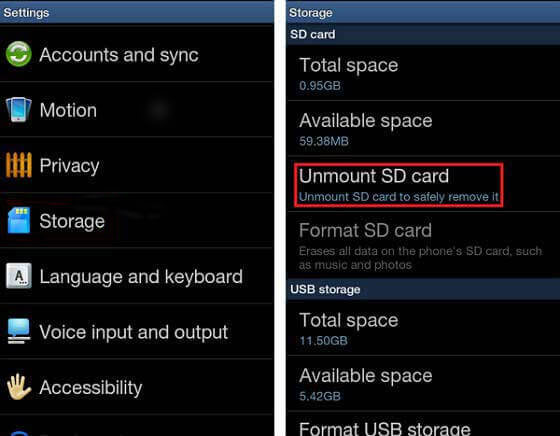
Paso 4. Confirme la acción y espere a que finalice el formato.
Si tu tarjeta SD se usa principalmente en una cámara, puedes formatearla directamente en la configuración de la cámara. A continuación, te explicamos cómo borrar el contenido de una tarjeta SD en la cámara:
Paso 1. Apague la cámara e inserte la tarjeta SD en la ranura correspondiente. A continuación, vuelva a encender la cámara.
Paso 2. En la cámara, acceda al "Menú". Desde la pantalla, vaya al menú "Configuración" y seleccione "Formatear", "Formatear tarjeta de memoria" o una opción similar.
Paso 3. Confirme seleccionando "Aceptar" y espere a que la cámara formatee la tarjeta SD. Esto puede tardar unos minutos.
Paso 4. Una vez formateada la tarjeta SD, apague la cámara.
P1. ¿Formatear una tarjeta SD borra todo de forma permanente?
No. Un formateo rápido estándar solo elimina el índice del directorio de archivos, dejando intactos los bloques de datos hasta que se sobrescriban. Las herramientas de recuperación de datos pueden recuperar fácilmente archivos de una tarjeta SD formateada. Para borrar los datos de forma permanente, utilice un software de borrado seguro.
P2. ¿Cuál es la diferencia entre formatear y borrar una tarjeta SD?
El formateo reconstruye el sistema de archivos (por ejemplo, FAT32 o exFAT) para preparar la tarjeta para nuevos archivos, mientras que el borrado (o eliminación) sobrescribe cada sector con ceros o patrones binarios aleatorios para que los datos anteriores sean 100% irrecuperables.
P3. ¿Qué sistema de archivos debo seleccionar al formatear una tarjeta SD?
P4. ¿Cómo puedo formatear o borrar una tarjeta SD que está protegida contra escritura?
Compruebe el interruptor de bloqueo físico situado en el lateral de la tarjeta SD de tamaño completo o del adaptador SD y deslícelo hacia arriba hasta la posición de desbloqueo. En Windows , también puede abrir el Símbolo del sistema como administrador y ejecutar "diskpart" > "list disk" > "select disk X" > "attributes disk clear readonly".
Los métodos anteriores pueden ayudarte a borrar una tarjeta SD en Windows , Mac , Android y cámaras. Sin embargo, si necesitas borrar los datos por completo para evitar su recuperación, te recomendamos usar Coolmuster Data Erasure , que elimina permanentemente los datos de la tarjeta SD y garantiza la protección de tu privacidad. Esto es ideal para situaciones como la venta de dispositivos de segunda mano o el reciclaje de equipos. ¡Esperamos que esta guía te ayude a encontrar el método más adecuado para borrar tu tarjeta SD!
Artículos relacionados:
¿Cómo reparar una tarjeta SD dañada en Android ? [Guía completa]
Los 10 mejores programas de recuperación de tarjetas SD de 2026 | 100% funcionales
¿Por qué la tarjeta SD borra archivos constantemente? Cómo solucionarlo en PC y Android







 Descarga gratuita para PC


