TL;DR:
Para borrar rápidamente una unidad USB y poder reutilizarla, basta con formatearla (con el Explorador de archivos o la Utilidad de Discos Mac ). Sin embargo, para borrar permanentemente una unidad USB y que los datos sean completamente irrecuperables (para venderla, donarla o eliminar malware), es necesario sobrescribir sus sectores de almacenamiento. Utilice Coolmuster Data Erasure para un borrado profundo con un solo clic, o ejecute el Símbolo del sistema Windows ( diskpart clean all ) o la Terminal Mac ( diskutil zeroDisk ) para sobrescribir la unidad.
Ya sea que venda, done, deseche una unidad flash antigua o elimine malware, saber cómo borrar completamente una unidad USB es fundamental para evitar fugas de privacidad. Si bien eliminar archivos o realizar un formato rápido solo elimina las referencias a los archivos, la verdadera limpieza requiere sobrescribir sectores sin formato con ceros o datos aleatorios (cumplimiento con NIST SP 800-88).
La unidad USB es una herramienta práctica para almacenar y transferir archivos (¿ Cómo transferir fotos de un iPhone a una unidad USB ?), y esta guía cubre métodos paso a paso para borrar permanentemente las unidades USB en Windows 11/10 y Mac .
Cuando se desea eliminar de forma permanente archivos sensibles, registros financieros confidenciales o datos comerciales de una unidad flash antes de venderla, donarla o reciclarla, el formateo estándar Windows no es suficiente.
Coolmuster Data Erasure es un software profesional de borrado de datos que sobrescribe los sectores de almacenamiento sin procesar para que los datos sean 100% irrecuperables mediante cualquier software de recuperación de datos. Este método garantiza el cumplimiento total de las normas de protección de la privacidad, a la vez que resulta rápido y fácil de usar.
01 Descarga e inicia la herramienta en tu PC. Conecta tu unidad USB a un puerto USB que funcione. En la interfaz principal, selecciona el modo "Drive Wiper" y luego elige el nivel de borrado deseado, ya sea "Quick Erase" o "Deep Erase", para continuar.

02 Seleccione la letra de la unidad USB (por ejemplo, Unidad E: o F:) que desea borrar y, a continuación, haga clic en el botón "Borrar ahora" para iniciar el proceso de borrado.

03 Cuando se le solicite, confirme su selección. Asegúrese de haber realizado una copia de seguridad de sus datos importantes, ya que esto borrará todo el contenido del disco de forma permanente e irreversible.

Tutorial en vídeo:
Formatear es el método más común para borrar archivos y restablecer sistemas de archivos (FAT32, exFAT o NTFS). Si tu unidad USB no contiene datos personales confidenciales, formatearla es una forma rápida y eficaz de borrar datos y solucionar errores menores del sistema de archivos.
Paso 1. Inserte la unidad USB en el puerto USB de su computadora Windows .
Paso 2. Abra el Explorador de archivos (Win + E) y localice su unidad flash USB en "Este equipo".
Paso 3. Haga clic con el botón derecho en el dispositivo USB y seleccione "Formatear...".

Paso 4. Elija el sistema de archivos adecuado: FAT32 (la mejor compatibilidad multiplataforma para unidades de hasta 32 GB), exFAT (ideal para archivos grandes de más de 4 GB y uso multiplataforma) o NTFS (solo para Windows ). Desactive la opción "Formato rápido" si desea que Windows sobrescriba los datos con ceros y compruebe si hay sectores defectuosos.
Paso 5. Haga clic en "Iniciar" y confirme la ventana emergente de advertencia haciendo clic en "Aceptar" para comenzar a formatear.
Diskpart es una utilidad de línea de comandos integrada en Windows que opera a bajo nivel para borrar completamente una unidad USB. Es ideal para situaciones en las que una unidad USB no se puede formatear, muestra errores de protección contra escritura, tiene tablas de partición dañadas o requiere el borrado completo de datos.
Paso 1. Escriba "cmd" en el cuadro de búsqueda Windows , haga clic con el botón derecho en "Símbolo del sistema" y seleccione "Ejecutar como administrador".
Paso 2. En la ventana del símbolo del sistema, escriba diskpart y pulse "Intro".
Paso 3. Escriba list disk y pulse "Enter". Identifique cuidadosamente el número de su unidad USB fijándose en su capacidad de almacenamiento (por ejemplo, Disco 1 o Disco 2).
Paso 4. Escriba select disk X (reemplace X con el número de su dispositivo USB. Advertencia: ¡Seleccionar un número de disco incorrecto borrará su disco duro principal!).
Paso 5. Escribe clean all y pulsa «Intro». Este proceso escribirá ceros en cada sector. Puede tardar varios minutos, dependiendo del tamaño y la velocidad de tu unidad USB.
Paso 6. Una vez completado, cree una nueva partición ejecutando estos comandos en orden:
create partition primary (presione Enter)
format fs=exfat quick (pulsar Intro)
assign (pulsar Enter)

Si utilizas macOS, Apple proporciona herramientas integradas como la Utilidad de Discos y la Terminal para formatear o sobrescribir de forma segura las unidades USB sin necesidad de software de terceros.

Para usuarios avanzados, la Terminal de macOS ofrece un comando directo para rellenar una unidad con ceros:
diskutil list y pulse Intro para encontrar su identificador USB (por ejemplo, /dev/disk2 ).diskutil zeroDisk /dev/diskN (sustituye N por el número de tu unidad USB, por ejemplo, disk2 ) y pulsa Intro. Esto sobrescribirá toda la unidad con ceros.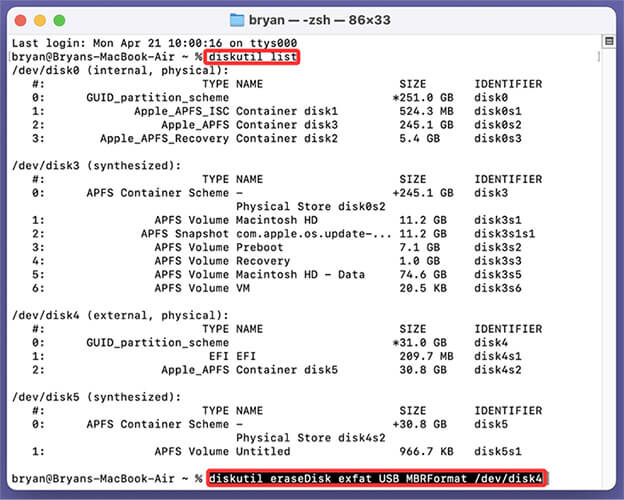
En ocasiones, pueden aparecer errores al intentar borrar una unidad USB. A continuación, se presentan soluciones a problemas comunes al borrar unidades USB:
Problema 1: Error "El disco está protegido contra escritura"
Solución: Compruebe si su unidad flash USB tiene un interruptor físico de protección contra escritura en la carcasa y desactívelo. Como alternativa, abra el Símbolo del sistema como administrador, ejecute diskpart -> select disk X -> attributes disk clear readonly para eliminar los atributos de solo lectura.
Problema 2: " Windows no pudo completar el formato".
Solución: Esto suele ocurrir debido a estructuras de partición corruptas o bloques defectuosos. Utilice Diskpart clean all o Coolmuster Data Erasure para omitir las restricciones del Explorador de archivos y reconstruir las particiones sin formato.
Problema 3: La capacidad de la unidad USB muestra un tamaño incorrecto (por ejemplo, una unidad de 64 GB muestra solo 2 MB).
Solución: Esto indica la presencia de particiones Linux/arrancables ocultas. Ejecute diskpart -> clean -> create partition primary para borrar todas las tablas de particiones y fusionar el espacio no asignado en un único volumen.
P1: ¿Formatear una unidad USB borra todos los datos de forma permanente?
R: No. Un formato rápido estándar solo elimina el índice del sistema de archivos de la unidad, dejando los datos sin procesar recuperables mediante software de recuperación de datos. Un formato completo ( Windows ) o un borrado profundo ( Coolmuster Data Erasure) sobrescribe los sectores de almacenamiento físico, lo que hace que los datos sean irrecuperables.
P2: ¿Borrar una unidad flash USB elimina los virus y el malware?
R: Sí. Al realizar un borrado completo o diskpart clean all se eliminan por completo todas las particiones, los scripts de virus ocultos, los archivos de ejecución automática y el malware del sector de arranque de la unidad USB.
P3: ¿Cuál es el mejor sistema de archivos para elegir después de borrar una unidad USB?
A: Elija exFAT si planea usar la unidad USB tanto en computadoras Windows como Mac sin límites de tamaño de archivo. Elija FAT32 para máxima compatibilidad con televisores, equipos de sonido para automóviles y consolas de videojuegos (tamaño máximo de archivo: 4 GB). Elija NTFS para computadoras solo con Windows .
P4: ¿Cuántas pasadas de sobrescritura son necesarias para borrar de forma segura una unidad USB?
A: Según las directrices NIST SP 800-88, un borrado con ceros en una sola pasada (1 pasada) es suficiente para los dispositivos de almacenamiento flash modernos. Para un mayor cumplimiento de la seguridad, se pueden utilizar estándares militares como DoD 5220.22-M (3 pasadas) mediante el borrado de datos Coolmuster .
Con esto concluye nuestra guía completa sobre cómo borrar una unidad USB de forma segura y permanente. Si desea borrar completamente los datos de una unidad USB y garantizar que sean totalmente irrecuperables sin complicaciones técnicas, Coolmuster Data Erasure es la mejor opción.
Si bien el formateo estándar permite recuperar archivos y las herramientas de línea de comandos como Diskpart pueden ser lentas y complejas, Coolmuster ofrece una solución rápida con un solo clic y estándares de borrado seguro de grado militar. Descargue Coolmuster Data Erasure hoy mismo para proteger su privacidad digital.
Artículos relacionados:
¿Cómo hacer que los datos de un SSD sean irrecuperables? - 3 métodos efectivos
[Resuelto] Cómo usar un iPhone como unidad USB en unos sencillos pasos;
¿Cómo transferir fotos de una memoria USB a un iPhone con o sin ordenador?
Cómo eliminar archivos en iPhone/iPad de 6 maneras [Guía paso a paso]







 Descarga gratuita para PC


