Al trabajar con computadoras antiguas, vender discos duros o simplemente querer borrar por completo datos confidenciales, borrar o formatear regularmente suele ser insuficiente. Para evitar recuperar los datos, los usuarios suelen recurrir a herramientas de limpieza profunda de discos. Existen muchas herramientas gratuitas disponibles en el mercado que pueden ayudar a borrar datos de forma segura de discos duros, SSD, unidades USB u otros dispositivos de almacenamiento. Este artículo presentará varias herramientas gratuitas y fiables para borrar discos duros, ofreciéndole orientación para elegir la solución más adecuada.
Aunque no es muy conocido, me gustaría presentarlo primero. Coolmuster Data Erasure es una herramienta de borrado de datos de nivel profesional diseñada para borrar completamente todos los datos de los dispositivos. Es compatible con discos duros, discos duros externos, unidades USB, tarjetas de memoria y otros dispositivos, e incluye múltiples algoritmos de borrado de seguridad internacionales, como DoD 5220.22-M, para garantizar la destrucción irreversible de los datos.
El software cuenta con una interfaz clara y pasos sencillos, lo que facilita incluso a principiantes el borrado seguro de datos. Ofrece dos niveles de borrado, que permiten a los usuarios elegir según el tipo de dispositivo y la confidencialidad de los datos. Una vez completado el borrado, los datos son irrecuperables, lo que lo hace ideal tanto para uso personal como profesional.
Características principales de Coolmuster Data Erasure:
A continuación se explica cómo utilizar este limpiador de unidad:
01 Descargue e instale Coolmuster Data Erasure en su PC Windows , luego inicie el programa.
02 Seleccione "Limpiador de unidad" y elija el nivel de borrado que prefiera. A continuación, seleccione el disco duro que desea borrar y haga clic en "Borrar ahora".

03 Confirme haciendo clic en "Aceptar" y el limpiador de disco comenzará a borrar completamente su unidad.

Vídeo tutorial:
Ventajas:
* Utilice algoritmos de borrado profesionales y seguros.
* Drive Wiper es una de las funciones clave, junto con File Shredder y Free Space Wiper.
* Interfaz limpia e intuitiva.
* Admite varios dispositivos de almacenamiento.
* Múltiples niveles de limpieza disponibles.
Contras:
* La versión gratuita te permite borrar hasta 10 archivos sin coste.
* Debe estar instalado en una computadora para funcionar.
*Actualmente, solo es compatible con Windows 11/10/8/7.
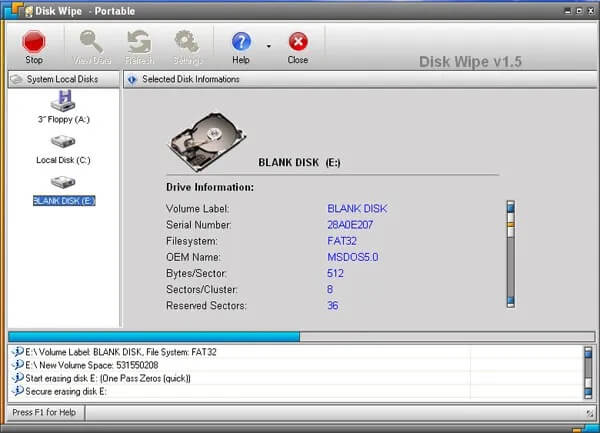
Disk Wipe es una aplicación gratuita y portátil Windows diseñada para la destrucción permanente de datos en volúmenes. Con Disk Wipe, puede borrar completamente todos los datos de un disco, impidiendo su recuperación. A diferencia del formateo tradicional de discos duros, que permite la recuperación de datos, muchas empresas y particulares que simplemente desechan discos duros antiguos lo han aprendido a la mala. Disk Wipe soluciona este problema eficazmente mediante potentes algoritmos que sobrescriben la unidad con datos binarios sin sentido varias veces. La posibilidad de recuperar datos de una unidad borrada con Disk Wipe es prácticamente nula.
Ventajas:
*Gratis, portátil, sin publicidad y funciona sin conexión: listo para usar de inmediato.
* Admite algoritmos de borrado seguro como DoD 5220-22.M, US Army, Gutmann, etc.
* Puede borrar discos o particiones enteras, con la opción de formatear a NTFS/FAT32 después.
* Interfaz guiada, que permite a los usuarios habituales comenzar rápidamente.
* Admite dispositivos de almacenamiento externos como unidades USB y tarjetas SD.
Contras:
* No se puede borrar la unidad del sistema actualmente en uso (herramienta no arrancable).
* Los SSD pueden estar limitados por la nivelación del desgaste o el exceso de aprovisionamiento, lo que hace que el borrado por sobrescritura sea menos efectivo.
* Las sobrescrituras múltiples pueden llevar mucho tiempo en discos duros de gran capacidad.
* Carece de registros de auditoría e informes de cumplimiento, lo que lo hace inadecuado para escenarios de nivel empresarial.
* La interfaz está desactualizada y la comunidad y las actualizaciones no son tan activas como herramientas como DBAN/nwipe.
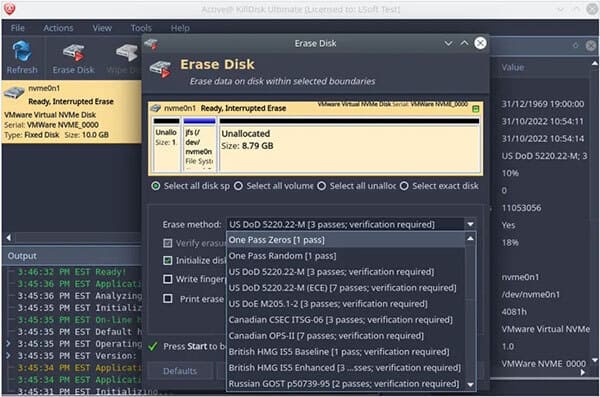
KillDisk es una conocida herramienta de destrucción de datos que ofrece versiones gratuitas y de pago. La versión gratuita ofrece funciones básicas pero efectivas de borrado de datos, permitiendo borrar todos los datos con una sola sobrescritura. Puede borrar discos duros y unidades USB, lo que la convierte en una opción fiable para un borrado de datos sencillo y seguro antes de su eliminación.
Ventajas:
* Compatible con Windows , Linux y macOS.
* Le permite crear un USB/CD de arranque para borrar la unidad del sistema operativo (las opciones de arranque avanzadas pueden requerir la versión paga).
*Simple y eficaz para la eliminación básica y segura de datos.
Contras:
* La versión gratuita ofrece un borrado básico de una sola pasada utilizando ceros.
* Los avisos frecuentes instan a los usuarios a actualizar a la versión profesional paga para obtener algoritmos adicionales.
*Puede parecer un poco anticuado en comparación con herramientas más nuevas.
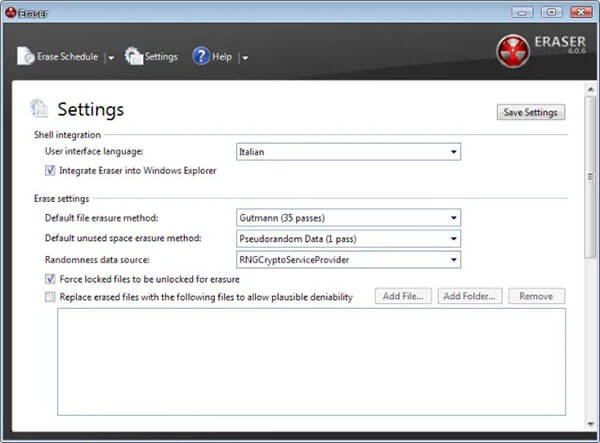
Eraser es una poderosa herramienta de seguridad para Windows que le permite borrar de forma permanente datos confidenciales de su disco duro sobrescribiéndolos varias veces con patrones cuidadosamente seleccionados.
Ventajas:
* Puede eliminar de forma segura archivos específicos, carpetas y espacio libre previamente eliminado.
* Permitir a los usuarios programar tareas de borrado para que se ejecuten automáticamente.
* Admite varios métodos de limpieza personalizables y de grado militar.
*Gratis, de código abierto y respaldado por una comunidad.
Contras:
* Disponible sólo para Windows .
* No está diseñado para borrar particiones completas del sistema operativo.
* Si bien es fácil de usar para tareas básicas, algunos usuarios pueden encontrar abrumadora la variedad de opciones.
DBAN es un software gratuito y de código abierto para la eliminación de datos personales. Elimina datos almacenados en discos duros (HDD, no SSD) de portátiles, ordenadores de sobremesa o servidores. Además, elimina virus y spyware de sistemas Microsoft Windows .
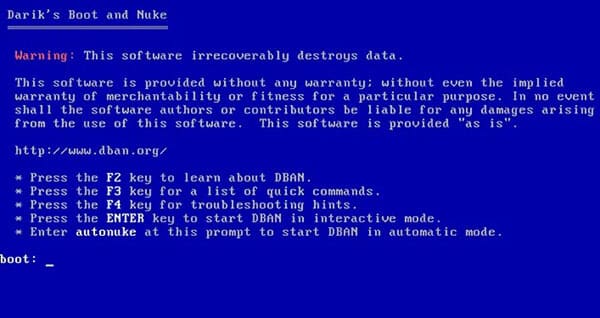
Ventajas:
* Ejecutarse fuera del sistema operativo, lo que le permite borrar la unidad principal (de arranque).
* Diseñado específicamente para la destrucción masiva de datos y la eliminación del sistema.
* Admite múltiples métodos de borrado seguro (por ejemplo, DoD 5220-22.M, Gutmann).
* Un nombre confiable y de larga trayectoria en saneamiento de datos.
Contras:
* No optimizado para unidades de estado sólido (SSD) modernas.
* Puede acortar potencialmente la vida útil de los SSD.
*La interfaz de línea de comandos puede resultar intimidante para los principiantes.
* Diseñado principalmente para borrar todo el disco físico, en lugar de solo espacio libre o archivos específicos.
* El desarrollo oficial ha cesado y se requieren alternativas comunitarias o pagas (por ejemplo, Blancco) para obtener actualizaciones.
DiskPart es una utilidad de línea de comandos integrada en Windows . El comando "clean all" es un método seguro para borrar todo un disco. A diferencia del comando "clean" estándar, "clean all" escribe ceros en todos los sectores del disco, borrando así todos los datos y la información de las particiones.
No requiere instalación de software; los usuarios solo necesitan introducir unos pocos comandos para borrar completamente los datos del disco sobrescribiendo todos los sectores. Si bien no admite algoritmos complejos, ofrece un excelente rendimiento para tareas habituales de limpieza de discos.

Ventajas:
* No requiere la instalación de software de terceros; disponible en todas las versiones modernas Windows .
* Sobrescribir de forma segura todo el disco con ceros, lo que es suficiente para la mayoría de los escenarios.
* Un método rápido para borrar todo el disco y la tabla de particiones.
Contras:
* Herramienta de línea de comandos sin opción "deshacer"; seleccionar el disco incorrecto puede provocar una pérdida catastrófica de datos.
* Solo realiza una única pasada de ceros; no admite estándares de múltiples pasadas como DoD.
*La interfaz de línea de comandos puede confundir a los principiantes.
* Requiere conocimientos básicos del símbolo del sistema y de identificación de unidad (usando list disk).
En conclusión, elegir el limpiador de disco gratuito adecuado depende de sus necesidades específicas: si busca seguridad de primer nivel, un uso sencillo e inmediato, eliminación selectiva de archivos o una solución integrada en el sistema. Algunas opciones se centran en la máxima destrucción de datos, otras priorizan la comodidad o un rendimiento ligero, y algunas funcionan directamente con el sistema operativo.
Independientemente del tipo que elija, recuerde siempre que el borrado seguro es irreversible, así que asegúrese de hacer una copia de seguridad de todos los datos importantes antes de borrar su unidad.
Artículos relacionados:
Borrado seguro del disco duro: Cómo borrar el disco duro de forma segura con dos métodos
¿Cómo borrar una memoria USB por completo? ¡3 métodos efectivos!
[Guía paso a paso] 5 formas fiables de borrar un disco SSD en Windows
Restablecer el disco duro externo Toshiba: Guía paso a paso para principiantes







 Descarga gratuita para PC


