Restablecer la configuración de fábrica es una solución común para solucionar fallos del dispositivo, mejorar su rendimiento o proteger la privacidad antes de venderlo o donarlo. Una de las preguntas más frecuentes de los usuarios sobre este proceso es: "¿Cuánto tiempo tarda un restablecimiento de fábrica?". Lamentablemente, no hay una solución universal. La duración de un restablecimiento de fábrica varía considerablemente según factores como el tipo de dispositivo ( Android , iPhone, PC Windows o Mac ), la cantidad de datos almacenados, las especificaciones del hardware y el método utilizado.
Esta guía ayudará a desmitificar el proceso al explorar cuánto tiempo suele tardar un restablecimiento de fábrica en diferentes dispositivos, explicar por qué los restablecimientos a veces demoran más de lo esperado, ofrecer consejos para acelerar el proceso y proporcionar instrucciones paso a paso para ayudarlo a ejecutar un restablecimiento con facilidad y evitar demoras innecesarias.
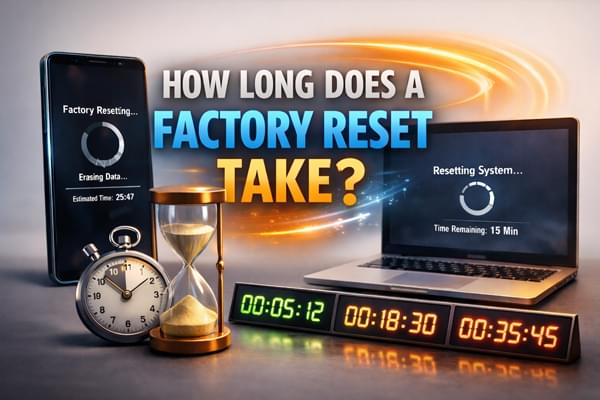
El tiempo que tarda un restablecimiento de fábrica puede variar considerablemente según el tipo de dispositivo. Aquí tienes un breve resumen de lo que puedes esperar:
Restablecer la configuración de fábrica de un teléfono Android suele tardar entre 10 y 30 minutos. El proceso puede tardar más si el dispositivo tiene muchos datos o aplicaciones instaladas. Los teléfonos Android más antiguos también pueden tardar un poco más debido a su menor velocidad de procesamiento.
En los iPhone, el proceso de restablecimiento suele tardar entre 10 y 20 minutos. Dado que los iPhones suelen estar más optimizados en cuanto al rendimiento del sistema, el proceso suele ser más rápido que en los teléfonos Android . Sin embargo, restaurar apps y datos desde iCloud puede tardar más.
Restablecer la configuración de fábrica de una computadora puede tardar entre 30 minutos y varias horas, dependiendo del tamaño de los datos del sistema y su estado. Por ejemplo, un sistema nuevo con datos mínimos puede reiniciarse en 30 minutos, mientras que un sistema con muchos archivos y aplicaciones podría tardar varias horas.
Si el restablecimiento de fábrica tarda mucho más de lo habitual (por ejemplo, más de 2 horas para un dispositivo móvil o 6 horas para una computadora), es probable que se deba a uno o más de los siguientes factores. Comprenderlos puede ayudarle a solucionar problemas y evitar retrasos en futuros restablecimientos:
Los dispositivos con más almacenamiento o archivos grandes tardan más en borrarse. Los teléfonos o computadoras con muchas fotos, aplicaciones y archivos tardarán más en borrarse.
Si el software del dispositivo está dañado o presenta problemas subyacentes, el proceso de restablecimiento puede ser más lento de lo habitual. Los dispositivos con problemas de funcionamiento pueden tardar más en restaurarse a su configuración de fábrica.
Los dispositivos más antiguos con procesadores más lentos o RAM limitada pueden tardar más en restablecerse. Los dispositivos modernos suelen realizar restablecimientos más rápidos gracias a un hardware mejorado.
Si su dispositivo está sobrecargado de datos (aplicaciones, fotos, vídeos, etc.), el proceso de restablecimiento tardará más tiempo ya que el sistema tiene que borrar todo.
Ahora que sabes qué podría estar causando que el restablecimiento de fábrica tarde más, veamos cómo puedes acelerarlo. Con unos sencillos pasos y las herramientas adecuadas, puedes reducir significativamente el tiempo de restablecimiento de tu dispositivo:
Antes de iniciar el restablecimiento de fábrica, borra manualmente las aplicaciones , fotos y otros archivos que ya no necesites. Esto reduce la cantidad de datos que el sistema necesita borrar.
Algunos dispositivos permiten desactivar las animaciones del sistema, lo que puede acelerar el proceso. Esto es especialmente útil en dispositivos Android .
Si buscas un restablecimiento más rápido y completo, herramientas de terceros como Coolmuster Data Erasure pueden ayudarte. Esta herramienta no solo borra tus datos más rápido, sino que también garantiza que sean completamente irrecuperables, lo cual es especialmente importante si planeas vender o reciclar tu dispositivo.
Características principales del borrado de datos:
¿Cómo acelerar un restablecimiento de fábrica con Borrado de datos?
01 Descargue e instale Data Erasure en su ordenador Windows . Abra el programa y vaya a la pestaña "Drive Wiper".
02 Seleccione el nivel de borrado deseado. Para máxima seguridad y resultados más rápidos, elija "Borrado profundo", que sobrescribe los datos tres veces. A continuación, seleccione el disco duro que desea borrar.

03 Haga clic en "Borrar ahora", confirme con "Aceptar" y el software comenzará a borrar permanentemente todos los datos de la unidad seleccionada. Una vez finalizado el proceso, el restablecimiento de fábrica habrá finalizado.

Para ayudarlo a realizar este proceso con facilidad, consulte nuestro video tutorial para obtener una guía detallada paso a paso.
Si usa un Android o iPhone, herramientas como Coolmuster Android Eraser y Coolmuster iOS Eraser le permiten realizar directamente un restablecimiento de fábrica, lo que le ayuda a acelerar el proceso y al mismo tiempo borrar de forma segura todos sus datos.
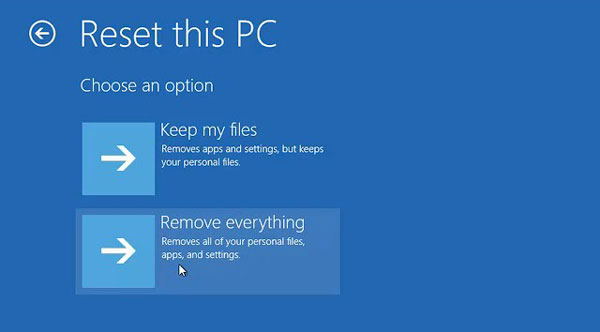
Ahora que sabes cómo acelerar el proceso de restablecimiento, veamos cómo restablecer la configuración de fábrica directamente desde la configuración en varios dispositivos. Si bien este método es efectivo, ten en cuenta que puede tardar más tiempo según el dispositivo y la cantidad de datos almacenados. A continuación, te explicamos cómo hacerlo en algunos dispositivos comunes:


1. ¿Puedo recuperar mis datos después de un restablecimiento de fábrica?
Generalmente, una vez completado el restablecimiento de fábrica, todos los datos se borran permanentemente, especialmente si se utilizó una herramienta de borrado profesional como Coolmuster Data Erasure. Por lo tanto, si desea recuperar sus datos, es importante realizar una copia de seguridad antes de realizar el restablecimiento de fábrica .
2. ¿Qué sucede si mi teléfono se bloquea durante un restablecimiento de fábrica?
Si tu teléfono se bloquea durante un restablecimiento de fábrica, no te preocupes. Comienza forzando el reinicio del dispositivo. En la mayoría de los dispositivos Android e iOS , puedes hacerlo manteniendo pulsado el botón de encendido durante varios segundos hasta que el teléfono se reinicie. Si el proceso de restablecimiento sigue sin completarse, puede que tengas que reiniciar el teléfono en modo recuperación e intentarlo de nuevo. En algunos casos, usar una herramienta de reparación del sistema puede solucionar los problemas y permitir que el restablecimiento continúe.
Entonces, ¿cuánto tiempo tarda un restablecimiento de fábrica? Si bien el tiempo requerido puede variar según el dispositivo, la cantidad de datos y el método utilizado, es evidente que comprender estos factores puede ayudarte a gestionar mejor tus expectativas. Ya sea que restablezcas un teléfono Android , un iPhone o una computadora, el proceso suele tardar entre unos minutos y varias horas.
Usando herramientas como Coolmuster Data Erasure , puedes acelerar el proceso de restablecimiento y asegurarte de que tus datos se borren de forma segura. Recuerda siempre hacer una copia de seguridad de tus archivos importantes antes de restablecer la configuración de fábrica para evitar la pérdida de datos. Con la preparación y las herramientas adecuadas, puedes hacer que el proceso de restablecimiento sea más sencillo y eficiente.
Artículos relacionados:
¿Cuánto tiempo se tarda en restaurar un iPhone? Todo lo que debes saber
4 mejores métodos para restablecer el iPhone a su estado de fábrica sin contraseña
La guía definitiva sobre cómo restablecer por completo un teléfono Android
¿El restablecimiento de fábrica lo borrará todo? Encuentra la respuesta aquí







 Descarga gratuita para PC


