Al prepararse para vender, donar o deshacerse de una computadora o dispositivo de almacenamiento, muchos usuarios dan por sentado que basta con borrar archivos o formatear el disco. En realidad, estas acciones no eliminan los datos de forma permanente. Con la ayuda de herramientas de recuperación, los archivos eliminados a menudo se pueden restaurar.
Por eso es fundamental aprender a sobrescribir un disco duro. La sobrescritura reemplaza los datos existentes con información nueva, lo que hace prácticamente imposible recuperarlos. En esta guía, explicaremos qué significa sobrescribir un disco duro, por qué es importante y cómo hacerlo de forma segura y eficaz en Windows y Mac .

Sobrescribir un disco duro se refiere al proceso de escribir repetidamente datos aleatorios, ceros o algoritmos específicos en las áreas de almacenamiento del disco duro que originalmente contenían datos, destruyendo así por completo la estructura original de los datos e imposibilitando su recuperación mediante software de recuperación de datos. A diferencia del borrado regular o el formateo rápido, la sobrescritura del disco duro afecta directamente a los sectores del disco y constituye una verdadera forma de "borrado irrecuperable". Los métodos comunes de sobrescritura incluyen la sobrescritura de una sola pasada, la sobrescritura de varias pasadas y los algoritmos de sobrescritura que cumplen con los estándares de seguridad (como DoD 5220.22-M).
En muchos casos, sobrescribir el disco duro es necesario para proteger la privacidad y la seguridad de los datos. Las razones más comunes incluyen:
Si el disco duro ha almacenado información importante o confidencial, simplemente eliminar archivos no es seguro; sobrescribir el disco duro es una solución más confiable.
Si está utilizando un sistema Windows , aquí hay dos métodos para sobrescribir el disco duro.
Si está familiarizado con las herramientas de línea de comandos, Windows incluye una herramienta integrada llamada DiskPart, que permite sobrescribir un disco duro. Sin embargo, es importante tener en cuenta que este método no tiene interfaz gráfica. Si selecciona el disco duro incorrecto, los datos serán irrecuperables. Antes de continuar, asegúrese de confirmar el número del disco duro de destino.
A continuación se explica cómo sobrescribir el disco duro en Windows usando DiskPart:
Paso 1. En el cuadro de búsqueda Windows , escriba "cmd", haga clic derecho y seleccione "Ejecutar como administrador".
Paso 2. Escriba "diskpart" y presione "Enter".
Paso 3. Escriba "list disk" para ver la lista de discos duros conectados actualmente.
Paso 4. Escriba "seleccionar disco X" (reemplace X con el número del disco duro que desea sobrescribir).
Paso 5. Escriba "limpiar todo" y presione "Entrar" para comenzar a sobrescribir el disco duro.

El comando "limpiar todo" sobrescribirá todo el disco duro. El proceso puede tardar bastante, pero el efecto es completo. Una vez ejecutado, los datos serán irrecuperables, así que asegúrese de verificar el número de disco duro antes de continuar.
Usar Windows Diskpart para borrar un disco duro es una buena opción, pero es más adecuado para usuarios familiarizados con las herramientas de línea de comandos. Para quienes no se sienten cómodos con la línea de comandos y prefieren un método más sencillo y seguro, Coolmuster Data Erasure es una excelente opción. Admite varios estándares de sobrescritura de datos, permite la eliminación completa de datos con un solo clic y es compatible con múltiples dispositivos de almacenamiento, como discos duros, SSD y unidades USB.
Características principales de Coolmuster Data Erasure:
* Borre de forma segura archivos y carpetas de discos duros , SSD o unidades externas para evitar restos de datos.
* Limpie discos completos (tanto del sistema como de otros tipos) utilizando los estándares Quick Erase o DoD 5220.22-M(E) para la destrucción permanente de datos.
* Elimina datos residuales del espacio libre sin afectar los archivos existentes: admite borrados rápidos y profundos certificados por el Departamento de Defensa.
* Borra datos de unidades USB , particiones, discos duros externos e incluso limpia unidades del sistema (unidad C) sin necesidad de medios de arranque.
* Garantizar el cumplimiento de los estándares de seguridad de nivel gubernamental y garantizar la eliminación irreversible de datos confidenciales.
A continuación se explica cómo sobrescribir datos en el disco duro usando Coolmuster Data Erasure:
01 Descargue e instale Coolmuster Data Erasure en su PC Windows . Abra el programa y seleccione el modo "Limpiador de unidad" en la interfaz principal.
02 Seleccione el nivel de borrado deseado: "Borrado rápido" o "Borrado profundo". A continuación, seleccione la unidad que desea borrar y haga clic en el botón "Borrar ahora" para comenzar el proceso.

03 Confirme su elección cuando se le solicite. Asegúrese de haber hecho una copia de seguridad de todos los datos importantes, ya que esto borrará por completo todo el contenido de la unidad seleccionada.

Vídeo tutorial:
En macOS, también puedes sobrescribir el disco duro hasta cierto punto con la Utilidad de Discos. ¿Cómo sobrescribir un disco duro en Mac ? Sigue estos pasos:
Paso 1. Abra la Utilidad de Discos yendo a "Aplicaciones" > "Utilidades" > "Utilidad de Discos", o búsquela usando Spotlight.
Paso 2. En la ventana Utilidad de Discos, seleccione el disco duro que desea sobrescribir en el panel izquierdo. Asegúrese de elegir la unidad correcta, ya que esto borrará todos los datos que contenga.
Paso 3. Haga clic en el botón "Borrar" en la parte superior de la ventana Utilidad de Discos.

Paso 4. Haga clic en "Opciones de seguridad". Aparecerá un control deslizante donde podrá elegir el nivel de borrado. Puede seleccionar "Más rápido" (una pasada) o deslizar hacia "Más seguro" (varias pasadas para un borrado más completo).
Paso 5. Después de seleccionar el nivel de seguridad que prefiera, haga clic en "Aceptar" y luego en "Borrar" para confirmar. El proceso comenzará y se sobrescribirá la unidad.
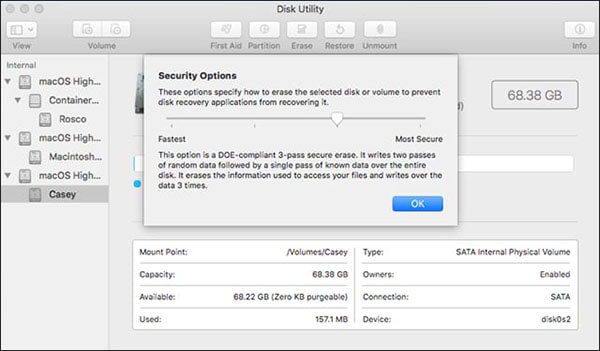
Paso 6. Espere a que finalice el proceso. Al finalizar, se borrará la unidad y se eliminarán todos los datos anteriores.
Ya sea en Windows o Mac , simplemente borrar o formatear el disco duro no protege realmente la seguridad de los datos. Sobrescribir el disco duro es fundamental para evitar la recuperación de datos y proteger la privacidad. Si usa Windows , entre varias soluciones, Coolmuster Data Erasure destaca como la opción ideal para sobrescribir los datos del disco duro gracias a su facilidad de uso, amplia cobertura y fiabilidad.
Si planea vender un dispositivo, limpiar un disco duro antiguo o destruir por completo datos confidenciales, usar una herramienta profesional de sobrescritura de datos es, sin duda, la opción más segura y sencilla. Descárguela ahora y pruébela.
Artículos relacionados:
¿Cómo borrar todos los datos de una laptop HP? 3 maneras seguras
[Guía paso a paso] ¿Cómo borrar de forma segura el espacio libre en el SSD?
El Liberador de espacio en disco no elimina archivos en Windows 10/11: 5 soluciones rápidas
Restablecer el disco duro externo Toshiba: Guía paso a paso para principiantes







 Descarga gratuita para PC


