Cuando formateas una unidad USB , una tarjeta SD o un disco duro externo y de repente aparece el mensaje " Windows no pudo completar el formato", puede resultar muy frustrante. No te preocupes; este es un problema muy común. Este artículo te explicará rápidamente las posibles causas y te proporcionará varias soluciones efectivas (con instrucciones paso a paso) para ayudarte a solucionar fácilmente el error de formateo.
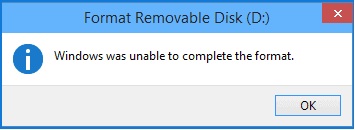
Antes de buscar soluciones, es importante comprender las causas del error " Windows no pudo completar el formato". Identificar el problema le ayudará a elegir la solución adecuada y evitar pasos innecesarios.
Estas son las razones más comunes:
Una vez que conozcas las razones, aquí tienes 6 soluciones efectivas que puedes probar para solucionar el error " Windows no pudo completar el formateo de la tarjeta SD".
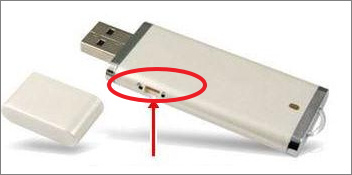
La protección contra escritura es una de las razones más comunes por las que Windows no pudo completar el formateo. Si su dispositivo está bloqueado, Windows no permitirá ninguna acción de formateo. Antes de intentar soluciones avanzadas, es recomendable verificar si su dispositivo está protegido contra escritura.
Pasos para eliminar la protección contra escritura:
Paso 1. Conecte su disco duro externo, que Windows no puede formatear, a su PC.
Paso 2. Coloque el interruptor de su USB o tarjeta SD en la posición de APAGADO.
Cuando un dispositivo de almacenamiento se infecta con un virus o malware, es posible que no pueda acceder a los datos almacenados ni formatearlo correctamente. En este caso, primero debe eliminar la infección y luego formatear el dispositivo.
La Administración de discos es una utilidad integrada Windows para administrar discos y particiones. Si sigue apareciendo el error " Windows no pudo completar el formato de la unidad flash", puede intentar formatear la unidad mediante la Administración de discos. Siga los pasos que se indican a continuación:
Paso 1. Conecte su dispositivo de almacenamiento extraíble a su PC si desea formatearlo.
Paso 2. Pulse "Win" + "X" y, a continuación, seleccione "Administración de discos".
Paso 3. Localice su unidad flash USB o disco duro externo, haga clic con el botón derecho sobre él y seleccione "Formatear".
Paso 4. Seleccione un sistema de archivos (NTFS o FAT32), habilite el "Formato rápido" y haga clic en "Aceptar" para confirmar.

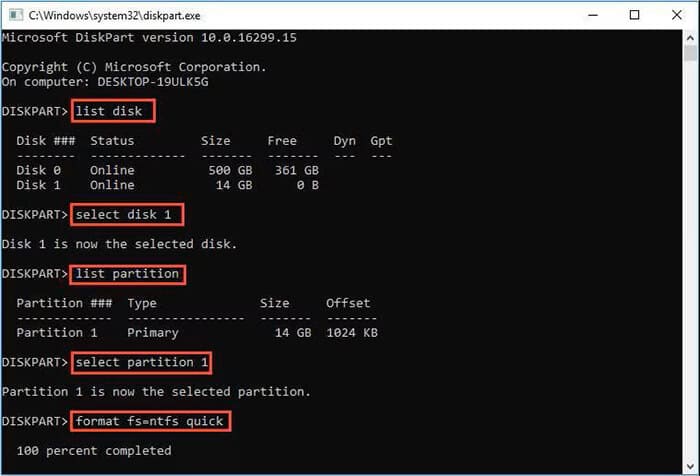
Si la Administración de discos no funciona, puede usar Diskpart, una herramienta de línea de comandos que ofrece un control más profundo sobre los discos. Es muy eficaz para solucionar problemas persistentes de formato que impiden Windows completar el proceso. Sin embargo, este método requiere precaución, ya que comandos incorrectos podrían borrar el disco equivocado.
Aquí te explicamos cómo hacerlo:
Paso 1. Presione "Win" + "R", escriba "cmd" en el cuadro de diálogo y presione "Enter" para abrir el Símbolo del sistema.
Paso 2. Escriba "diskpart" y pulse "Enter".
Paso 3. Escriba "list disk" y pulse "Enter" para mostrar todos los discos disponibles en su ordenador.
Paso 4. Escriba "select disk 0" (reemplace 0 con el número que corresponda a su dispositivo de almacenamiento con problemas) y presione Enter.
Paso 5. Escriba "clean" y pulse "Intro". Tenga cuidado, ya que esto borrará todos los datos del disco seleccionado.
Paso 6. Una vez que el disco esté limpio, escriba "create partition primary" y presione "Enter" para crear una nueva partición.
Paso 7. Escriba "format fs=ntfs quick" (o reemplace ntfs con el sistema de archivos deseado) y presione "Enter" para formatear rápidamente la unidad.
En ocasiones, la tarjeta SD no se formatea en Windows 11 debido a errores lógicos en el sistema de archivos, más que a daños graves. En estos casos, puede repararla utilizando las herramientas integradas de Windows .
Estos son los pasos:
Paso 1. Haga clic con el botón derecho en el disco o unidad que Windows no puede formatear y, a continuación, seleccione "Propiedades".
Paso 2. Vaya a la pestaña "Herramientas" y haga clic en el botón "Comprobar".
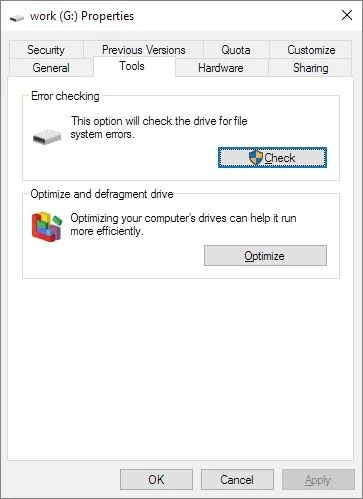
Paso 3. Cuando aparezca un mensaje, seleccione "Escanear y reparar la unidad" para iniciar el proceso de escaneo y reparación.
Paso 4. Una vez completado, intente formatear la unidad nuevamente en Windows .
Si ninguna de las soluciones anteriores resuelve el error " Windows no pudo completar el formato", es hora de usar una herramienta de borrado profesional. Coolmuster Data Erasure es una herramienta potente y fácil de usar diseñada para borrar datos de forma segura y formatear dispositivos de almacenamiento, incluso cuando las herramientas integradas de Windows fallan. Es compatible con todo tipo de dispositivos de almacenamiento (tarjetas SD, unidades USB, discos duros). Además, Coolmuster Data Erasure garantiza que todos los datos de la unidad se borren permanentemente, impidiendo su recuperación y protegiendo su privacidad.
¿Por qué elegir Coolmuster Data Erasure?
Aquí te explicamos cómo usar Coolmuster Data Erasure para borrar una tarjeta SD , una unidad USB, una memoria flash o un disco duro externo:
01 Descargue e instale el controlador de borrado en su PC y ejecútelo. Desde la interfaz principal, seleccione el modo "Drive Wiper".
02 Elija el nivel de borrado —"Borrado rápido" o "Borrado profundo"— y seleccione la unidad que desea borrar, ya sea un disco duro interno o un dispositivo USB externo.

03 Haz clic en "Borrar ahora" para iniciar el proceso de borrado y confirma tu selección cuando se te solicite. Asegúrate de hacer una copia de seguridad de tus datos importantes antes, ya que se borrará todo el contenido de la unidad.

Tutorial en vídeo:
Si te encuentras con el error " Windows no pudo completar el formato", puedes seguir los métodos que se describen en este artículo para solucionarlo, lo que debería resolver el problema en la mayoría de los casos. Si aún no puedes formatear, te recomendamos usar herramientas profesionales como Coolmuster Data Erasure . Esta herramienta no solo resuelve los problemas de formato, sino que también garantiza el borrado completo de los datos.
Artículos relacionados:
Cómo restablecer un disco duro externo Toshiba: Guía paso a paso para principiantes
¿Por qué la tarjeta SD borra archivos constantemente? Cómo solucionarlo en PC y Android
El Liberador de espacio en disco no elimina archivos en Windows 10/11: 5 soluciones rápidas
¿Cómo restablecer el disco duro en Windows 11/10? Solucionado con 4 métodos seguros.







 Descarga gratuita para PC


