Cuando necesitas transferir fotos para liberar espacio de almacenamiento, exportar contactos para una copia de seguridad, mover música a un nuevo dispositivo o administrar archivos sin restricciones de iTunes , las herramientas de transferencia iOS de terceros resultan extremadamente útiles. Una de las opciones más buscadas es Apeaksoft iPhone Transfer.
En esta reseña completa de Apeaksoft iPhone Transfer, analizaremos sus funciones, si es gratuito, sus ventajas y desventajas, cómo funciona paso a paso y si existe una mejor alternativa. Si está pensando si vale la pena invertir en esta herramienta, esta guía le ayudará a tomar una decisión informada.
Apeaksoft iPhone Transfer es una herramienta de transferencia y gestión de datos diseñada específicamente para dispositivos iOS , que permite la transferencia gratuita de datos entre iPhone, iPad, iPod y computadoras Windows / Mac . Sirve como una alternativa a iTunes , pero con una interfaz más intuitiva y funciones más flexibles.
A diferencia de iTunes, este software permite transferencias de archivos individuales sin necesidad de sincronización, evitando el riesgo de sobrescritura de datos, lo que lo hace más adecuado para usuarios que desean administrar sus datos con mayor precisión.
Sus principales características son las siguientes:
Tras conocer las funciones, la pregunta más preocupante de muchos usuarios es: ¿Es gratis? Apeaksoft iPhone Transfer ofrece una versión de prueba gratuita, pero con ciertas limitaciones. Por ejemplo:
Para usar todas las funciones de transferencia sin limitaciones, los usuarios deben adquirir la versión completa con licencia. El precio suele depender de la duración de la licencia (1 año/de por vida) y del número de dispositivos compatibles. El precio es el siguiente:
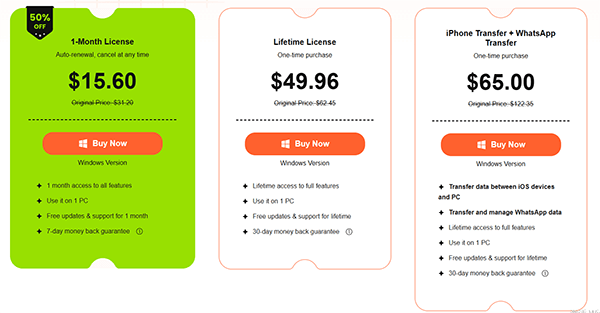
Antes de elegir un software, es importante comprender sus ventajas y desventajas. A continuación, se presenta un análisis objetivo de Apeaksoft iPhone Transfer.
Ventajas:
* Interfaz intuitiva y limpia, fácil de operar para principiantes.
* Amplia compatibilidad con los últimos iPhones y sistemas iOS .
* Múltiples direcciones de transferencia: iOS a PC, PC a iOS , iOS a iOS , iOS a iTunes.
* Sin pérdida de datos ni sobrescritura durante la transferencia y sincronización.
* Herramientas extra útiles: convertidor HEIC , creador de tonos de llamada, deduplicación de contactos.
* Conexión estable y velocidad de transferencia rápida para archivos grandes.
* Admite varios tipos de archivos comunes.
* Compatible con sistemas Windows y Mac .
* Más flexible que iTunes.
Contras:
* Las funciones completas requieren una licencia paga, la prueba gratuita tiene límites estrictos.
* Ocasionalmente pueden producirse pequeños retrasos al escanear bibliotecas de fotografías de gran tamaño.
*El soporte técnico avanzado puede tardar más en responder.
*Precio relativamente alto.
* No se pueden realizar copias de seguridad completas a nivel del sistema.
*La estabilidad es promedio en algunos dispositivos más antiguos.
Usar Apeaksoft iPhone Transfer es sencillo. A continuación, se detallan los pasos para transferir archivos de un iPhone a una computadora (el uso más común).
Paso 1. Instalar y ejecutar el programa
Descargue Apeaksoft iPhone Transfer desde su sitio web oficial, instálelo y ejecútelo en su PC Windows o Mac . Mantenga el software abierto durante todo el proceso.
Paso 2. Conecta el iPhone a la computadora
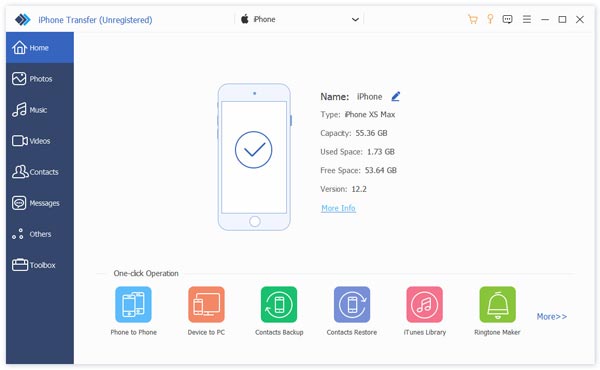
Usa un cable USB para conectar tu iPhone a la computadora. Desbloquea tu iPhone y pulsa "Confiar" cuando aparezca el mensaje. El software detectará tu dispositivo automáticamente y mostrará su información en la interfaz principal.
Paso 3. Seleccione los tipos de datos a transferir
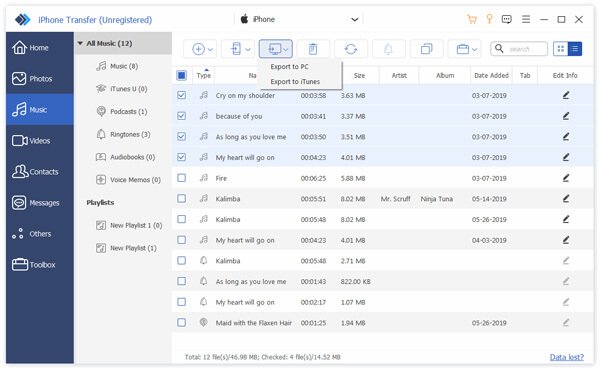
En la barra lateral izquierda, seleccione el tipo de datos que desea mover, como Fotos, Música, Contactos, Mensajes o Videos. El software cargará y mostrará todos los elementos en la ventana derecha con vista previa.
Paso 4. Seleccione archivos específicos e inicie la transferencia
Marque las casillas junto a los archivos que desea transferir. Haga clic en el botón "Exportar a PC" en el menú superior. Elija una carpeta local para guardar los archivos exportados y espere a que finalice la transferencia. Recibirá un aviso de finalización.
Si crees que Apeaksoft iPhone Transfer carece de ciertas funciones, como la copia de seguridad y la recuperación completas, o si buscas una herramienta de gestión de datos más estable y profesional con mayor compatibilidad con diferentes tipos de datos, te recomendamos Coolmuster iOS Assistant . Coolmuster iOS Assistant es un software profesional especializado en la gestión y copia de seguridad de datos iOS , que ofrece funciones más completas y es ideal para un uso prolongado. Está diseñado para todos los usuarios iOS , permitiéndote gestionar y transferir datos con un solo clic, sin necesidad de configuraciones complejas.
Las características principales del Asistente iOS :
A continuación te explicamos cómo transferir archivos desde tu iPhone a una computadora usando el Asistente iOS :
01 Descargue e instale iOS Assistant en su PC, luego abra el programa.
02 Conecte su iPhone a la computadora con un cable USB y pulse "Confiar" en su dispositivo cuando se le solicite. Una vez conectado, el software reconocerá su iPhone y mostrará su información básica en la pantalla.

03 Seleccione la categoría de archivo que desea transferir en el panel izquierdo. Previsualice y seleccione los archivos específicos a la derecha. Luego, haga clic en el botón "Exportar" en el menú superior, seleccione una carpeta en su PC para guardar los archivos y comience la transferencia.

Vídeo tutorial:
P1. ¿Es seguro Apeaksoft iPhone Transfer?
Sí, está desarrollado por una empresa de software legítima y no contiene programas maliciosos. Sin embargo, se recomienda descargar la versión oficial desde el sitio web de la empresa.
P2. ¿Apeaksoft iPhone Transfer es gratuito?
Apeaksoft iPhone Transfer ofrece una prueba gratuita que te permite transferir hasta 20 fotos sin coste. Para desbloquear todas las funciones y eliminar las limitaciones, tendrás que suscribirte a un plan de pago.
P3. ¿Por qué necesito instalar iTunes para usar Apeaksoft iPhone Transfer?
Para usar Apeaksoft iPhone Transfer, debes tener iTunes instalado en tu computadora. El software utiliza ciertos componentes del sistema y controladores proporcionados por iTunes para detectar y comunicarse con tu dispositivo iOS . Sin iTunes instalado, es posible que no se reconozca tu dispositivo.
Sin embargo, asegúrese de que iTunes no esté ejecutándose mientras utiliza Apeaksoft iPhone Transfer.
P4. ¿Qué debo hacer si mi computadora no reconoce mi dispositivo?
Q5. ¿Puedo usar iPhone Transfer para transferir datos de un iPhone a un Android ?
No, Apeaksoft iPhone Transfer actualmente no permite transferir datos de un iPhone a un dispositivo Android . Sin embargo, puedes usar otra herramienta llamada Coolmuster Mobile Transfer para completar la transferencia.
Esta reseña detallada de Apeaksoft iPhone Transfer demuestra que el software es ideal para usuarios que necesitan transferir archivos de forma selectiva entre un iPhone y una computadora. Es fácil de usar y admite los tipos de datos más comunes, pero la versión gratuita es limitada y carece de funciones avanzadas de copia de seguridad.
Si desea una solución de administración iOS más completa con opciones completas de copia de seguridad y restauración, Coolmuster iOS Assistant es una alternativa más sólida y confiable para uso a largo plazo.
Artículos relacionados:
Los 8 mejores programas de transferencia de iPhone para Windows 11/10 y Mac
[Lista 2026] Las 11 mejores aplicaciones para transferir fotos de iPhone a PC

 Transferencia iOS
Análisis de Apeaksoft iPhone Transfer 2026: características, precios, ventajas y desventajas
Transferencia iOS
Análisis de Apeaksoft iPhone Transfer 2026: características, precios, ventajas y desventajas







 Descarga gratuita para PC
 Descarga gratuita para Mac
