¿Buscas una app de transferencia de archivos para iPhone fácil de usar? A todos nos ha pasado: se te está agotando el almacenamiento de tu iPhone y no encuentras la manera de transferir archivos grandes a tu ordenador. No te preocupes, ¡este artículo es justo para ti! Te presentamos 8 excelentes programas de transferencia de iPhone a ordenador que te ayudarán a gestionar tus transferencias de archivos sin esfuerzo. Ya sea que necesites liberar espacio de almacenamiento o hacer una copia de seguridad rápida de tus datos, estas apps te ayudarán. ¡Echemos un vistazo a estas increíbles herramientas!
Esta es una breve descripción general de 8 aplicaciones de transferencia de archivos de iPhone:
| Aplicación de transferencia de archivos para iPhone | Velocidad de transferencia | Limitaciones |
| Asistente Coolmuster iOS | Súper rápido | Nada |
| iTunes | Medio | Más lento al transferir archivos grandes |
| iCloud | Depende de la velocidad de la red | Espacio de almacenamiento gratuito limitado; se requiere compra de almacenamiento adicional |
| Explorador de archivos | Medio | Solo admite la transferencia de fotos y vídeos. |
| Entrega por paracaídas | Rápido; adecuado para archivos pequeños | Limitado a la transmisión entre dispositivos Apple |
| iExplorer | Ofrece transferencia de datos rápida con soporte para archivos grandes. | Carece de funciones de transferencia inalámbrica para dispositivos iOS . |
| Enviar a cualquier lugar | Transferencias rápidas a través de Wi-Fi, especialmente para archivos pequeños y medianos. | El tamaño del archivo está limitado a 10 GB para usuarios gratuitos. |
| Compartir el aire | Proporciona una buena velocidad de transferencia a través de Wi-Fi. | Requiere que ambos dispositivos estén en la misma red para las transferencias inalámbricas. |
Coolmuster iOS Assistant es una herramienta versátil diseñada para gestionar y transferir datos entre tu iPhone, iPad y tu ordenador o disco duro externo. Te permite transferir fácilmente fotos, vídeos, contactos, mensajes y mucho más sin iTunes. El software permite realizar copias de seguridad, restaurar e incluso extraer archivos de forma selectiva, lo que garantiza que nunca pierdas información importante. Es fácil de usar y ofrece una experiencia fluida tanto para principiantes como para usuarios experimentados, facilitando la gestión de datos del iPhone.
Características principales del Asistente iOS :
Siga los pasos a continuación para transferir archivos desde el iPhone a la computadora usando el Asistente iOS :
01 Descargue e instale este software en su computadora Windows o Mac . Luego, ejecútelo y conecte su iPhone a su computadora usando un cable USB.
02. Pulsa "Confiar" en tu iPhone y "Continuar" en tu computadora cuando se te solicite. Una vez conectado, verás la interfaz que se muestra a continuación.

03 Elija el tipo de archivo que desea transferir en el panel izquierdo, seleccione y obtenga una vista previa de los elementos en el panel derecho y luego toque "Exportar" para iniciar el proceso de transferencia.

Vídeo tutorial:
Otro software de transferencia de archivos para iPhone es iTunes . Es la herramienta oficial de transferencia de archivos de Apple. A través de iTunes, puedes sincronizar tu iPhone con una computadora. Sin embargo, iTunes a veces experimenta velocidades de transferencia lentas al gestionar archivos grandes. A continuación, te explicamos cómo transferir archivos del iPhone a la computadora usando iTunes:
Paso 1. Abra iTunes en su PC.
Paso 2. Conecte su iPhone a la computadora y seleccione su dispositivo.
Paso 3. Navegue hasta la opción "Compartir archivos" en el lado izquierdo.
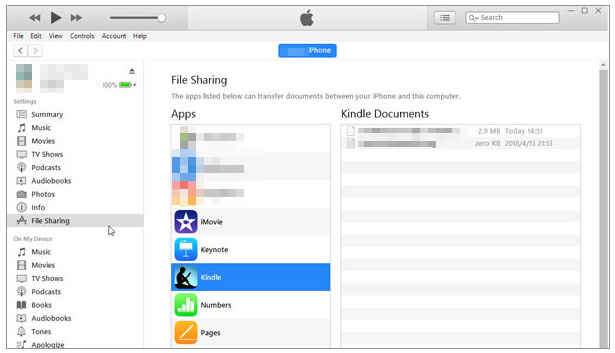
Paso 4. Elija las aplicaciones o archivos que desea transferir y guárdelos en su computadora.
iCloud es la tercera aplicación para transferir archivos de iPhone a PC. A través de iCloud, los usuarios pueden subir archivos a la nube y sincronizarlos entre diferentes dispositivos. La ventaja de iCloud reside en su capacidad para transferir archivos sin necesidad de dispositivos físicos; solo se requiere una conexión a internet. Sin embargo, el espacio de almacenamiento gratuito de iCloud es limitado, por lo que es posible que los usuarios deban adquirir almacenamiento adicional para satisfacer sus necesidades.
Aquí te explicamos cómo hacerlo:
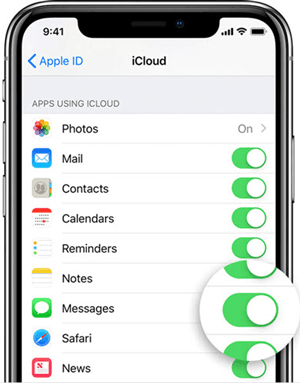
Paso 1. En tu iPhone, ve a "Configuración" > Toca tu "ID de Apple" > "iCloud" > Habilita las opciones según los archivos que quieras transferir.
Paso 2. En tu PC, abre un navegador web y ve a iCloud.com > Inicia sesión con tu ID de Apple vinculado a tu iPhone > Elige los archivos que deseas descargar a tu PC.

Si tu almacenamiento de iCloud no es suficiente, puedes leer este artículo para aprender cómo solucionar este problema.
¿El iPhone dice que no hay suficiente almacenamiento en iCloud, pero sí lo hay? ¡Encuentra la solución aquí!Para los usuarios Windows , el Explorador de Archivos también es una aplicación común para transferir archivos de iPhone a Windows . Una vez conectado el iPhone al ordenador, se puede acceder y transferir fotos y vídeos directamente a través del Explorador de Archivos. Si bien este método es sencillo para archivos multimedia, no permite transferir otros tipos de datos, como contactos y mensajes. Estos son los pasos:
Paso 1. Conecta tu dispositivo iOS a tu PC con un cable USB. Desbloquea tu iPhone y establece la conexión de confianza entre el dispositivo y la computadora.
Paso 2. Abra el Explorador de archivos, vaya a "Esta PC" y localice su iPhone en "Dispositivos y unidades".
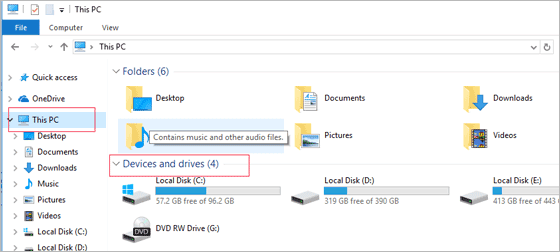
Paso 3. Acceda a “Almacenamiento interno”, luego navegue a la carpeta “DCIM” y abra la carpeta “100APPLE”.

Paso 4. Selecciona las fotos y vídeos que quieras transferir desde tu iPhone y cópialos a tu PC.
De igual forma, para usuarios Mac , AirDrop también es una excelente opción. AirDrop es una herramienta para transferir archivos rápidamente entre dispositivos Apple. Con AirDrop, puedes transferir fotos, videos, documentos y más de forma inalámbrica entre iPhones y otros dispositivos Apple. Ofrece velocidades de transferencia rápidas y un funcionamiento sencillo: simplemente abre AirDrop y selecciona el dispositivo de destino para completar la transferencia. Sin embargo, AirDrop se limita a la transferencia de archivos entre dispositivos Apple y no puede compartir archivos con dispositivos que no sean de Apple. A continuación, te explicamos cómo transferir archivos de iPhone a Mac mediante AirDrop:
Paso 1. En tu iPhone, desliza el dedo hacia arriba desde la parte inferior de la pantalla y pulsa "AirDrop". Selecciona "Solo contactos" o "Todos" según tus preferencias.
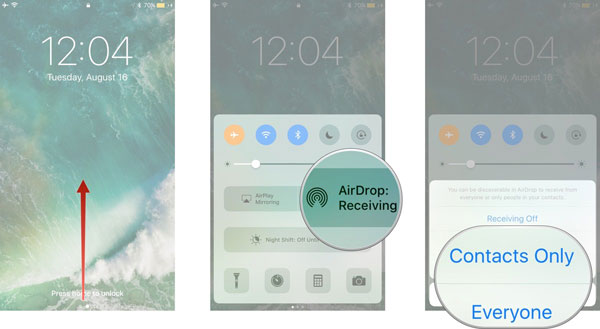
Paso 2. En tu Mac , abre una ventana del Finder y selecciona "AirDrop". Configura tu visibilidad en "Solo contactos" o "Todos".

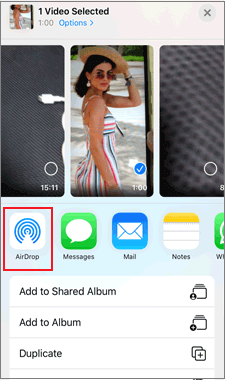
Paso 3. Selecciona los archivos que quieras transferir en tu iPhone, como fotos, y pulsa el icono "Compartir". Verás el nombre de tu Mac ; púlsalo para compartir las fotos con Mac .
iExplorer es una potente herramienta de gestión de archivos para iPhone que te permite transferir, administrar y realizar copias de seguridad de archivos entre tu iPhone y tu ordenador. Facilita el acceso al sistema de archivos del iPhone, permitiéndote transferir música, fotos, mensajes, contactos y mucho más. Con su interfaz intuitiva, iExplorer ofrece una experiencia de transferencia fluida tanto para usuarios principiantes como avanzados.
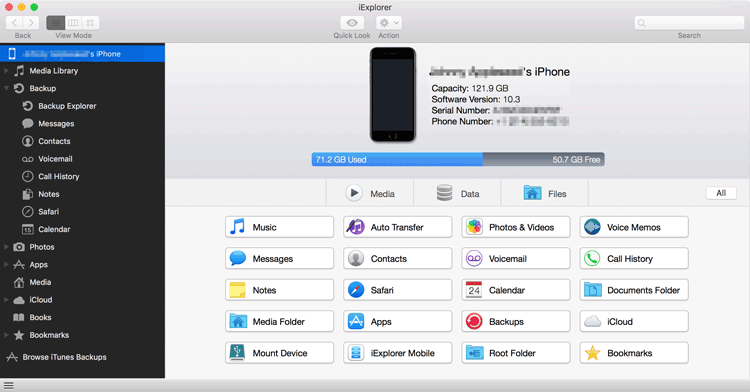
Paso 1: Instale iExplorer en su computadora y conecte su iPhone mediante un cable USB.
Paso 2: Abra iExplorer y seleccione su dispositivo en la barra lateral.
Paso 3: Examine los archivos y carpetas de su dispositivo.
Paso 4: Seleccione los archivos que desea transferir y arrástrelos a su computadora.
Paso 5: Espere a que se complete la transferencia y expulse su iPhone de forma segura.
Send Anywhere es una aplicación de transferencia de archivos rápida y práctica que te permite enviar fotos, videos, documentos y otros archivos entre iPhones y otros dispositivos. Utiliza Wi-Fi o una clave de transferencia generada para compartir archivos de forma segura y directa, sin necesidad de cables ni acceso a internet, lo que la convierte en una excelente opción para transferencias de archivos fluidas.
Para transferir archivos desde iPhone usando Send Anywhere:
Paso 1: Instala Send Anywhere tanto en tu iPhone como en el dispositivo receptor.
Paso 2: Abra la aplicación, toque "Enviar" y seleccione los archivos que desea transferir.
Paso 3: Toque “Enviar” nuevamente para generar una clave de 6 dígitos o un código QR.
Paso 4: En el dispositivo receptor, abra la aplicación, toque "Recibir" e ingrese la clave o escanee el código QR.
Paso 5: Espere a que se complete la transferencia.

Air Sharing es una app de gestión de archivos que te permite transferir y almacenar archivos entre tu iPhone y otros dispositivos de forma inalámbrica. Con su interfaz intuitiva, puedes acceder fácilmente a documentos, fotos y vídeos desde tu iPhone y compartirlos por Wi-Fi, lo que permite una transferencia de archivos rápida y cómoda sin necesidad de cables.
Pasos para transferir archivos con Air Sharing:
Paso 1: Instale Air Sharing en su iPhone y otros dispositivos.
Paso 2: Conecte ambos dispositivos a la misma red Wi-Fi.
Paso 3: Abra Air Sharing en su iPhone y elija los archivos que desea transferir.
Paso 4: Seleccione el dispositivo al que desea transferir archivos y se sincronizarán automáticamente.
Hemos enumerado ocho aplicaciones de transferencia de archivos de iPhone, incluyendo software de transferencia de archivos de iPhone a Windows y software de transferencia de archivos de iPhone a Mac . Entre las muchas herramientas de transferencia de archivos, Coolmuster iOS Assistant se destaca como el mejor software de transferencia de iPhone a PC.
No solo permite transferir varios tipos de archivos, sino que también ofrece la función de transferencia por lotes, lo que lo hace ideal para usuarios que transfieren y gestionan datos de iPhone con frecuencia. Además, es compatible con los sistemas operativos Windows y Mac . ¡Descárgalo ahora y pruébalo!
Artículos relacionados:
Los 8 mejores programas de transferencia de iPhone que no te puedes perder en 2026
De iOS a Android : Las mejores apps para transferir archivos de iPhone a Android [Top 9]
La mejor app para transferir datos de Android a iPhone [Última actualización 2026]
Descubre las mejores aplicaciones para compartir archivos: 11 ganadoras probadas

 Transferencia iOS
Las 8 mejores aplicaciones de transferencia de archivos de iPhone para transferir archivos de iPhone a PC/ Mac
Transferencia iOS
Las 8 mejores aplicaciones de transferencia de archivos de iPhone para transferir archivos de iPhone a PC/ Mac







 Descarga gratuita para PC
 Descarga gratuita para Mac
