"Por error borré todas las entradas de mi calendario en mi Mac . Todavía tengo algunas entradas en mi iPhone 16 que me gustaría exportar a mi Mac . ¿Cómo puedo hacerlo, por favor?"
- De la comunidad de soporte de Apple
La aplicación Calendario de tu iPhone es una herramienta muy útil para llevar un registro de fechas importantes, ya sean cumpleaños, aniversarios, reuniones o eventos personales.
Si piensas cambiar de dispositivo o simplemente quieres proteger tus datos, te recomendamos sincronizar el calendario de tu iPhone con tu Mac . Así te asegurarás de que todos tus eventos y recordatorios estén siempre actualizados en ambos dispositivos. Cualquier cambio que hagas en tu iPhone aparecerá automáticamente en tu Mac , y viceversa.
En esta guía, descubrirás tres formas sencillas y fiables de transferir el calendario de tu iPhone a tu ordenador Mac .
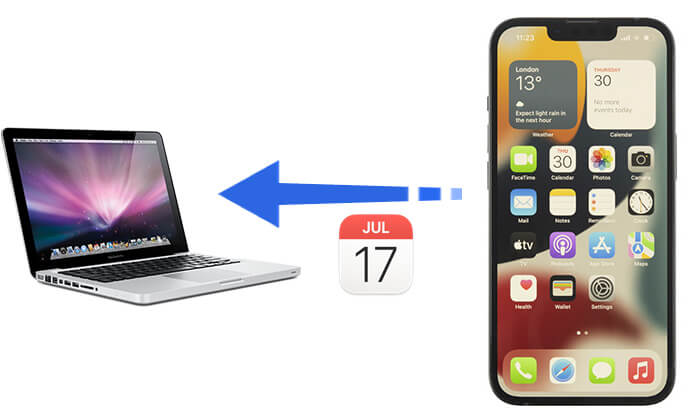
Si buscas transferir tu calendario sin depender de iCloud, Wi-Fi ni preocuparte por la sobrescritura de datos, Coolmuster iOS Assistant es la solución ideal. Esta potente herramienta de gestión de iPhone te permite exportar directamente tu calendario a un Mac , ofreciendo formatos como CSV, HTML o TXT, para que puedas hacer copias de seguridad o editarlo fácilmente en tu Mac . Además, admite la transferencia de una amplia variedad de otros tipos de datos, incluyendo contactos, mensajes, fotos y mucho más.
Características principales del Asistente iOS :
¿Cómo transfiero mi calendario del iPhone al Mac ? Sigue los pasos a continuación:
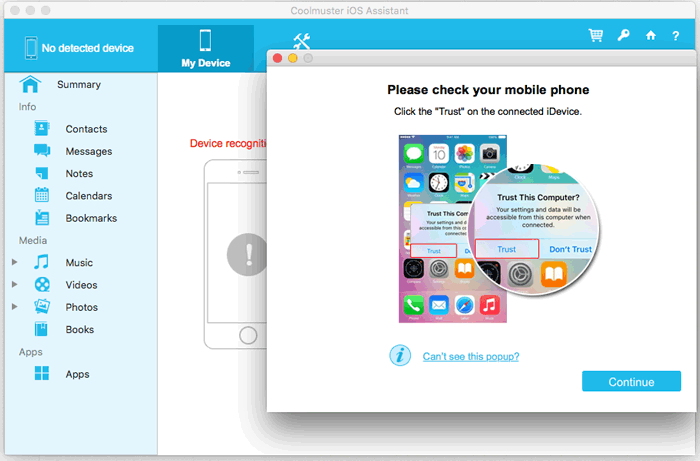
01 Descarga e instala el programa en tu Mac y conecta tu iPhone mediante un cable USB. El software detectará automáticamente tu dispositivo y aparecerá una ventana emergente solicitándote que confíes en el programa. Haz clic en «Continuar» para seguir.
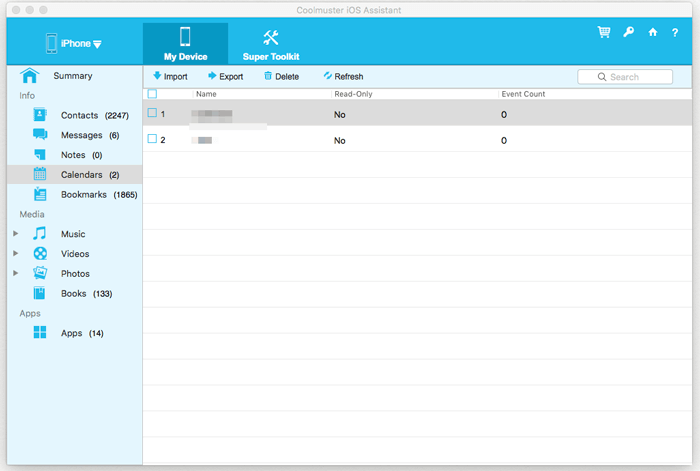
02 Después de eso, la información de su dispositivo aparecerá en el panel derecho, mientras que varias carpetas de contenido se mostrarán en el izquierdo.

03 Simplemente haz clic en el botón "Calendarios" para ver la lista de calendarios con detalles a la derecha. Selecciona uno o más calendarios que desees transferir de tu dispositivo a tu Mac y, a continuación, haz clic en "Exportar" para guardarlos en tu Mac .
Video tutorial:
iTunes (o Finder en macOS Catalina y versiones posteriores) puede sincronizar los calendarios del iPhone con tu Mac , pero lo hace sobrescribiendo todos los datos. Esto significa que reemplazará los calendarios de tu Mac con los de tu iPhone. Por lo tanto, asegúrate de hacer una copia de seguridad de los datos de tu Mac antes de usar esta función.
Aquí te explicamos cómo transferir el calendario de tu iPhone a Mac usando iTunes/Finder:
Paso 1. Abre iTunes en tu Mac (o Finder para macOS Catalina y versiones posteriores).
Paso 2. Conecta tu iPhone al Mac mediante un cable USB y desbloquea tu iPhone.
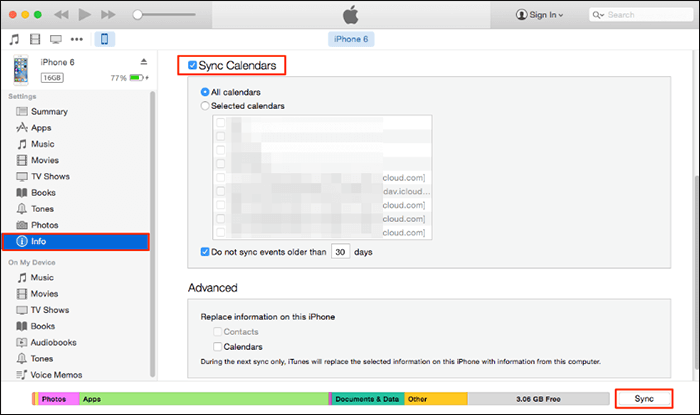
Paso 3. Haga clic en el icono del dispositivo en la interfaz de iTunes para ir a la pestaña "Información".
Paso 4. Marque la opción "Sincronizar calendarios" y luego elija "Todos los calendarios" o "Calendarios seleccionados".
Paso 5. Haz clic en el botón "Aplicar" para comenzar a sincronizar los calendarios de tu iPhone con tu Mac .
iCloud es el método de sincronización oficial de Apple, que mantiene sincronizado automáticamente el calendario de tu iPhone con tu Mac sin necesidad de intervención manual. Sin embargo, iCloud requiere conexión a internet y puede presentar problemas de sincronización. ( ¿Cómo liberar espacio de almacenamiento en iCloud ?)
Aquí te explicamos cómo sincronizar el calendario de tu iPhone y Mac con iCloud:
Paso 1. En tu iPhone, abre "Ajustes" y toca tu "ID de Apple" (el avatar personal en la parte superior). Ve a "iCloud" y, en la lista de apps que usan iCloud, busca "Calendarios" y asegúrate de que esté activado.
Paso 2. En tu Mac , haz clic en el menú "Apple" en la esquina superior izquierda > "Configuración del Sistema" (para macOS Ventura y versiones posteriores) o "Preferencias del Sistema" (para macOS Monterey y versiones anteriores).
Paso 3. Selecciona "ID de Apple" y luego haz clic en "iCloud". En las opciones de iCloud, asegúrate de que "Calendarios" esté activado.

Paso 4. Asegúrate de que tanto tu iPhone como Mac estén conectados a la red Wi-Fi. Después de unos minutos, los datos del calendario de tu iPhone se sincronizarán automáticamente con la aplicación "Calendario" de tu Mac .
Aquí te mostramos las razones por las que el Calendario del iPhone puede fallar al sincronizarse con Mac y las soluciones correspondientes.
Existen tres maneras de transferir tu calendario de iPhone a Mac . Si deseas gestionar tu calendario de iPhone de forma eficiente, segura y flexible, Coolmuster iOS Assistant es la mejor opción. No solo te permite exportar los datos del calendario individualmente sin afectar a los datos existentes, sino que también admite diversos archivos como contactos, mensajes, fotos y más, ¡lo que hace que la gestión de tu dispositivo iOS sea más eficiente!
Artículos relacionados:
¿Cómo sincronizar los calendarios del iPhone y el iPad? Solución en 2 sencillos pasos.
[Paso a paso] ¿Cómo sincronizar el calendario de iCloud con el calendario de Google?
4 formas sencillas de imprimir el calendario desde el iPhone
¿Cómo compartir el calendario en iPhone/iPad? 4 soluciones comprobadas.







 Descarga gratuita para Mac
 Descarga gratuita para PC


