TL;DR:
Puedes transferir las notas de tu iPhone a un PC sin iCloud utilizando una herramienta de transferencia USB, correo electrónico, una copia de seguridad de iTunes o compartiendo archivos PDF.
Notas del iPhone puede almacenar desde recordatorios rápidos y listas de la compra hasta detalles importantes del trabajo y registros personales. Pero si quieres guardar una copia en tu PC Windows , iCloud no es la única opción. Tanto si prefieres una transferencia USB directa, compartir por correo electrónico o una copia de seguridad local, existen varias maneras de transferir tus notas sin sincronizarlas con la nube. En esta guía, te mostraremos cuatro métodos prácticos, incluyendo una herramienta sencilla para exportar notas seleccionadas por lotes.
Coolmuster iOS Assistant ofrece una forma sencilla de transferir las notas de tu iPhone a un ordenador sin necesidad de iCloud. Conectando tu iPhone al ordenador mediante un cable USB, podrás acceder a tus notas, previsualizar su contenido y exportar selectivamente las que necesites. También permite transferir otros datos del iPhone, como contactos, mensajes, fotos, vídeos y calendarios, lo que la convierte en una herramienta práctica para gestionar y hacer copias de seguridad de los datos de tu iPhone en un ordenador .
Características principales del asistente Coolmuster iOS :
Descarga gratis Coolmuster iOS Assistant en tu ordenador ahora:
Cómo transferir las notas del iPhone al PC sin iCloud:
01 Conecta tu iPhone a tu PC mediante un cable USB. Inicia Coolmuster iOS Assistant y sigue las instrucciones en pantalla para que el software reconozca tu dispositivo. Pulsa "Confiar" en tu iPhone si se te solicita.
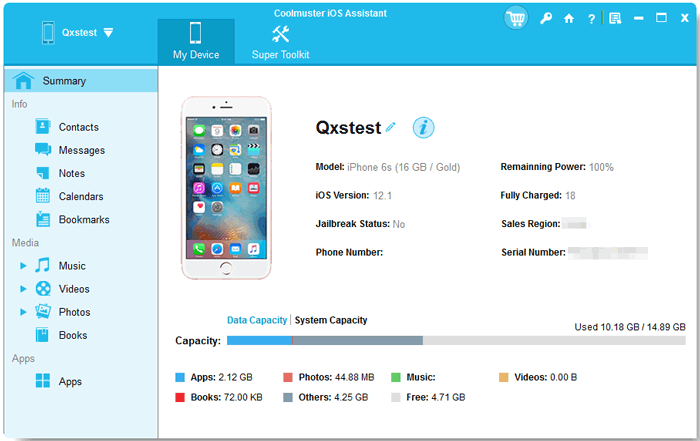
02 Una vez conectado, seleccione "Notas" en el panel izquierdo. El programa cargará las notas de su iPhone. Previsualice su contenido y seleccione las notas que desea transferir.
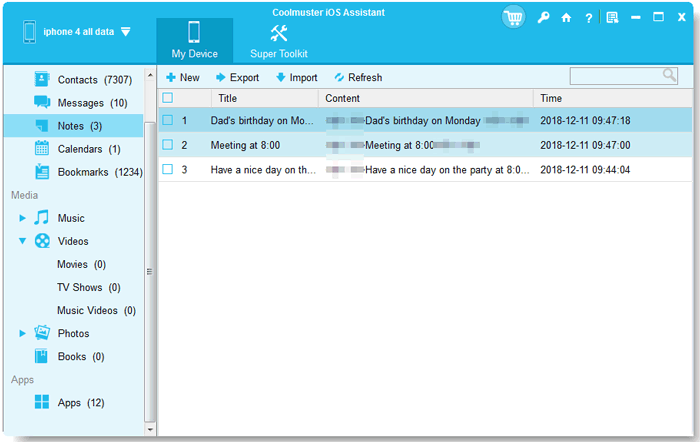
03 Haz clic en el botón "Exportar", elige una carpeta de destino en tu PC y confirma la operación. Las notas del iPhone seleccionadas se guardarán en tu ordenador sin usar iCloud.
Guía en vídeo:
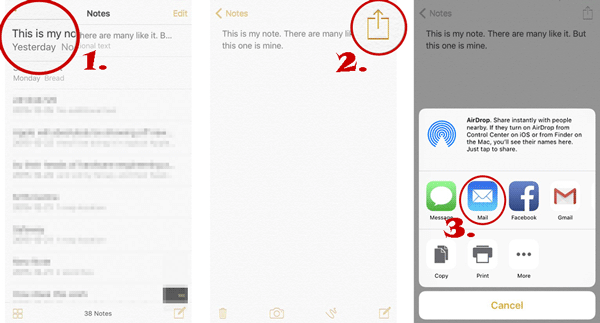
Si solo necesitas transferir algunas notas de tu iPhone a tu PC, el correo electrónico es una opción rápida. No necesitas iCloud ni ningún software adicional. Simplemente comparte las notas a través de tu cuenta de correo electrónico y descárgalas en tu computadora. Sin embargo, este método es más adecuado para transferir notas individualmente que para exportar una gran colección a la vez.
Si no quieres usar iCloud, iTunes es otra opción para hacer una copia de seguridad de las notas de tu iPhone en un ordenador. Puede crear una copia de seguridad local de tu iPhone en tu ordenador, que puede incluir tus notas si están almacenadas localmente en el dispositivo. Sin embargo, iTunes no permite ver ni exportar notas individuales de la copia de seguridad. Necesitas restaurar la copia de seguridad en un iPhone para acceder a los datos, por lo que este método es mejor para crear una copia de seguridad completa del dispositivo que para transferir notas específicas.
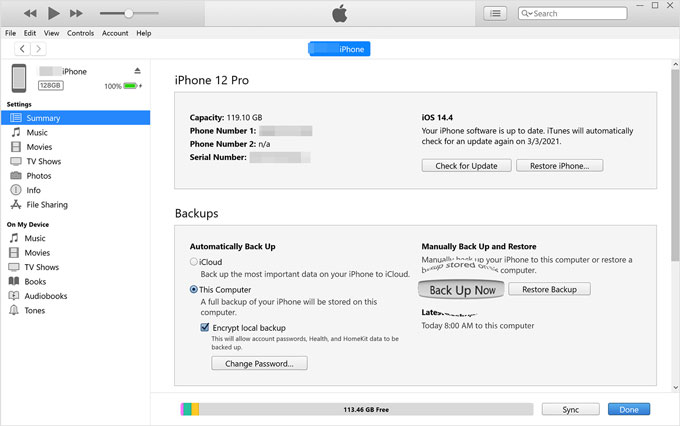
Una vez completada la copia de seguridad, los datos de tu iPhone se almacenan localmente en tu PC. Ten en cuenta que no puedes abrir la copia de seguridad directamente para ver o extraer notas individuales. Para ver y extraer datos de una copia de seguridad de iTunes, consulta la página Cómo recuperar datos de una copia de seguridad de iTunes .
Si solo necesitas guardar algunas notas de tu iPhone, puedes usar la app Notas para exportarlas como archivos PDF y luego copiarlas a tu PC mediante USB. Este método no requiere iCloud ni software adicional, pero tendrás que exportar cada nota individualmente.
Nota: El Explorador de archivos Windows no puede acceder directamente a la aplicación Notas del iPhone ni a su almacenamiento interno. Si no puedes acceder al PDF guardado mediante USB, utiliza otro método de transferencia compatible, como el correo electrónico o una aplicación para compartir archivos, para transferirlo a tu PC. (¿ Cómo exportar notas desde iCloud ?)
P1: ¿Puedo transferir las notas de mi iPhone a un PC Windows sin iCloud?
Sí. Puedes usar una herramienta de gestión de iPhone de terceros, como Coolmuster iOS Assistant, para transferir notas directamente a tu PC Windows . Otras opciones incluyen compartir las notas por correo electrónico o guardarlas como archivos PDF.
P2: ¿Cómo transfiero todas mis notas del iPhone a mi ordenador a la vez?
La forma más sencilla es usar una herramienta que admita la exportación por lotes. Coolmuster iOS Assistant te permite previsualizar tus notas del iPhone, seleccionar varios elementos y exportarlos a tu ordenador de una sola vez.
P3: ¿Puedo transferir las notas del iPhone al PC sin iTunes ni iCloud?
Sí. Puedes usar una herramienta de transferencia USB como Coolmuster iOS Assistant. Conecta tu iPhone directamente a tu PC, lo que te permite acceder a tus notas y exportarlas sin necesidad de iTunes ni iCloud.
P4: ¿Transferir las notas de mi iPhone a una PC las eliminará de mi iPhone?
No. Al exportar notas a un ordenador, normalmente se crea una copia aparte y las notas originales de tu iPhone permanecen sin cambios. Puedes conservar ambas copias como respaldo y para futuras consultas.
P5: ¿Puedo abrir la aplicación Notas del iPhone en un ordenador Windows ?
Sí, pero el formato importa. Si exportas las notas como archivos PDF, puedes abrirlas con cualquier lector de PDF compatible. Si las exportas en otro formato, necesitarás una aplicación que lo admita. (¿ Cómo crear un PDF en la app Notas del iPhone ?)
Transferir las notas del iPhone a un PC sin iCloud no tiene por qué ser complicado. Si solo necesitas guardar unas pocas notas, compartirlas por correo electrónico o PDF puede ser suficiente. Para una copia de seguridad completa del dispositivo, iTunes es una buena opción. Sin embargo, si quieres explorar, seleccionar y exportar varias notas directamente, Coolmuster iOS Assistant ofrece una solución más práctica. Elige el método que mejor se adapte a la cantidad de notas que necesitas guardar y a cómo piensas utilizarlas.
Artículos relacionados:
[Guía completa] ¿Cómo imprimir notas desde un iPhone o iPad?
Cómo sincronizar las notas del iPhone con Mac de 6 maneras fiables
5 maneras de transferir archivos de iPhone a PC de forma inalámbrica
2 maneras sencillas de sincronizar tu iPhone con varios ordenadores

 Transferencia iOS
Cómo transferir las notas del iPhone a un PC Windows sin iCloud: 4 métodos sencillos







 Descarga gratuita para PC
 Descarga gratuita para Mac

