En resumen: el modo DFU y el modo de recuperación son dos opciones para reparar iPhone/iPad en caso de problemas graves del sistema. El modo DFU es el método de restauración más profundo, ya que omite iOS y reinstala completamente el firmware, pero borra todos los datos y es más complejo. El modo de recuperación es más sencillo y se utiliza para problemas comunes como fallos en las actualizaciones o que el logo de Apple se quede bloqueado, mediante un proceso de restauración estándar.
En resumen: el modo DFU es para problemas graves, el modo de recuperación es para la recuperación básica del sistema.
Mi iPod se quedó bloqueado en la pantalla "Deslizar para actualizar" al actualizar a iOS 9. Después, se bloqueó durante 24 millones de minutos. Me gustaría saber la diferencia entre el modo DFU y el modo de recuperación. ¿Cuál me permitiría guardar mis fotos y vídeos? ¿Ambos modos reiniciarán mi iPod automáticamente o puedo hacer una copia de seguridad en alguno de ellos?
- de la comunidad de Apple
Cuando un iPhone o iPad presenta problemas del sistema, como bloqueos, cuelgues o no enciende , el "Modo DFU" y el "Modo de recuperación" son dos métodos esenciales para solucionar problemas. Muchos usuarios tienden a confundirlos, pero en realidad, difieren significativamente en su funcionamiento, cuándo deben usarse y cómo se manejan. Comprender la diferencia entre ambos puede ayudarte a solucionar los problemas del dispositivo de manera más eficaz.
En esta guía sobre el modo DFU y el modo de recuperación, analizaremos en detalle las diferencias entre ambos modos y su funcionamiento. ¡Comencemos!
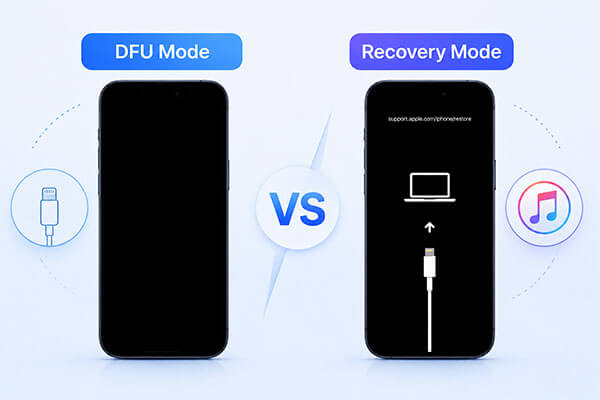
El modo DFU es la opción de solución de problemas más avanzada disponible para iPhone. Permite que el dispositivo se comunique con iTunes en Windows o Finder en Mac sin cargar iOS ni el gestor de arranque. Cuando un dispositivo entra en modo DFU, la pantalla permanece completamente negra aunque el dispositivo esté encendido. Este modo es especialmente útil para resolver problemas de sistema más complejos.
* El modo de recuperación no puede restaurar su dispositivo.
* Tu iPhone está bloqueado y no responde en absoluto, sin ninguna actividad en la pantalla.
* Necesitas degradar iOS a una versión anterior (siempre y cuando Apple siga firmándola).
* Estás eliminando un jailbreak y quieres un sistema completamente limpio.
* El dispositivo presenta una grave corrupción del firmware que no se puede solucionar mediante la recuperación estándar.
Los pasos para entrar o salir del modo DFU varían según el modelo de iPhone.
iPhone 8 y posteriores:
iPhone 7 / 7 Plus:
iPhone 6s / SE (1.ª generación) y modelos anteriores:

El modo de recuperación es otra opción para solucionar problemas del iPhone que permite restaurar el dispositivo o actualizar su firmware. Al entrar en el modo de recuperación, verá la pantalla "Conectar a iTunes".
A diferencia del modo DFU, este modo sí carga el gestor de arranque iBoot, lo que garantiza la instalación del firmware correcto durante la restauración. Se suele utilizar para solucionar diversos problemas del sistema, como quedarse atascado en el logotipo de Apple , descargas iOS corruptas o que el dispositivo no responda. Tras la restauración, tu iPhone se actualizará a la última versión iOS .
* Tu iPhone se queda bloqueado en el logotipo de Apple durante más de 10 minutos.
* El dispositivo se queda atascado en un bucle de arranque y se reinicia repetidamente.
* Una actualización estándar inalámbrica (OTA) ha fallado, dejando el dispositivo inutilizable o bloqueado.
* La pantalla "conectar al ordenador" aparece inesperadamente.
* Debes restaurar el dispositivo después de una actualización de software fallida.
Al igual que con el modo DFU, los pasos exactos para entrar o salir del modo de recuperación varían según el modelo de iPhone.
iPhone 8 y posteriores:
iPhone 7 / 7 Plus:
iPhone 6s / SE (1.ª generación) y modelos anteriores:

¿Cuáles son las diferencias entre el modo DFU y el modo de recuperación? Tras leer el contenido anterior, debería comprender bien ambos modos, pero es posible que las diferencias clave aún no le resulten del todo claras. La siguiente tabla destaca las principales distinciones entre el modo DFU y el modo de recuperación.
| Aspecto | Modo DFU | Modo de recuperación |
|---|---|---|
| Cargador de arranque | Omite completamente iBoot | Carga iBoot |
| Pantalla | Pantalla negra | Cable + icono de ordenador |
| Verificación del firmware | Puede eludir la firma del firmware. | Aplica la firma del firmware |
| Profundidad de reparación | reinstalación profunda del sistema | Reparación estándar |
| Nivel | Recuperación a nivel de firmware | Recuperación a nivel de software |
| Pérdida de datos | Siempre borra todos los datos | La opción de actualización conserva los datos del usuario. |
| Nivel de dificultad | Más complejo | Simple |
| Casos de uso | Reversión de firmware, jailbreaking y reparación de dispositivos bloqueados | Restaurar o actualizar iOS en la mayoría de los casos estándar. |
Si tu dispositivo iOS se queda atascado en el modo DFU o en el modo de recuperación, es posible que necesites una herramienta profesional de reparación iOS terceros para evitar la pérdida de datos. iOS System Recovery es una solución eficaz que puede solucionar más de 150 problemas del sistema iOS sin poner en riesgo tus datos, incluyendo dispositivos atascados en el modo de recuperación/DFU, la pantalla con el logotipo blanco de Apple, iPads que no se apagan, reinicios aleatorios del iPhone y mucho más.
¿Qué puede hacer por ti la recuperación del sistema iOS ?
Aquí te explicamos cómo solucionar el problema de un iPhone/iPad atascado en modo de recuperación o DFU sin perder datos:
01 Descarga, instala y ejecuta iOS System Recovery en tu ordenador.
02 Conecta tu iPhone al ordenador mediante un cable USB que funcione. En la pantalla principal, elige "Recuperación del sistema iOS " y pulsa "Iniciar".

03 Seleccione "Modo estándar" para reparar el sistema sin pérdida de datos, o elija "Modo avanzado" para una reparación más profunda. A continuación, haga clic en "Confirmar" para continuar.

04. Comprueba los detalles de tu dispositivo. Si es necesario, descarga el paquete de firmware correcto y haz clic en "Reparar". Espera a que finalice el proceso. Una vez completado, tu iPhone se reiniciará con normalidad.

P1. ¿El modo de recuperación borra los datos de un iPhone?
No necesariamente. Al seleccionar Actualizar en el Modo Recuperación, se reinstalará iOS sin eliminar tus datos. Sin embargo, al seleccionar Restaurar, se borrará todo el contenido del dispositivo . Siempre es recomendable hacer una copia de seguridad de tu iPhone antes de usar cualquiera de las dos opciones.
P2. ¿El modo DFU borra todo el contenido del iPhone?
Sí. El modo DFU generalmente borra por completo tu iPhone. Al usarlo para restaurar el dispositivo, se reinstalan el firmware y iOS desde cero, eliminando así todos los datos y ajustes. Por esta razón, el modo DFU se considera una opción de restauración completa, así que, si es posible, haz una copia de seguridad de tu iPhone antes.
P3. ¿Es mejor el modo DFU que el modo de recuperación?
El modo DFU no es mejor que el modo de recuperación; simplemente es más avanzado. El modo de recuperación es suficiente para la mayoría de los problemas, mientras que el modo DFU se utiliza para problemas del sistema más profundos y graves cuando el modo de recuperación no funciona .
Esto es todo sobre el modo DFU frente al modo de recuperación. Conocer la diferencia entre el modo de recuperación del iPhone y el modo DFU te ayuda a elegir el método adecuado para solucionar problemas del sistema iOS . Si bien ambos son potentes herramientas de solución de problemas, pueden resultar complicados y arriesgados para los usuarios comunes.
iOS System Recovery ofrece una alternativa más sencilla y segura, que permite solucionar una amplia gama de problemas iOS , incluidos los dispositivos atascados en modo de recuperación o DFU, sin pérdida de datos, lo que la convierte en una solución práctica para reparar fácilmente el sistema del iPhone.
Artículos relacionados:
¿Tu iPhone no se restaura? 11 soluciones efectivas para los problemas de tu iPhone.
¿Restaurar un iPhone borra todo? ¡Encuentra la respuesta aquí!
Cómo recuperar datos de un iPhone en modo DFU: Guía paso a paso
¿El modo de recuperación borra todo en el iPhone? ¡Aquí está la respuesta!




 Descarga gratuita para PC
 Descarga gratuita para Mac


