Actualizar a la última versión iOS puede ser emocionante, pero a veces iOS 26 puede no cumplir con tus expectativas. Podrías experimentar errores inesperados, un rendimiento más lento, incompatibilidades con aplicaciones o simplemente preferir las funciones de tu versión anterior iOS . Cualquiera que sea el motivo, desinstalar iOS 26 y volver a una versión anterior es posible si sigues los pasos correctos.
Esta guía te explicará todo lo que necesitas saber: desde cómo hacer una copia de seguridad segura de tu iPhone hasta varios métodos para desinstalar iOS 26 sin perder datos importantes. Siguiendo estos pasos cuidadosamente, podrás restaurar tu dispositivo a un entorno más estable y familiar.
Las actualizaciones iOS suelen venir acompañadas de nuevas y emocionantes funciones y mejoras, pero existen varias razones por las que podrías querer desinstalar iOS 26:
1. Problemas de compatibilidad
Algunos modelos antiguos de iPhone pueden experimentar problemas de rendimiento o compatibilidad con la última versión iOS , lo que provoca un rendimiento lento o el cierre inesperado de las aplicaciones.
2. Errores de software
Las nuevas versiones iOS a veces presentan errores o fallos que afectan la experiencia general del usuario. Estos problemas pueden variar desde pequeñas molestias hasta problemas más graves.
3. Agotamiento de la batería
La duración de la batería es una preocupación fundamental para muchos usuarios de iPhone. Una actualización iOS puede aumentar el consumo de batería, lo que genera frustración entre los usuarios.
4. Almacenamiento limitado
Las nuevas funciones y mejoras pueden consumir más espacio de almacenamiento en tu dispositivo. Si te estás quedando sin espacio de almacenamiento, desinstalar iOS 26 puede liberar espacio .
5. Preferencia personal
Algunos usuarios simplemente prefieren la apariencia de la versión anterior de iOS o puede que no encuentren útiles las nuevas funciones.
Antes de desinstalar iOS 26, es fundamental hacer una copia de seguridad de tu iPhone para asegurarte de no perder ningún dato. Hay dos métodos principales para hacerlo.
iTunes , el reproductor multimedia y herramienta de gestión de dispositivos de confianza de Apple, ofrece un método fiable para crear copias de seguridad completas de tu iPhone. Puedes hacer fácilmente una copia de seguridad de tu iPhone en un ordenador usando iTunes. Aquí te explicamos cómo hacerlo:
Paso 1. Conecta tu iPhone a tu ordenador mediante un cable USB. Abre iTunes si no se abre automáticamente.
Paso 2. Haz clic en el icono del iPhone que se encuentra en la esquina superior izquierda de iTunes.
Paso 3. En la sección Resumen , seleccione Este equipo en Copias de seguridad .
Paso 4. Haga clic en Realizar copia de seguridad ahora para iniciar el proceso de copia de seguridad.
Paso 5. Espere a que iTunes complete la copia de seguridad. El tiempo necesario depende de la cantidad de datos.

Si quieres hacer una copia de seguridad de tu iPhone sin usar un ordenador , iCloud es una forma práctica y automática de garantizar que tus datos estén seguros y disponibles cuando los necesites. Aquí te explicamos cómo hacer una copia de seguridad de tu iPhone con iCloud:
Paso 1. Conecta tu iPhone a la red Wi-Fi.
Paso 2. Ve a Ajustes en tu iPhone. Toca tu nombre en la parte superior de los ajustes. Luego, selecciona iCloud .
Paso 3. Desplázate hacia abajo y pulsa Copia de seguridad de iCloud . Activa la Copia de seguridad de iCloud si aún no está habilitada.
Paso 4. Pulsa " Realizar copia de seguridad ahora" para iniciar la copia de seguridad inmediatamente.
Paso 5. Espera a que finalice la copia de seguridad. El tiempo necesario depende del tamaño de tus datos y de la velocidad de tu conexión a internet. Puedes consultar el estado y los detalles de la copia de seguridad en Copia de seguridad de iCloud. (¿ La copia de seguridad de iCloud está tardando demasiado ?)

Si no quieres usar estos dos métodos para hacer una copia de seguridad de tu iPhone, aquí tienes un software profesional: Coolmuster iOS Assistant . Es el método más eficaz para hacer copias de seguridad de tu iPhone tanto en un PC Windows como en Mac . Este software te permite seleccionar elementos individuales para la copia de seguridad o guardar todos los datos de tu iPhone en tu ordenador con un solo clic.
Ahora que has hecho una copia de seguridad de tu iPhone, veamos cómo desinstalar iOS 26. Encontrarás varios métodos para realizar la desinstalación, cada uno adaptado a las necesidades y situaciones de cada usuario.
La forma más rápida y sencilla de hacerlo es utilizando iOS System Recovery . Es una herramienta potente que te ayudará a resolver problemas del sistema iOS de forma eficaz y sin riesgo de pérdida de datos. Tanto si quieres eliminar iOS 26 como si tu iPhone se queda con la pantalla en negro , está bloqueado u otros problemas, este software te ofrece una solución fiable y fácil de usar para que tu dispositivo vuelva a funcionar a la perfección.
Características principales de la recuperación del sistema iOS :
Aquí te mostramos cómo eliminar la actualización de software iOS 26 usando el software iOS System Recover:
01 Comience descargando e instalando iOS System Recovery en su computadora.
02 Inicie el software y conecte su dispositivo iOS al ordenador mediante un cable USB. En la interfaz principal del software, seleccione la opción Recuperación del sistema iOS .

03. Seleccione el Modo estándar para la reparación de datos de su dispositivo, ya que no provocará la pérdida de datos. Tras realizar su selección, haga clic en Confirmar para continuar.

04 Verifique los detalles de su dispositivo y presione el botón Reparar para iniciar la descarga del paquete de firmware y comenzar el proceso de reparación para eliminar iOS 26.

¿Puedo desinstalar iOS 26 a través de iTunes? Sí. Puedes usar el modo de recuperación de iTunes para desinstalar iOS 26 de tu iPhone. Este método es especialmente útil cuando tu dispositivo presenta problemas importantes que impiden la desinstalación estándar. Sin embargo, es importante tener en cuenta que este proceso borra los datos de tu dispositivo. Por lo tanto, es fundamental tener una copia de seguridad.
Aquí te explicamos cómo eliminar la actualización de software iOS 26 a través de iTunes:
Paso 1. Conecta tu iPhone a tu ordenador mediante un cable USB. Abre iTunes en tu ordenador. Asegúrate de tener instalada la última versión.
Paso 2. Pon tu iPhone en modo de recuperación. Los pasos para esto pueden variar según tu dispositivo:
Para iPhone 8 o posterior:

Para iPhone 7 y 7 Plus:
Para iPhone 6s y modelos anteriores:

Paso 3. Una vez en modo de recuperación, iTunes detectará su dispositivo y le preguntará si desea actualizar o restaurar .
Paso 4. Seleccione Restaurar para eliminar iOS 26. iTunes borrará iOS 26 e instalará la versión anterior.

Ver más: ¿Tu iPhone se queda atascado en modo de recuperación tras la actualización iOS 26/18 ? No te preocupes. Haz clic aquí para conocer todas las soluciones.
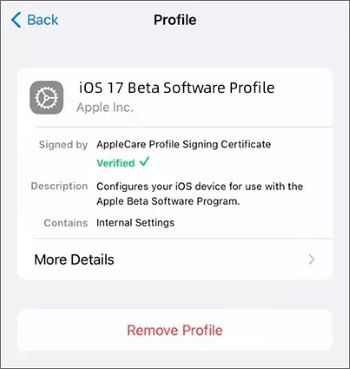
Si bien los métodos mencionados hasta ahora implican herramientas externas o el uso de tu computadora, Apple a veces permite a los usuarios desinstalar iOS 26 directamente a través de la aplicación Ajustes. Es fácil de usar y accesible para todos los usuarios de iPhone. A continuación, te mostramos cómo desinstalar iOS 26 en tu iPhone usando los ajustes integrados de tu dispositivo:
Paso 1. Ve a Ajustes en tu iPhone.
Paso 2. Desplázate hacia abajo y pulsa General .
Paso 3. Desplácese hacia abajo y seleccione Perfiles .
Paso 4. En esta pantalla, también encontrarás la opción " Eliminar perfil" . Simplemente toca esta opción y se desinstalará el perfil iOS 26 de tu iPhone.
Paso 5. Reinicia tu iPhone y te pedirá que instales la versión anterior iOS .
Para los usuarios de iPhone que desean eliminar iOS 26 y volver a una versión anterior, usar un archivo IPSW también es un método viable. A continuación, se explica cómo desinstalar iOS 26 en un iPhone usando IPSW:
Paso 1. Visita el sitio web https://ipsw.me/ para encontrar el archivo IPSW para tu dispositivo y la versión iOS que deseas.
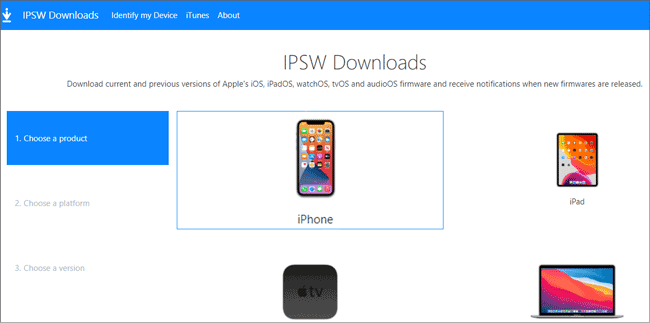
Paso 2. Descarga el archivo IPSW y conecta tu iPhone a tu ordenador.
Paso 3. Abre iTunes y selecciona tu dispositivo.
Paso 4. Mantén presionada la tecla Shift ( Windows ) o la tecla Option ( Mac ) y haz clic en Restaurar iPhone .
Paso 5. Seleccione el archivo IPSW descargado y siga las instrucciones en pantalla para instalarlo en su iPhone.
Nota: Antes de usar IPSW para eliminar iOS 26 de un iPhone, debes desactivar temporalmente la función "Buscar mi iPhone". Para ello, ve a "Ajustes", selecciona tu ID de Apple, elige "Buscar" y busca "Buscar mi iPhone" para desactivar esta función. Desactiva el interruptor junto a "Buscar mi iPhone".
En conclusión, desinstalar iOS 26 es un proceso sencillo si sigues estos pasos cuidadosamente. Recuerda hacer una copia de seguridad de tu iPhone antes de continuar, ya que esto protegerá tus datos y ajustes. Como alternativa, puedes usar la herramienta de recuperación del sistema iOS para desinstalar iOS 26 sin perder datos.
Artículos relacionados:
¿Cómo solucionar el problema de la actualización iOS 18/26 pausada? [100% de eficacia]
¿Cómo actualizar un iPhone sin Wi-Fi en 2026? [4 maneras sencillas]
¿Cuánto tiempo tarda en instalarse y actualizarse iOS 26? Descúbrelo aquí.
¿Cómo solucionar el problema de iOS 26 no se muestre? 8 soluciones efectivas




 Descarga gratuita para PC
 Descarga gratuita para Mac


