¿Por qué se pausa la actualización iOS aunque tengo buena conexión Wi-Fi y los datos móviles también están activados? Sucede durante el día y se actualiza mientras duermo. ¿Puedo forzar la pausa de alguna manera?
- de la Comunidad de Apple
Al actualizar el sistema iOS , a veces nos encontramos con pausas repentinas durante el proceso. Esto puede ser confuso y preocupante, especialmente si te preocupan posibles fallos de funcionamiento del dispositivo o la pérdida de datos. Este artículo profundizará en las razones de la pausa de la actualización iOS 26 y ofrecerá una serie de soluciones eficaces para ayudarte a completar la actualización correctamente.
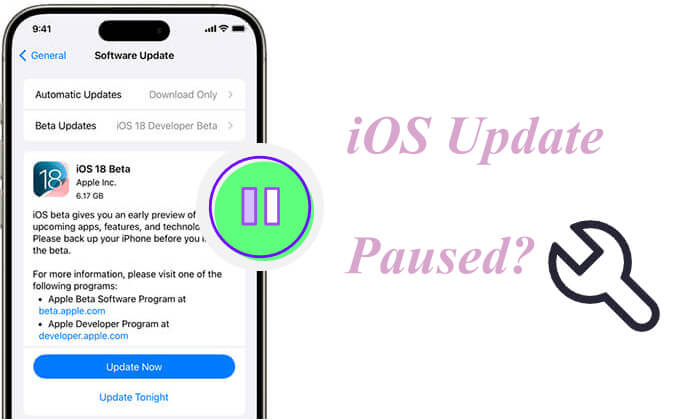
¿Por qué se pausa la actualización de software de mi iPhone? Las pausas iOS 26 suelen deberse a los siguientes problemas comunes:
Si una actualización iOS se pausa, no hay necesidad de alarmarse. Puedes seguir estos pasos para solucionar el problema sistemáticamente.
Las actualizaciones iOS requieren una conexión de red estable, siendo el wifi la mejor opción. Si la red es inestable o se desconecta, la actualización no podrá continuar.
Estos son los pasos:
Paso 1. Asegúrese de que el dispositivo esté conectado a una red Wi-Fi confiable.
Paso 2. Abra "Configuración", seleccione "Wi-Fi" y verifique el estado actual de la conexión de red.
Paso 3. Si la señal de Wi-Fi es débil, intente reconectarse o cambiar a una red más fuerte o reiniciar el enrutador.

Si confirmas que la conexión de red es correcta, pero la actualización iOS 26 sigue en pausa, es posible que tengas que restablecer la configuración de red del dispositivo. Restablecer la configuración de red puede resolver posibles problemas de configuración.
Aquí te explicamos cómo hacerlo:
Paso 1. Vaya a "Configuración" > "General" > "Transferir o restablecer iPhone".
Paso 2. Pulse "Restablecer configuración de red".
Paso 3. Ingrese la contraseña de su dispositivo y confirme el restablecimiento.
Paso 4. Una vez completado el restablecimiento, vuelva a conectarse a Wi-Fi y reinicie la actualización.

Las actualizaciones iOS suelen requerir que el dispositivo tenga suficiente batería. Si la batería está baja, también podrías experimentar el problema de pausa de las actualizaciones de Apple.

¿Tu iPhone se calienta demasiado al cargarlo? Lee este artículo para conocer las razones y soluciones.
¿Tu iPhone se sobrecalienta al cargar? Causas y cómo solucionarloA veces, los sistemas beta o los paquetes de actualización incompletos pueden interferir con el proceso de actualización oficial, provocando su pausa. En estos casos, eliminar estas versiones y volver a descargar la actualización oficial puede ser clave para resolver el problema.
Aquí se explica cómo reanudar la actualización iOS :
Paso 1. Vaya a "Configuración" > "General" > "Almacenamiento del iPhone".
Paso 2. Localiza el archivo de actualización iOS actual, tócalo y selecciona "Eliminar actualización".

Paso 3. Después de eliminarlo, regresa a "Configuración" > "General" > "Actualización de software" y vuelve a descargar e instalar la última versión iOS . (¿ Error al actualizar el software del iPhone ?)

La falta de almacenamiento en el dispositivo también puede provocar que se pause la actualización iOS 26. Las actualizaciones iOS requieren una cierta cantidad de espacio disponible para descargar e instalar los archivos.
Para liberar almacenamiento del iPhone , siga los pasos a continuación:
Paso 1. Vaya a "Configuración" > "General" > "Almacenamiento del iPhone".
Paso 2. Verifique el espacio de almacenamiento disponible.
Paso 3. Elimina aplicaciones, fotos u otros archivos innecesarios para liberar más espacio.
Paso 4. Intente actualizar el sistema nuevamente.

Muchos problemas se pueden resolver simplemente reiniciando el dispositivo. Si la actualización iOS se bloquea en algún paso, reiniciar el sistema podría ayudar a que el proceso de actualización se reinicie.
Estos son los pasos:
Paso 1. Mantenga presionado el botón de encendido (o la combinación de botón de encendido y botón de volumen, según el modelo de su dispositivo) hasta que aparezca la opción "Deslizar para apagar".
Paso 2. Deslice para apagar el dispositivo, espere unos segundos y luego vuelva a encenderlo.

Paso 3. Una vez encendido el dispositivo, vaya a "Configuración" > "Actualización de software", verifique el estado de la actualización e intente continuar con ella.
Si el dispositivo no puede completar la actualización, usar iTunes es una alternativa eficaz. Al conectar el dispositivo a una computadora y usar iTunes para actualizar, puedes evitar algunas de las limitaciones del dispositivo.
Aquí se explica cómo reanudar la actualización iOS 26:
Paso 1. Conecte su iPhone a la computadora y abra iTunes.
Paso 2. Seleccione su dispositivo en iTunes y haga clic en "Buscar actualizaciones".
Paso 3. Si hay una actualización disponible, sigue las instrucciones en pantalla para descargarla e instalarla. (¿ Cómo actualizar el iPhone sin iTunes ?)

Si los métodos anteriores no solucionan el problema de la pausa en la actualización de iOS 26 y te preocupa la pérdida de datos durante la reparación, considera usar una herramienta profesional de recuperación del sistema iOS como iOS System Recovery . Este software puede solucionar de forma segura diversos problemas del sistema iOS , como pausas en las actualizaciones, iPhone atascado en el logotipo de Apple, iPhone que no se restaura , etc., a la vez que protege los datos del usuario.
Características principales de la recuperación del sistema iOS :
A continuación se explica cómo solucionar la actualización de Apple pausada mediante la Recuperación del sistema iOS :
01 Descargue e instale el software de recuperación del sistema iOS en su computadora. Abra el programa y conecte su dispositivo iOS a la computadora mediante un cable USB. En la interfaz principal, seleccione la opción "Recuperación del sistema iOS ".

02 Elija "Modo estándar" para reparar el dispositivo para evitar la pérdida de datos y luego haga clic en "Confirmar" para continuar.

03 Verifique los detalles de su dispositivo, luego haga clic en el botón "Reparar" para descargar el paquete de firmware y solucionar el problema de actualización iOS 26.

Los problemas con la actualización iOS 26 pausada pueden afectar el uso normal de tu dispositivo, pero con los métodos descritos anteriormente, puedes encontrar rápidamente soluciones adecuadas y completar la actualización correctamente. Para garantizar la seguridad de tus datos y solucionar cualquier problema durante la actualización, se recomienda usar la Recuperación del Sistema iOS . Esta herramienta no solo soluciona problemas del sistema, sino que también garantiza que tus datos permanezcan intactos, lo que la convierte en la opción ideal para resolver problemas de actualización iOS .
Artículos relacionados:
¿Restaurar desde iCloud está en pausa? ¡Repáralo con 9 soluciones aquí!
¿Cuánto tiempo se tarda en actualizar el iPhone y cómo acelerarlo?
¿Cómo deshacer una actualización en iPhone 17/16/15/14/13? (Consejos prácticos)
[Resuelto] ¿Cómo actualizar un iPhone sin Wi-Fi? (Compatible con iOS 26)

 Recuperación de iPhone
[Guía 2026] 8 trucos efectivos para reparar la actualización iOS 18/26 en pausa
Recuperación de iPhone
[Guía 2026] 8 trucos efectivos para reparar la actualización iOS 18/26 en pausa




 Descarga gratuita para PC
 Descarga gratuita para Mac
