Mi esposa y yo descubrimos que las imágenes (búsqueda de GIF) faltaban en nuestros mensajes. Todo lo demás parece seguir ahí. Intenté buscarlo con el teclado y revisar más opciones en los complementos de texto, sin éxito. También intentamos reiniciar nuestros teléfonos. Siguiendo otras sugerencias, lo revisamos y tampoco aparece en los stickers. También me aseguré de actualizar mi teléfono a la versión 17.4. ¿A alguien más le ha pasado esto? ¿Han encontrado una solución? Necesito que iOS me devuelva esos GIF tan bonitos; aquí vivimos y morimos por los GIF.
- de la Comunidad de Apple
Los GIF fueron originalmente una de las funciones más divertidas de los chats y redes sociales del iPhone, pero muchos usuarios han encontrado problemas como que no se reproduzcan, solo se muestren como imágenes estáticas o no se carguen. Ya sea en la app Mensajes, WhatsApp, LINE o Safari, los fallos en los GIF pueden afectar significativamente la experiencia del usuario.
Si tienes problemas con el problema de que los GIF no funcionan en tu iPhone, no te preocupes. Este artículo analizará sistemáticamente las razones más comunes por las que los GIF no funcionan en tu iPhone y te ofrecerá varias soluciones prácticas para que puedas restaurarlos paso a paso a su visualización y reproducción normal.
Antes de empezar a solucionar el problema, comprender la causa raíz puede ayudarte a encontrar la solución adecuada más rápidamente. Si tus GIF no funcionan en los mensajes de iPhone/iMessage/Safari/WhatsApp, las posibles razones son las siguientes:
Una vez que conozcas las razones, puedes probar las siguientes 8 formas efectivas de arreglar los GIF que no funcionan en el iPhone.
Cuando los GIF no funcionan en iMessage de iPhone, no suele ser un problema del teléfono, sino de la conexión de red. Puedes probar los siguientes métodos para solucionar problemas de red:

La función "Reducir movimiento" de iOS limita los efectos de animación, una de las razones más comunes por las que los GIF no se reproducen. Para solucionar el problema de los GIF en Safari de iPhone, sigue estos pasos para desactivarla:
Paso 1. Vaya a "Configuración" > "Accesibilidad" > Pulse "Movimiento".
Paso 2. Desactive el interruptor "Reducir movimiento".

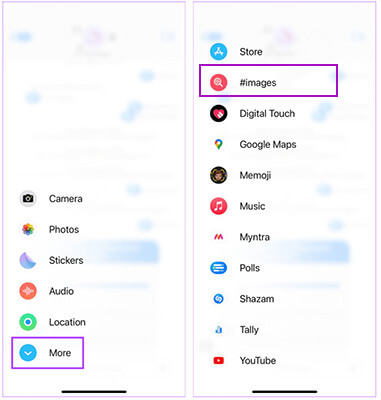
En la app Mensajes de iPhone, la función GIF se basa principalmente en #imágenes. Si esta función está desactivada, no se carga o se produce un error, la búsqueda y el envío de GIF se verán afectados.
A continuación se explica cómo solucionar el problema de que los GIF no funcionan en los mensajes de iPhone:
Paso 1. Abra la aplicación Mensajes e ingrese a cualquier conversación.
Paso 2. Toque el ícono "+" o "Aplicación" junto al campo de entrada de texto.
Paso 3. Busca "#images". Si no lo ves, desplázate hasta abajo y pulsa "Más". Luego, activa manualmente "#images".
La app Mensajes puede fallar o tener errores de caché, lo que impide que los GIF funcionen en el iPhone. Forzar el cierre de la app es una solución sencilla pero eficaz.
Estos son los pasos:
Paso 1. Desliza el dedo hacia arriba desde la parte inferior de la pantalla y haz una pausa (o haz doble clic en el botón "Inicio").
Paso 2. Busque la aplicación Mensajes.
Paso 3. Deslícelo hacia arriba para cerrarlo por completo.
Paso 4. Vuelva a abrir la aplicación Mensajes y pruebe la función GIF.

Cuando el almacenamiento del iPhone es bajo, el sistema prioriza la carga de contenido multimedia, como imágenes, vídeos y GIF. Esta es una razón común por la que los GIF no se muestran.
Para liberar espacio en el iPhone , siga los pasos a continuación:
Paso 1. Vaya a "Configuración" > "General" > "Almacenamiento del iPhone".
Paso 2. Verifique el espacio de almacenamiento disponible.
Paso 3. Elimina aplicaciones, fotos o vídeos innecesarios .

Si los GIF no funcionan en Safari para iPhone, puedes borrar la caché de Safari directamente. Para ello, sigue estos pasos:
Paso 1. Abra "Configuración" y desplácese hacia abajo hasta "Safari".
Paso 2. Desplácese hacia abajo y toque "Borrar historial y datos del sitio web".
Paso 3. Confirme tocando "Borrar historial y datos".

Según Apple, la función #imágenes solo está disponible en ciertos países. Si tus GIF no funcionan en el iPhone, podría deberse a esta limitación regional. Para solucionarlo, puedes cambiar la configuración de región e idioma en tu iPhone. Aquí te explicamos cómo:
Paso 1. Abra la aplicación "Configuración" y vaya a "General".
Paso 2. Pulse en "Idioma y región" y luego seleccione "Región".
Paso 3. Busque y seleccione la región deseada de la lista.

Las versiones anteriores iOS pueden tener errores o fallos de software, por lo que Apple publica actualizaciones regularmente para solucionarlos. Si hay una actualización disponible, prueba a actualizar tu iPhone y comprueba si los GIF funcionan.
Paso 1. Ve a "Ajustes" > "General" > "Actualización de software". (¿ Error al actualizar el software del iPhone ?)
Paso 2. Tu iPhone comenzará a buscar actualizaciones.
Paso 3. Si hay una actualización disponible, toque "Descargar e instalar".

Si ninguno de los métodos anteriores funciona, otra solución para solucionar el problema de que los GIF no funcionan en el iPhone es restaurar tu iPhone a la configuración de fábrica. Ten en cuenta que esto borrará todos tus datos, así que asegúrate de hacer una copia de seguridad de tu dispositivo con antelación.
Aquí te explicamos cómo hacerlo:
Paso 1. Abra "Configuración" y toque "General".
Paso 2. Pulsa "Transferir o restablecer iPhone" y selecciona "Borrar contenido y configuración". Esto restaurará tu teléfono a su estado original de fábrica.

Si prefieres no tener que ajustar repetidamente la configuración del sistema ni arriesgarte a perder datos al restaurar tu dispositivo a la configuración de fábrica, usar una herramienta profesional de reparación iOS es una opción más eficiente. La Recuperación del Sistema iOS está diseñada específicamente para resolver problemas del sistema iOS , como fallos de reproducción de GIF, errores de mensajería y bloqueos del sistema, sin borrar tus datos.
Características principales de la recuperación del sistema iOS :
A continuación se explica cómo solucionar los GIF que no funcionan en el iPhone usando la recuperación del sistema iOS :
01 Instale y ejecute la herramienta en su computadora. Conecte su iPhone a la computadora por USB y seleccione "Más herramientas" > "Recuperación del sistema iOS " para continuar.

02 El programa detectará el problema de tu iPhone y lo mostrará en pantalla. Una vez detectado, haz clic en el botón "Iniciar" para continuar.

03 Verifique la información del dispositivo que se muestra en la interfaz. Si es necesario, seleccione los detalles correctos en las listas desplegables. Luego, haga clic en el botón "Reparar" para solucionar el problema inmediatamente.

Cuando se produce el problema de que los GIF no funcionan en el iPhone, generalmente se puede resolver comprobando la red, ajustando la configuración del sistema o actualizando iOS . Sin embargo, si el problema persiste o parece deberse a un fallo del sistema, la solución manual puede ser lenta y arriesgada. Considerando factores como la seguridad, la tasa de éxito y la facilidad de uso, la Recuperación del Sistema iOS es sin duda una solución más eficiente y sencilla, especialmente para quienes buscan solucionar el problema de una vez por todas.
Artículos relacionados:
¿Cómo recuperar fotos GIF del iPhone de 4 maneras confiables?
Cómo transferir GIFs de iPhone a Mac con 5 pasos útiles
Cómo recuperar GIFs de la tarjeta SD [3 formas explicadas]
¿Cómo comprimir un GIF en 6 maneras sencillas? [Poca gente lo sabe]

 Recuperación de iPhone
[100% Trabajo] ¿Cómo arreglar rápidamente los GIF que no funcionan en iPhone?
Recuperación de iPhone
[100% Trabajo] ¿Cómo arreglar rápidamente los GIF que no funcionan en iPhone?




 Descarga gratuita para PC
 Descarga gratuita para Mac
