¿Los carteles de contacto ya no funcionan? ¿Alguien más tiene este problema? Los carteles de contacto no se actualizan en los teléfonos de nadie, aunque todos tenemos iOS 17 y la configuración es correcta.
- de Reddit
iOS 17 introduce la nueva función Contact Poster, que permite a los usuarios personalizar sus contactos, mejorando la interfaz de contacto. Sin embargo, algunos usuarios han experimentado problemas con el funcionamiento de Contact Poster iOS 17/18/26. Este artículo analizará las posibles causas de este problema y ofrecerá soluciones detalladas para ayudarles a recuperar la funcionalidad rápidamente.
Si el póster de contactos de tu iPhone no funciona en iOS 17/18/26, las siguientes son las razones más comunes:
Ahora que hemos cubierto las posibles causas por las que el Póster de contacto no se muestra, revisemos los pasos de solución de problemas y solucionemos el problema uno por uno.
Pueden ocurrir errores temporales durante el funcionamiento del dispositivo, y reiniciarlo es una de las soluciones más sencillas y eficaces. Tras reiniciar, el sistema se recarga, lo que suele resolver problemas menores, como el problema de la desactivación del póster de contacto.
Para reiniciar tu iPhone, sigue los pasos a continuación:
Paso 1. Mantenga presionado el botón de "Encendido" y el botón de "Volumen" hasta que aparezca el control deslizante en la pantalla.
Paso 2. Deslice para apagar el dispositivo, luego espere 30 segundos para que se apague por completo.
Paso 3. Mantenga presionado el botón "Encendido" nuevamente para volver a encender el iPhone y reiniciarlo.

Como se mencionó anteriormente, la función "Póster de contactos" solo es compatible con iPhones con iOS 17 o posterior. Si tu "Póster de contactos" no se muestra, es fundamental actualizar tanto tu dispositivo como el del destinatario a la última versión iOS .
Para actualizar tu iPhone , estos son los pasos:
Paso 1. Abra "Configuración" y toque "General".
Paso 2. Seleccione "Actualización de software" y espere a que el sistema busque actualizaciones disponibles. (¿ El iPhone se queda atascado en la actualización de software ?)
Paso 3. Si hay una actualización disponible, toque "Descargar e instalar".

La función "Póster de contacto" depende de la configuración "Compartir nombre y foto". Si esta función no está habilitada, no se mostrará el "Póster de contacto".
Para habilitar esta función, siga los pasos a continuación:
Paso 1. Abra la aplicación Teléfono en su iPhone y vaya a la pestaña "Contactos".
Paso 2. Encuentra tu nombre en la parte superior y tócalo.
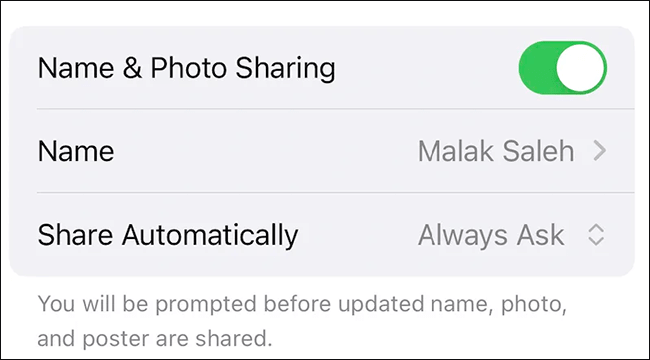
Paso 3. A continuación, ve a la opción "Foto y póster de contacto". Asegúrate de que la opción "Compartir nombre y foto" esté activada. Si está desactivada, actívala.
Paso 4. Para compartir de forma más fluida, configura la opción "Compartir automáticamente" en "Solo contactos" en lugar de "Preguntar siempre". De esta forma, tu publicación de contacto se compartirá automáticamente con tus contactos sin necesidad de tu aprobación cada vez.
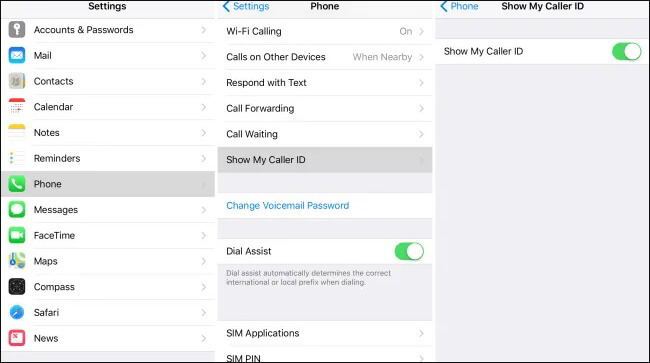
Para garantizar que tu Cartel de Contactos funcione correctamente en tu iPhone con iOS 17/18/26, debes revisar la configuración de tu identificador de llamadas. Activar la opción "Mostrar mi ID de Llamada" garantiza que tu identificador de llamadas sea visible para los destinatarios cuando llamas, lo que permite que tu Cartel de Contactos funcione correctamente.
Siga estos pasos:
Paso 1. Abra la aplicación "Configuración" en su iPhone.
Paso 2. Desplácese hacia abajo y toque "Teléfono".
Paso 3. Busque y toque "Mostrar mi identificador de llamadas".
Paso 4. Asegúrate de que la opción "Mostrar mi ID de llamada" esté activada. Si está desactivada, actívala.
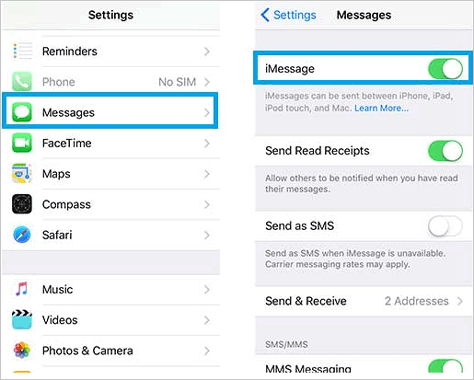
Para utilizar la función de póster de contactos iOS 17/18/26 de manera efectiva, debes tener iMessage habilitado con tu número de teléfono, no solo con tu ID de Apple.
A continuación te explicamos cómo habilitar iMessage con tu número de teléfono:
Paso 1. Abre la aplicación "Configuración" y ve a la sección "Mensajes".
Paso 2. Mueva el interruptor de iMessage a la posición "activado".
Paso 3. Luego, pulsa "Enviar y recibir". Asegúrate de que tu número de teléfono esté seleccionado tanto para recibir como para enviar iMessages.
Si el cartel de contactos de iPhone no funciona en iOS 17/18/26, puedes restablecerlo eliminando el cartel actual y creando uno nuevo.
Así es como funciona:
Paso 1. Abra la aplicación Teléfono y seleccione la pestaña "Contactos" en el menú inferior, o abra la aplicación Contactos directamente.
Paso 2. Toca tu tarjeta de contacto, que dice "Mi tarjeta", en la parte superior. Luego, toca "Foto y pósteres de contacto".
Paso 3. Después, toca "Editar" debajo de tu contacto y deslízalo hacia arriba para ver el ícono de la papelera.
Paso 4. Toque el ícono de la papelera y seleccione "Eliminar" para confirmar.
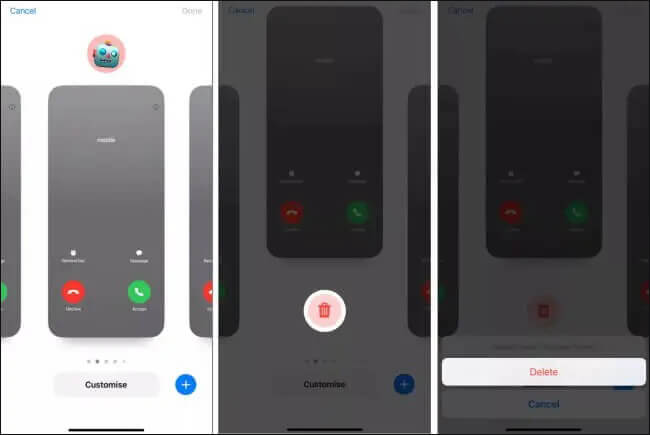
Paso 5. Luego, pulsa "Crear nuevo" para crear un nuevo póster de contacto en tu iPhone. Sigue las instrucciones en pantalla para completar la personalización.
Si el póster de contacto sigue deshabilitado, puedes intentar restablecerlo y reconfigurarlo para solucionar el problema. Aquí te explicamos cómo hacerlo:
Paso 1. Abra "Configuración" y seleccione "General".
Paso 2. Desplácese hacia abajo y toque "Transferir o restablecer iPhone".
Paso 3. Seleccione "Restablecer" y luego elija "Restablecer todas las configuraciones".
Paso 4. Ingrese la contraseña de su dispositivo para confirmar la acción.

Nota: También puedes restablecer tu iPhone a la configuración de fábrica para solucionar este problema, pero esto eliminará todo el contenido , pero no el resto de la configuración. Si quieres saber más, haz clic aquí para saber cómo restablecer todos los ajustes o borrar todo el contenido y la configuración .
Si ninguno de los métodos anteriores resuelve el problema, podría deberse a un mal funcionamiento del sistema. iOS System Recovery es una herramienta profesional de reparación de iOS que puede solucionar diversos problemas, como que el cartel de contacto iOS 17/18/26 no se muestre, sin perder datos.
¿Qué puede hacer por usted la recuperación del sistema iOS ?
Aquí se explica cómo reparar el póster de contactos iOS 26 deshabilitado mediante la recuperación del sistema iOS :
01 Descargue la herramienta en su computadora. Una vez completada la descarga, abra el programa y seleccione "Recuperación del sistema iOS ".
02 Conecta tu iPhone a la computadora y confirma la conexión. Luego, haz clic en "Iniciar" y sigue las instrucciones en pantalla para acceder al modo de recuperación.

03 Seleccione "Modo estándar" y haga clic en "Confirmar" para continuar. La herramienta comenzará a descargar el firmware iOS necesario.

04 Una vez finalizada la descarga del firmware, haga clic en "Reparar" para iniciar el proceso de reparación. La herramienta reparará su dispositivo y solucionará el problema del póster de contactos del iPhone que no funciona en iOS 17/18.

Si el problema persiste, es posible que necesite asistencia técnica profesional. Contactar con el Soporte Técnico de Apple para obtener más ayuda debería ser el último paso.
La función "Póster de Contactos" ofrece a los usuarios más opciones de personalización, pero si surgen problemas, puedes probar los métodos anteriores para solucionarlos uno por uno. Si se produce un fallo del sistema, recomendamos usar la Recuperación del Sistema iOS . Sus funciones de reparación profesional pueden ayudarte a resolver el problema fácilmente.
Esperamos que este artículo te haya sido útil. Si el problema persiste, contacta con el Soporte técnico de Apple para obtener más ayuda.
Artículos relacionados:
[Actualizado en 2026] 6 maneras de solucionar el problema de la búsqueda de contactos en iPhone
¿Perdiste tus contactos del iPhone después de actualizar? Descubre cómo recuperarlos.
[Guía completa] ¿Cómo enviar contactos por AirDrop de iPhone a iPhone?
¿Se te borraron los contactos del iPhone al azar? Esto es lo que necesitas saber

 Recuperación de iPhone
[100% Trabajo] ¿Cómo arreglar el cartel de contactos iOS 17/18/26 que no funciona?
Recuperación de iPhone
[100% Trabajo] ¿Cómo arreglar el cartel de contactos iOS 17/18/26 que no funciona?




 Descarga gratuita para PC
 Descarga gratuita para Mac
