iOS 18: no hay notificaciones en la pantalla de bloqueo. No sé si me estoy perdiendo alguna configuración. Dos teléfonos diferentes no reciben notificaciones en la pantalla de bloqueo. Siguen emitiendo sonidos.
- de Reddit
El lanzamiento de iOS 18/26 ha introducido muchas novedades para los usuarios de iPhone, pero algunos usuarios han reportado problemas con las notificaciones de la pantalla de bloqueo que no se muestran tras la actualización. Las notificaciones de la pantalla de bloqueo son cruciales para que los usuarios puedan consultar rápidamente mensajes y recordatorios sin desbloquear sus dispositivos. Si esta función falla, es posible que se pierda información importante.
Entonces, ¿por qué no se muestran las notificaciones iOS 18/26 en la pantalla de bloqueo y cómo podemos solucionarlo? Este artículo profundizará en las razones y ofrecerá soluciones detalladas para ayudarte a restaurar esta función fácilmente.
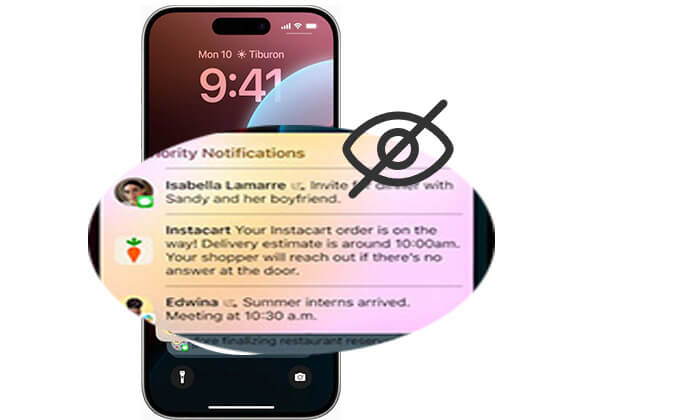
El problema de que iOS 18/26 no muestra notificaciones en la pantalla de bloqueo puede deberse a varios motivos, incluidas las siguientes causas comunes:
Tras conocer las posibles razones por las que iOS 18/26 no muestra notificaciones en la pantalla de bloqueo, aquí tienes algunas soluciones para resolver este problema. Analicémoslas una por una.
Para solucionar el problema de las notificaciones en iOS 18/26, empieza por revisar la configuración de notificaciones. Las actualizaciones pueden, ocasionalmente, restablecer tus preferencias, lo que provoca que las notificaciones se silencien o se oculten por completo.
Si has desactivado el Centro de notificaciones en la pantalla de bloqueo, las notificaciones no aparecerán. Para activarlo, sigue estos pasos:
Paso 1. Abra la aplicación "Configuración" en su iPhone.
Paso 2. Toque "Face ID y código de acceso".
Paso 3. Luego, habilita el "Centro de notificaciones".
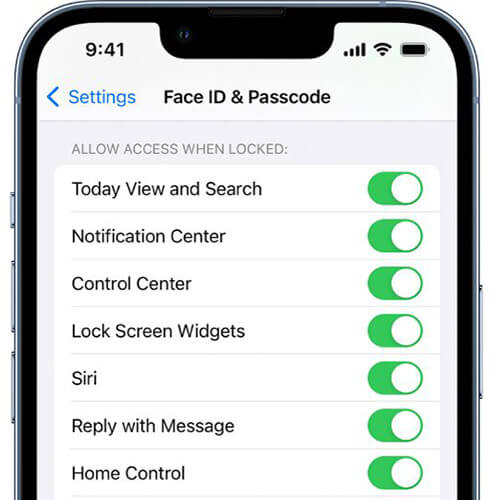
Otra posible razón por la que las notificaciones de la pantalla de bloqueo iOS 18/26 no aparecen podría ser que no hayas permitido que ciertas aplicaciones las muestren. Para activar las notificaciones de estas aplicaciones, sigue estos pasos:
Paso 1. Abra la aplicación "Configuración" en su iPhone.
Paso 2. Pulse en "Notificaciones".
Paso 3. Desplácese hacia abajo y seleccione la aplicación para la que desea permitir notificaciones, por ejemplo, la aplicación Mensajes.
Paso 4. Asegúrate de que las opciones "Permitir notificaciones" y "Pantalla de bloqueo" estén habilitadas.

El Modo de Bajo Consumo es una función de ahorro de energía que limita las actividades en segundo plano, lo que puede afectar la visualización de las notificaciones. Si el Modo de Bajo Consumo está activado, es posible que las notificaciones iOS 18/26 no funcionen en la pantalla de bloqueo. Para solucionarlo, es mejor desactivar esta función.
Para ello, siga los pasos a continuación:
Paso 1. Vaya a "Configuración" > "Batería".
Paso 2. Busque "Modo de bajo consumo" y apáguelo.
Paso 3. Luego, verifica si las notificaciones se muestran nuevamente.

El modo No molestar puede silenciar las notificaciones y ocultarlas en la pantalla de bloqueo. Si las notificaciones iOS 18/26 no se muestran en la pantalla de bloqueo, es posible que el modo No molestar esté activado.
Para desactivar este modo, siga los pasos a continuación:
Paso 1. Acceda al Centro de control para verificar si el ícono del modo No molestar está iluminado.
Paso 2. Si es así, toque el ícono para desactivarlo.

También puedes ir a “Configuración” > “Enfoque” para asegurarte de que el modo No molestar no esté configurado para activarse automáticamente.

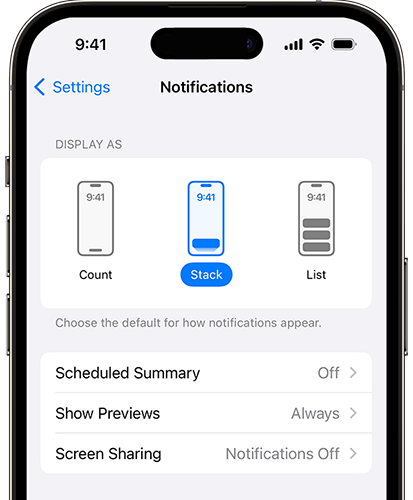
En iOS 16, Apple introdujo una nueva función de estilo de notificación que permite elegir cómo se muestran las notificaciones: Pila, Lista o Conteo. En versiones anteriores, Pila era un estilo fijo. Alternar entre estos estilos puede ayudar a solucionar el problema de que las notificaciones no se muestren en la pantalla de bloqueo iOS 18/26. Prueba a cambiar de Lista a Conteo y luego de nuevo a Lista. Este método actualiza la función y puede solucionar cualquier fallo.
Siga estos pasos para cambiar los estilos de notificación en iOS 18/26:
Paso 1. Abra la aplicación "Configuración" y vaya a "Notificaciones".
Paso 2. Toque cualquier estilo que sea diferente al actual.
Paso 3. Regrese a su estilo de notificación preferido y verifique si el problema está resuelto.
Reiniciar el dispositivo es un método común para resolver problemas en dispositivos iOS . Reiniciar el sistema puede refrescarlo y solucionar problemas con las notificaciones de la pantalla de bloqueo.
Aquí te explicamos cómo hacerlo:
Paso 1. Mantenga presionado el botón "Lateral" y el botón "Volumen" hasta que aparezca el control deslizante.
Paso 2. Deslice para apagar el dispositivo.
Paso 3. Luego, presione y mantenga presionado el botón "Lateral" nuevamente para volver a encenderlo.
Paso 4. Verifique si las notificaciones de la pantalla de bloqueo se muestran nuevamente.

Si los métodos anteriores no solucionan el problema de que no aparecen notificaciones en la pantalla de bloqueo iOS 18/26, puedes intentar restablecer todos los ajustes. Esto no eliminará tus datos personales, pero restaurará la configuración predeterminada del sistema, lo que podría solucionar el problema de visualización de notificaciones.
Estos son los pasos:
Paso 1. Vaya a "Configuración" > "General" > "Restablecer".
Paso 2. Toque "Restablecer todas las configuraciones" e ingrese su contraseña para confirmar.

Paso 3. El sistema se reiniciará y, una vez completado, verifique si el problema se resolvió.
Si quieres profundizar en las diferencias entre Restablecer todas las configuraciones y Borrar todo el contenido y la configuración, puedes leer este artículo.
Restablecer todas las configuraciones vs. Borrar todo el contenido [Comparación informativa]Si prefieres no solucionar el problema manualmente o si ninguno de los métodos soluciona el problema de que las notificaciones de la pantalla de bloqueo iOS 18/26 no aparecen, puedes usar Recuperación del Sistema iOS para solucionarlo con un solo clic. Este software profesional puede solucionar diversos problemas del sistema iOS , como problemas con la visualización de notificaciones y el retraso del sistema, sin perder datos. Es una solución rápida para resolver estos problemas del sistema.
¿Por qué recomendar iOS System Recovery?
A continuación se explica cómo usar la Recuperación del sistema iOS para reparar las notificaciones iOS 18/26 que no funcionan en la pantalla de bloqueo:
01 Descargue e instale este programa en su computadora y ejecútelo. En la interfaz principal, seleccione la opción "Recuperación del sistema iOS " y conecte su iPhone a la computadora por USB.

02 Una ventana emergente mostrará los distintos problemas que la herramienta puede solucionar. Haga clic en el botón "Iniciar" para continuar.

03 Elige "Modo Estándar" o "Modo Avanzado". La herramienta detectará la información básica de tu iPhone; haz clic en "Confirmar" para continuar.

04 Finalmente, haga clic en el botón "Reparar" para comenzar a descargar el paquete de firmware y reparar su iPhone.

Aunque el problema de que las notificaciones de iOS 18/26 no se muestren en la pantalla de bloqueo ha preocupado a muchos usuarios, generalmente se puede resolver con los métodos descritos anteriormente. Si prefiere no solucionar cada problema individualmente, se recomienda usar la Recuperación del Sistema iOS para restaurar rápidamente la funcionalidad de las notificaciones con un solo clic.
Artículos relacionados:
11 soluciones efectivas para problemas de linterna iOS 16/17/18/26
¿Cómo solucionar el problema iOS 17/18/26 no aparece en mi teléfono? [6 soluciones]
Cómo solucionar el problema de la cámara del iPhone [9 métodos incluidos]
¿Por qué mi iPhone no aparece en iTunes? [Razones y soluciones]

 Recuperación de iPhone
¿Las notificaciones iOS 18/26 no se muestran en la pantalla de bloqueo? - 7 soluciones rápidas
Recuperación de iPhone
¿Las notificaciones iOS 18/26 no se muestran en la pantalla de bloqueo? - 7 soluciones rápidas




 Descarga gratuita para PC
 Descarga gratuita para Mac
