Que el teclado de tu iPhone no funcione puede ser extremadamente frustrante, especialmente cuando usas tu dispositivo para enviar mensajes, buscar información o realizar tareas laborales. ¿Por qué el teclado de mi teléfono no escribe? ¿Cómo puedo solucionar un problema con el teclado de mi iPhone? Puedes encontrar la solución en esta guía de solución de problemas. Analicémoslo juntos.
Antes de intentar cualquier solución, es importante comprender la causa raíz del problema. Las razones por las que el teclado de un iPhone no funciona suelen ser las siguientes:
Una vez identificada la causa, seleccionar la solución adecuada según la situación específica suele ser el enfoque más eficaz.
Después de conocer las razones, aquí hay 11 trucos que puedes usar para arreglar el teclado del iPhone que no funciona después de una actualización, paso a paso.
Cuando el teclado del iPhone no funciona al cargar, las causas más comunes son bloqueos de procesos del sistema o errores temporales. Forzar el reinicio puede recargar los servicios principales del sistema y es el método más rápido y seguro para solucionar el problema. Estos son los pasos:

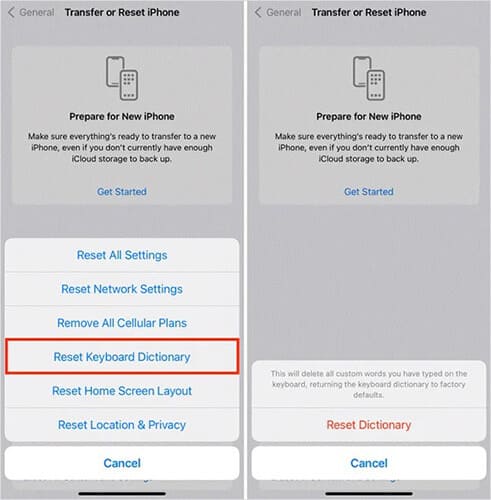
El teclado iOS aprende continuamente de los hábitos de escritura del usuario. Si los datos del diccionario del teclado se corrompen, puede causar un comportamiento de escritura anormal, retrasos o teclas que no responden. Restablecer el diccionario del teclado puede eliminar estos datos dañados. A continuación, se explica cómo hacerlo:
Paso 1. Abra “Configuración” en su iPhone.
Paso 2. Pulse "General" > Seleccione "Transferir o restablecer iPhone" > Pulse "Restablecer".
Paso 3. Seleccione "Restablecer diccionario del teclado".
Paso 4. Ingrese su contraseña si se le solicita.
Paso 5. Toque “Restablecer diccionario” nuevamente para confirmar.
Si aún no funciona, intenta restablecer todas las configuraciones yendo a "Configuración" > "General" > "Restablecer" > "Restablecer todas las configuraciones".

Si algunas letras del teclado del iPhone no funcionan, el protector de pantalla podría ser la causa. Prueba a quitar el protector y también cualquier funda que se ajuste demasiado a los bordes y ejerza presión sobre la pantalla.
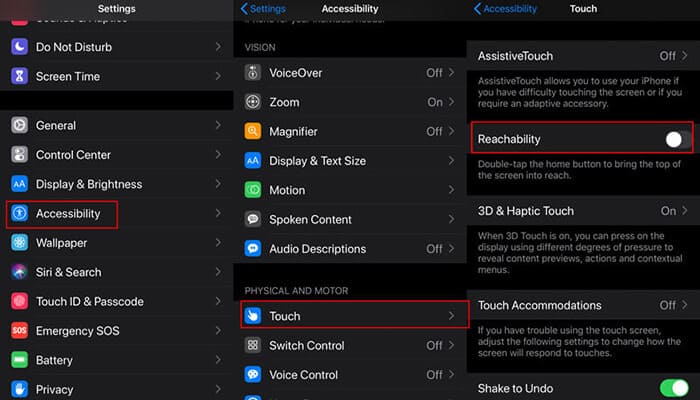
¿El teclado del iPhone no funciona después de instalar el protector de pantalla? Aunque la función Accesibilidad del iPhone está diseñada para facilitar el acceso a los elementos en pantalla, a veces puede interferir con el teclado y hacer que se oculte automáticamente. Prueba a desactivar Accesibilidad para ver si se soluciona el problema.
Para ello, vaya a “Configuración” > “Accesibilidad” > “Toque” y, a continuación, desactive “Accesibilidad”.
Si tiene problemas para escribir o enviar GIF en el teclado, deshabilitar Reducir movimiento puede ayudar a resolver el problema.
Para desactivarlo, abra “Configuración” y vaya a “Accesibilidad” > “Movimiento” > “Reducir movimiento”, luego desactívelo.

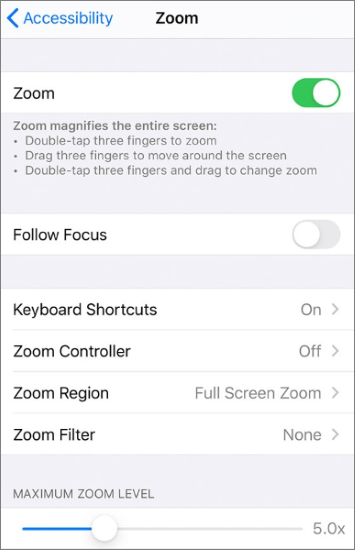
La función Zoom del iPhone a veces puede afectar el funcionamiento del teclado. Prueba a desactivarla para comprobar si el teclado funciona correctamente.
Para desactivar Zoom, vaya a "Configuración" > "Accesibilidad" > "Zoom" y desactívelo. Esto desactivará la función en su dispositivo.
Si el teclado del iPhone no funciona en Instagram, el problema suele provenir de la propia aplicación. Puedes intentar desinstalarla y reinstalarla para ver si se soluciona el problema. Para ello, sigue estos pasos:
Paso 1. Para desinstalar la aplicación, mantén presionada la aplicación problemática hasta que empiece a vibrar y aparezca una "×". Pulsa la "×" para eliminarla. ( ¿No puedes eliminar una aplicación en el iPhone ?)
Paso 2. Una vez desinstalada, abre la App Store para descargar y reinstalar la aplicación.

Los teclados de terceros pueden entrar en conflicto con el teclado del sistema iOS , especialmente después de una actualización. A continuación, se explica cómo solucionar el problema del teclado del iPhone que no funciona correctamente después de una actualización:
Paso 1. Abre "Configuración" en tu iPhone o iPad, luego ve a "General" > "Teclado" > "Teclados".
Paso 2. Pulse "Editar", luego presione el botón "menos rojo" y pulse "Eliminar" junto a los teclados innecesarios.
Paso 3. Finalmente, toque "Listo" para confirmar.
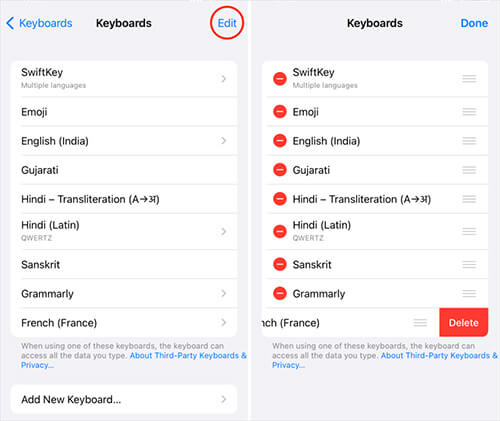
Si el problema se debe a un error del sistema, Apple suele solucionarlo en una actualización posterior. Para actualizar iOS a la última versión, sigue estos pasos:
Paso 1. Abra "Ajustes" y vaya a "General" > "Actualización de software". (¿ Error al actualizar el software del iPhone ?)
Paso 2. Tu iPhone buscará actualizaciones. Si hay una disponible, pulsa "Descargar e instalar" para obtener la última versión iOS .

Si ninguno de los métodos anteriores funciona, el último recurso es restaurar tu iPhone a la configuración de fábrica. Sin embargo, esto borrará todo el contenido y la configuración de tu iPhone, configurándolo básicamente como un dispositivo nuevo. Puedes hacer una copia de seguridad de tu iPhone en una computadora o en un disco duro antes de hacerlo.
Para restablecer de fábrica un iPhone, siga estos pasos:
Paso 1. Abre "Ajustes" en tu iPhone. Luego, pulsa "General".
Paso 2. Desplácese hacia abajo y seleccione "Transferir o restablecer iPhone".
Paso 3. Pulse "Borrar todo el contenido y la configuración".
Paso 4. Ingrese su contraseña si se le solicita.

Finalmente, si ninguna de las soluciones funciona, es posible que tu iPhone tenga daños visibles o internos en el hardware, especialmente en la pantalla, que podrían estar impidiendo que el teclado funcione. En ese caso, visita una Apple Store para que lo reparen.
Si los pasos básicos de solución de problemas no resuelven los problemas del teclado de tu iPhone, podría indicar un problema más grave del sistema. En estos casos, usar una herramienta profesional de reparación iOS como iOS System Recovery puede ser de ayuda. Este software puede corregir diversos errores del sistema iOS , incluyendo teclados que no responden, sin afectar tus datos, lo que lo convierte en una solución fiable para problemas persistentes del teclado.
Características principales de la recuperación del sistema iOS :
Siga estos pasos para solucionar el problema del teclado del iPhone que no funciona al cargar usando la Recuperación del sistema iOS :
01 Abra el software en su computadora y conecte su iPhone por USB. En la interfaz principal, haga clic en "Más herramientas" > "Recuperación del sistema iOS ".

02 El programa detectará automáticamente problemas en tu iPhone, como que se quede atascado en el logo de Apple, esté en modo de recuperación, tenga problemas con las capturas de pantalla o que el iPhone esté deshabilitado. Haz clic en "Iniciar" para continuar.

03 Confirme los datos de su iPhone cuando se le solicite. Tras la verificación, haga clic en "Reparar" para comenzar a reparar su dispositivo.

Si el teclado de tu iPhone no funciona, no te preocupes. Los métodos mencionados anteriormente pueden ayudarte a resolver el problema. Si las soluciones estándar no funcionan, la Recuperación del Sistema iOS es una solución definitiva muy recomendable, ya que puede solucionar eficazmente los problemas del sistema sin perder datos.
Artículos relacionados:
¿Tu iPhone escribe solo? Soluciona el problema con 8 soluciones eficientes
Cómo evitar el parpadeo de la pantalla del iPhone: consejos y trucos para solucionar problemas




 Descarga gratuita para PC
 Descarga gratuita para Mac


