En resumen: ¿ Tu iPhone no recibe mensajes? No te pierdas más mensajes importantes, códigos de verificación ni notificaciones. Esta guía te ofrece 10 soluciones comprobadas para solucionar problemas de mensajería en tu iPhone, desde ajustes de red e iMessage hasta reparaciones avanzadas iOS . Si las soluciones habituales no funcionan, la Recuperación del Sistema iOS puede reparar rápidamente los errores del sistema y restaurar la función de mensajería de tu iPhone sin perder datos.
¿Alguna vez has revisado tu iPhone repetidamente solo para descubrir que aún no has recibido ningún mensaje nuevo? Que el iPhone no reciba mensajes de texto es un problema común que experimentan muchos usuarios. Ya sea que tu iPhone no pueda recibir mensajes SMS, iMessages o códigos de verificación , este problema puede afectar la comunicación diaria y la verificación de cuentas.
Si tu iPhone deja de recibir mensajes de texto repentinamente, no te preocupes. En este artículo, te explicaremos por qué tu iPhone no recibe mensajes y te daremos 10 soluciones efectivas para que puedas restablecer la recepción normal de mensajes rápidamente.
¿Por qué no recibo mensajes de texto en mi iPhone? Antes de intentar solucionar el problema, es importante comprender las razones comunes por las que tu iPhone no recibe mensajes de texto. Estas son algunas posibles causas:
Si tu iPhone no puede recibir mensajes de texto, puedes seguir los métodos que se indican a continuación para solucionar el problema uno por uno.
¿Tu iPhone no recibe mensajes de texto con Wi-Fi? Los mensajes de texto dependen de la red de tu operador. Si tu iPhone no tiene señal, es posible que no pueda recibirlos. Puedes probar los siguientes pasos:
Paso 1. Comprueba la barra de estado en la parte superior de la pantalla de tu iPhone para confirmar si tienes señal celular.
Paso 2. Abra el "Centro de control" y asegúrese de que el "Modo avión" esté desactivado.
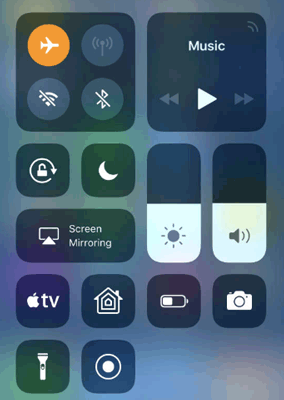
Paso 3. Desactive los datos móviles y luego vuelva a activarlos.
Paso 4. Si actualmente estás conectado a Wi-Fi, intenta cambiar a una red móvil.
Paso 5. Espera unos segundos y permite que tu iPhone se vuelva a conectar a la red de tu operador.
Tu iPhone depende de la configuración de red para enviar y recibir mensajes SMS e iMessages. Si esta configuración es incorrecta o está dañada, es posible que no recibas mensajes de texto de dispositivos Android u otros iPhones. Restablecer la configuración de red puede ayudar a solucionar este problema.
Aquí te explicamos cómo hacerlo:
Paso 1. Vaya a "Ajustes" > "General" > "Transferir o restablecer iPhone" > "Restablecer" > "Restablecer ajustes de red".
Paso 2. Introduzca su código de acceso si se le solicita y, a continuación, confirme el restablecimiento.

Ten en cuenta que al restablecer la configuración de red se eliminarán las redes Wi-Fi guardadas, las contraseñas y otros ajustes relacionados con la red.
Muchos problemas para recibir mensajes de texto en el iPhone se deben a fallos temporales del sistema, y reiniciar el dispositivo puede actualizar los servicios del sistema y solucionar estos problemas. Para reiniciar el iPhone, siga estos pasos:
Paso 1. Mantén pulsado el botón lateral y cualquiera de los botones de volumen hasta que aparezca el control deslizante para apagar el dispositivo; a continuación, arrastra el control deslizante para apagar tu iPhone.
Paso 2. Espere unos 30 segundos y, a continuación, mantenga pulsado el botón lateral hasta que aparezca el logotipo de Apple para reiniciar el dispositivo.
Paso 3. Abre la aplicación Mensajes y comprueba si tu iPhone puede recibir nuevos mensajes de texto.

Si solo puedes recibir iMessages pero no puedes recibir mensajes de texto normales (mensajes de burbuja verde), es posible que haya un problema con la configuración de iMessage.
Puedes comprobarlo siguiendo estos pasos:
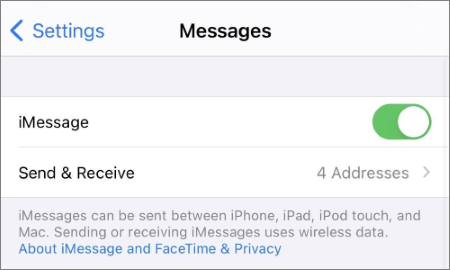
Paso 1. Ve a "Ajustes" > "Mensajes" y asegúrate de que "iMessage" esté activado.
Paso 2. Pulsa "Enviar y recibir" y verifica que tu número de teléfono y tu ID de Apple estén conectados correctamente.
Paso 3. Si iMessage no funciona correctamente, intente desactivarlo, esperar unos segundos y volver a activarlo.
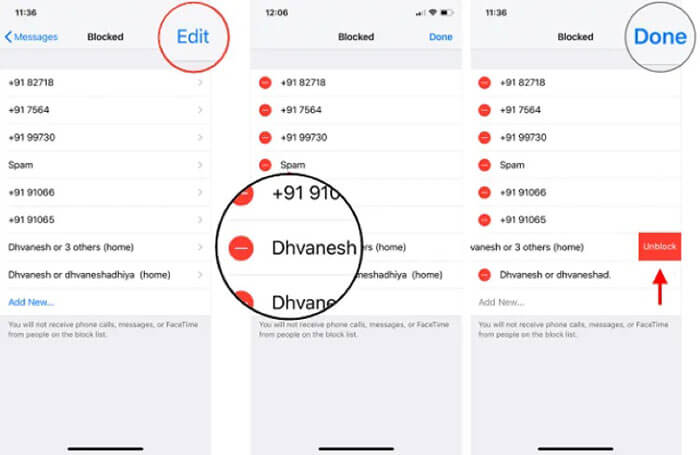
Si tu iPhone no recibe mensajes de texto de una persona, es posible que la hayas bloqueado accidentalmente. Al bloquear un número, se detiene automáticamente la recepción de mensajes de ese contacto. Consultar tu lista de contactos bloqueados te ayudará a identificar rápidamente si este es el problema.
Aquí te explicamos cómo hacerlo:
Paso 1. Abre "Ajustes" > "Mensajes" > "Contactos bloqueados" para ver los números bloqueados.
Paso 2. Desliza el dedo hacia la izquierda sobre el contacto o número que deseas desbloquear y luego toca "Desbloquear".
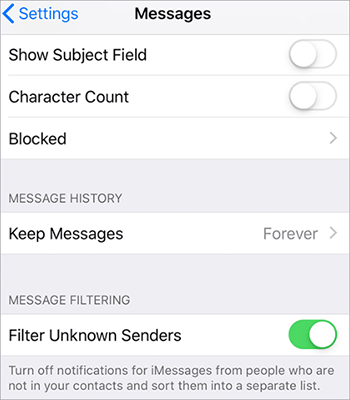
Si no recibes mensajes de remitentes desconocidos, es posible que se filtren a una lista aparte. Puedes desactivar el filtrado de mensajes o añadir al remitente a tus contactos. Aquí te explicamos cómo hacerlo:
Paso 1. Ve a "Configuración" > "Mensajes" y comprueba si la opción "Filtrar remitentes desconocidos" está activada.
Paso 2. Si está activada, desactive esta función para permitir que los mensajes de remitentes desconocidos aparezcan en su bandeja de entrada.
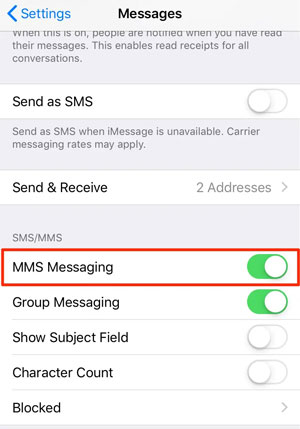
Si tu iPhone no recibe fotos ni vídeos, el problema podría estar relacionado con la configuración de MMS. Los MMS requieren conexión con tu operador y datos móviles, por lo que una configuración incorrecta puede impedir que estos mensajes aparezcan. Activar los mensajes MMS permite que tu iPhone reciba contenido multimedia correctamente. Sigue estos pasos:
Paso 1. Ve a "Ajustes" > "Mensajes" y busca la opción "Mensajería MMS".
Paso 2. Active la función "Mensajería MMS" y asegúrese de que "Datos móviles" esté habilitado.
Paso 3. Reinicia tu iPhone e intenta enviar o recibir mensajes MMS de nuevo.
Apple lanza actualizaciones iOS periódicamente para corregir errores y mejorar el rendimiento del sistema. Si tu iPhone tiene una versión antigua, los errores del sistema pueden afectar a la aplicación Mensajes y provocar que no reciba mensajes ni llamadas. Actualizar iOS puede solucionar problemas de compatibilidad y mejorar la estabilidad general.
Aquí te explicamos cómo hacerlo:
Paso 1. Abra "Configuración" > "General" > "Actualización de software".
Paso 2. Si hay una nueva actualización iOS disponible, toque "Descargar e instalar" para actualizar su iPhone .

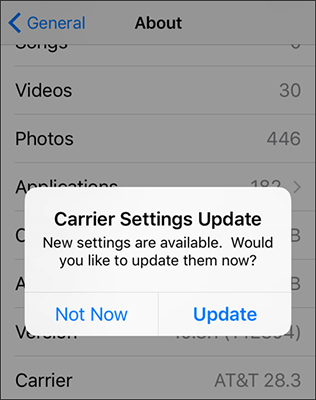
La configuración del operador gestiona la conexión entre tu iPhone y tu red móvil. Si esta configuración está desactualizada, puede impedir que tu iPhone reciba mensajes de texto correctamente. Sigue los pasos a continuación para actualizar la configuración de tu operador:
Paso 1. Ve a "Configuración" > "General" > "Acerca de" y espera unos segundos.
Paso 2. Si aparece una notificación de actualización de la configuración del operador, pulse "Actualizar".
Paso 3. Una vez finalizada la actualización, reinicia tu iPhone y comprueba si los mensajes de texto funcionan correctamente.
Si los métodos anteriores no solucionan el problema de que el iPhone no reciba mensajes de texto, es posible que se deba a un error más profundo del sistema iOS . En ese caso, puede probar una herramienta profesional de reparación del sistema iOS , como iOS System Recovery .
Puede ayudar a solucionar diversos problemas del sistema del iPhone, como no recibir mensajes de texto, quedarse atascado en el modo de recuperación , problemas con la pantalla negra o el logotipo de Apple, fallos en las actualizaciones iOS y más, sin necesidad de conocimientos técnicos avanzados. Además, el modo estándar puede reparar problemas del sistema sin provocar la pérdida de datos.
Aspectos destacados de la recuperación del sistema iOS :
Aquí te explicamos cómo solucionar el problema de que tu iPhone no reciba mensajes de texto después de una actualización usando la recuperación del sistema iOS :
01 Descarga e instala iOS System Recovery en tu ordenador, luego inicia el programa y conecta tu iPhone con un cable USB.
02 Seleccione "Recuperación del sistema iOS " en la interfaz principal y haga clic en "Iniciar" para detectar y solucionar problemas del sistema iOS que pueden causar que su iPhone no reciba mensajes de texto.

03 Seleccione "Modo estándar" para reparar los errores del sistema iOS sin eliminar sus datos personales y, a continuación, haga clic en "Confirmar" para continuar.

04 Comprueba la información de tu iPhone, descarga el paquete de firmware correspondiente y haz clic en "Reparar" para empezar a solucionar los problemas del sistema que impiden que el iPhone reciba mensajes de texto.

05 Espera a que finalice el proceso de reparación. Tu iPhone se reiniciará automáticamente. Después, abre la aplicación Mensajes y comprueba si puedes recibir mensajes de texto con normalidad.

Que tu iPhone no reciba mensajes de texto puede interrumpir tu comunicación diaria y hacer que te pierdas mensajes importantes, códigos de verificación o notificaciones. Afortunadamente, este artículo te ofrece 10 soluciones efectivas para ayudarte a solucionar el problema y recuperar la funcionalidad normal de mensajería.
Si necesitas una forma más segura y eficiente de solucionar problemas del sistema, la Recuperación del Sistema iOS puede ayudarte a reparar problemas de tu iPhone sin complicaciones. Prueba estos métodos hoy mismo y asegúrate de no volver a perderte ningún mensaje importante.
Artículos relacionados:
Android no recibe mensajes de texto de tu iPhone? Razones y 10 soluciones.
¿Tu iPhone no recibe mensajes de texto de Android ? ¿Por qué y cómo solucionarlo?

 Recuperación de iPhone
¿Cómo solucionar el problema de que el iPhone no reciba mensajes de texto? 10 maneras efectivas.
Recuperación de iPhone
¿Cómo solucionar el problema de que el iPhone no reciba mensajes de texto? 10 maneras efectivas.




 Descarga gratuita para PC
 Descarga gratuita para Mac
