Tengo un problema con mi iPhone al enviar mensajes de texto a dispositivos Android . Mi teléfono solo recibe mensajes de Android, pero el remitente nunca recibe mi respuesta.
- De la Comunidad de Apple
No hay nada más frustrante que pulsar "Enviar" en un mensaje importante desde tu iPhone y descubrir que nunca llega a un teléfono Android . Ya sea un mensaje personal, una actualización del trabajo o información urgente, este problema puede interrumpir gravemente la comunicación.
La buena noticia es que el problema de que un iPhone no envíe SMS a Android suele deberse a simples conflictos de configuración o fallos temporales de red, no a daños en el hardware. En esta guía, primero explicaremos las razones más comunes por las que los iPhones no envían SMS a dispositivos Android y luego te mostraremos soluciones prácticas paso a paso para solucionar el problema. También te presentaremos una forma sencilla de transferir mensajes de texto de iPhone a Android si es necesario.

Antes de empezar a buscar soluciones, comprender las causas raíz puede ayudarle a encontrar la solución adecuada más rápidamente. Estas son las razones más comunes:
Hemos organizado las soluciones desde la más sencilla hasta la más avanzada, así que empieza por los primeros pasos y ve bajando poco a poco si es necesario. La mayoría de los usuarios resuelven el problema con las primeras soluciones.
iMessage solo funciona entre dispositivos Apple, por lo que, al activarlo, los mensajes enviados desde un iPhone a un teléfono Android podrían no enviarse. Esta es una de las causas más comunes por las que un iPhone no envía mensajes a Android .
Aquí te explicamos cómo solucionarlo:
Paso 1. En tu iPhone, abre "Configuración" y pulsa "Mensajes".
Paso 2. Localiza el interruptor "iMessage" y desactívalo. Espera unos segundos para que el cambio surta efecto.
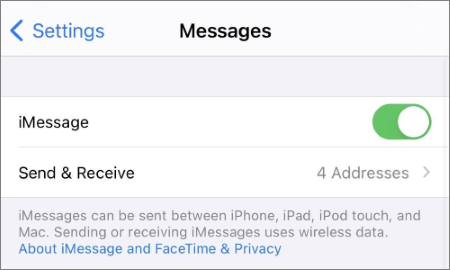
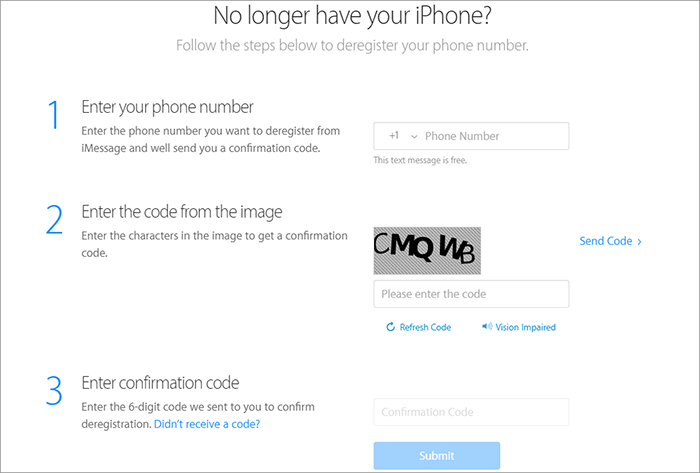
Si el problema persiste (por ejemplo, los mensajes de texto aún no se envían), cancele el registro de su número de teléfono en iMessage usando la herramienta oficial de Apple:
Los mensajes de texto enviados desde un iPhone a Android dependen de la señal celular, no solo del wifi, por lo que una conexión de red estable es esencial. Si la señal es débil o el servicio de tu operador se interrumpe, es posible que no se envíen los mensajes SMS y MMS.
Pruebe los siguientes pasos:
Paso 1. Activar el modo avión
Abre "Ajustes" y activa el "Modo Avión". Espera de 10 a 15 segundos y luego desactívalo. Esto restaura tu conexión celular y suele solucionar problemas de red temporales.

Paso 2. Verificar la intensidad de la señal
Observa las barras de señal en la esquina superior derecha de tu iPhone. Si solo ves 0 o 1 barra, busca un lugar con mejor recepción, como cerca de una ventana, al aire libre o lejos de paredes gruesas.
Paso 3. Verificar el servicio celular
Vaya a "Configuración" > "Celular" (o "Datos móviles" en algunas regiones) y asegúrese de que los datos celulares estén habilitados y que su plan móvil esté activo.
Paso 4. Verificar si hay interrupciones en la red
Contacta con tu operador (como AT&T, Verizon o T-Mobile) o consulta su sitio web o aplicación oficial para informarte sobre cualquier interrupción de la red en tu zona. Las interrupciones del operador pueden interrumpir temporalmente los servicios de SMS y MMS.
Tu iPhone necesita tener activados los SMS y MMS para enviar mensajes a dispositivos que no sean de Apple. Aquí te explicamos cómo confirmar esta configuración:
Paso 1. Abre "Configuración" en tu iPhone y toca "Mensajes".
Paso 2. Busca "Mensajes SMS" y actívalo. Esto permite que tu iPhone envíe mensajes de texto estándar a dispositivos que no sean iPhone.
Además, habilite “Mensajería MMS” (esto es necesario para enviar fotos, videos o textos grupales a dispositivos Android ).
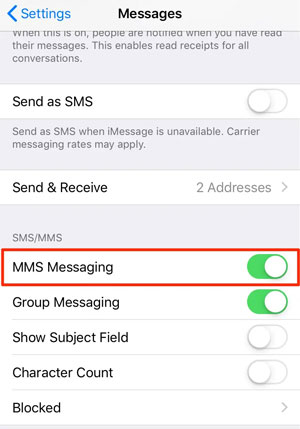
Paso 3. Asegúrate de que "Enviar como SMS" esté habilitado (esta configuración envía automáticamente un mensaje como SMS si iMessage falla, lo que es útil para la comunicación entre plataformas).
Un simple reinicio puede solucionar problemas temporales de software que puedan estar bloqueando la entrega de texto. El proceso de reinicio varía ligeramente según el modelo de iPhone:
Para iPhone 8 o posterior:
Presiona y suelta rápidamente el botón "Subir volumen" y luego presiona y suelta rápidamente el botón "Bajar volumen". Finalmente, mantén presionado el botón "Lateral" hasta que aparezca el logotipo de Apple. Suelta el botón "Lateral" y espera a que el teléfono se reinicie.
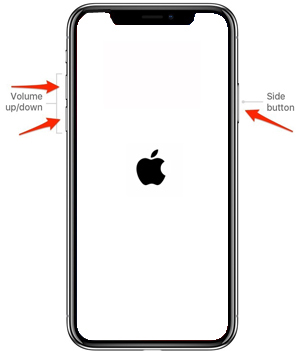
Para iPhone 7 o 7 Plus:
Mantén pulsados los botones "Bajar volumen" y "Reposo/Activación" hasta que aparezca el logotipo de Apple. Suelta ambos botones y espera a que se reinicie.
Para iPhone 6s o anterior (incluido SE de 1.ª generación):
Mantén pulsados los botones de inicio y de reposo/activación hasta que aparezca el logotipo de Apple. Suelta ambos botones y espera a que se reinicie.
Las versiones obsoletas iOS suelen contener errores que pueden afectar la mensajería. Actualizar a la versión más reciente iOS puede solucionar estos problemas:
Paso 1. Abra "Configuración" > "General" > "Actualización de software".
Paso 2. Tu iPhone buscará actualizaciones disponibles. Si hay alguna, pulsa "Descargar e instalar". Asegúrate de que tu teléfono esté conectado a una red Wi-Fi y tenga al menos un 50 % de batería (o enchúfalo) para evitar interrupciones durante la actualización.

Además, comprueba si hay actualizaciones de la configuración del operador: Abre "Ajustes" > "General" > "Acerca de". Espera de 10 a 15 segundos. Si hay una actualización disponible, aparecerá un mensaje. Pulsa "Actualizar para instalarla". Las actualizaciones de la configuración del operador mejoran la compatibilidad entre tu iPhone y la red de tu operador, lo que puede solucionar problemas con SMS/MMS.
Si bloqueas accidentalmente el número de un usuario Android , no se podrán enviar mensajes. Aquí te explicamos cómo comprobarlo y desbloquearlo:
Paso 1. Abre “Configuración” en tu iPhone y toca “Teléfono”.
Paso 2. Desplácese hacia abajo y toque "Contactos bloqueados".

Paso 3. Si el número del usuario Android aparece en la lista, deslízalo hacia la izquierda y pulsa "Desbloquear". También puedes pulsar "Editar" en la esquina superior derecha, pulsar el signo menos rojo junto al número y pulsar "Desbloquear".
Pídele al usuario Android que compruebe si también ha bloqueado tu número de iPhone. En la mayoría de los dispositivos Android , puedes hacerlo abriendo la app Mensajes > Ajustes > Números bloqueados. Si tu número aparece en la lista, debería desbloquearse.
Si las soluciones anteriores no han funcionado, es posible que el problema se deba a una configuración de red incorrecta (p. ej., APN, número del centro de SMS). Restablecer la configuración de red restaurará la configuración predeterminada, lo que suele solucionar los problemas de mensajería. Esto borrará las contraseñas de Wi-Fi guardadas, así que asegúrate de tenerlas a mano antes de continuar.
Paso 1. Abra "Configuración" > "General".
Paso 2. Pulse "Restablecer" y luego seleccione "Restablecer configuración de red".

Si tu iPhone sigue sin poder enviar mensajes a Android después de probar todas las demás soluciones, el problema podría deberse a un problema más grave del sistema iOS . iOS System Recovery es una herramienta profesional que puede reparar fallos del sistema de forma segura, sin perder tus datos.
¿Por qué utilizar la recuperación del sistema iOS ?
¿Cómo arreglar que el iPhone no envíe mensajes de texto a Android usando la recuperación del sistema iOS ?
01 Instala y abre la Recuperación del Sistema iOS en tu ordenador. Conecta tu iPhone mediante un cable USB y selecciona "Recuperación del Sistema iOS " para empezar.

02 El software identificará automáticamente cualquier problema del sistema que afecte a tu iPhone. Una vez detectado, haz clic en "Iniciar" para continuar.

03 Verifique el modelo y la versión iOS de su iPhone en la interfaz. Ajuste la información si es necesario usando los menús desplegables. Finalmente, haga clic en "Reparar" para solucionar el problema. Una vez completado, su iPhone debería poder enviar mensajes de texto a Android nuevamente.

Si tu iPhone sigue sin poder enviar mensajes a Android después de probar todas las soluciones anteriores, el problema podría estar relacionado con tu operador o tarjeta SIM. En este caso, contactar con tu operador móvil es la solución más fiable. Ellos podrán comprobar si tu servicio de SMS está activo, verificar el estado de tu cuenta y solucionar cualquier problema de red o de la tarjeta SIM que pueda impedir la entrega de mensajes. Este paso garantiza que cualquier problema con el operador se solucione rápidamente para que tu iPhone pueda enviar mensajes sin interrupciones.
Después de probar todos los pasos de solución de problemas anteriores, quizás también quieras una forma sencilla de transferir tus mensajes de iPhone a Android , especialmente si cambias de dispositivo. Los métodos manuales pueden ser lentos, complicados y propensos a errores. Una herramienta especializada como Coolmuster Mobile Transfer ofrece una solución sencilla y fiable. Con solo unos clics, puedes transferir mensajes de texto, contactos, fotos, vídeos y otros datos entre dispositivos sin necesidad de conocimientos técnicos.
A diferencia de los métodos manuales, Coolmuster Mobile Transfer admite múltiples escenarios: de iPhone a Android , Android a iPhone, Android a Android y de iPhone a iPhone. Esto la convierte en una herramienta versátil para quienes necesitan cambiar de teléfono o hacer copias de seguridad de forma rápida y segura. Con Coolmuster Mobile Transfer , transferir tus mensajes importantes y otros datos entre dispositivos nunca ha sido tan fácil.
¿Cómo transferir mensajes de texto de iPhone a Android con Coolmuster Mobile Transfer ?
01 Descargue la herramienta para su computadora ( Windows o Mac ) e instálela siguiendo las instrucciones en pantalla.
02 Conecte su iPhone y su dispositivo Android a la misma computadora mediante cables USB. Siga las instrucciones en pantalla para completar la conexión. Una vez que el programa detecte sus dispositivos correctamente, verá una interfaz como esta. Asegúrese de que la posición del iPhone y Android sea correcta en la pantalla.

03 En el panel central, seleccione los datos que desea transferir. Aquí, seleccionaremos "Mensajes de texto" y luego haremos clic en "Iniciar copia". El programa también admite muchos otros tipos de datos. Al transferir mensajes de iPhone a Android , asegúrese de que su iPhone esté desbloqueado y esté atento a las indicaciones de desbloqueo que puedan aparecer en la pantalla.

Guía de vídeo
Ahora, siguiendo los pasos anteriores, puedes resolver rápidamente el problema de que tu iPhone no envía mensajes a Android . Para problemas más persistentes, la Recuperación del Sistema iOS ofrece una forma segura y confiable de solucionar los fallos subyacentes del sistema sin perder datos.
Y si cambias de dispositivo o quieres transferir mensajes, contactos, fotos y otros datos importantes entre iPhone y Android (o incluso entre dos iPhones o dos Android ), Coolmuster Mobile Transfer hace que el proceso sea rápido, sencillo y seguro. Al combinar estas soluciones, puedes garantizar una mensajería fluida y una gestión de datos fluida en todos tus dispositivos.
Artículos relacionados:
Solución al problema de no recibir mensajes de texto al cambiar de iPhone a Android con 7 soluciones
¿El iPhone no recibe mensajes de texto de Android ? ¿Por qué y cómo solucionarlo?
Cómo solucionar el problema de los mensajes de texto que no se transfirieron de Android a iPhone

 Recuperación de iPhone
Cómo solucionar el problema de que un iPhone no envía mensajes a Android (Guía completa 2026)
Recuperación de iPhone
Cómo solucionar el problema de que un iPhone no envía mensajes a Android (Guía completa 2026)







 Descarga gratuita para PC
 Descarga gratuita para Mac
