¿Por qué mi iPhone 15 Pro Max no vibra en modo silencioso? Hoy recibí mi nuevo iPhone 15 Pro Max. Antes tenía el 13 Pro Max, y ese teléfono siempre vibraba en modo silencioso hasta hace unos meses. Pensé que tal vez el problema era mi teléfono y busqué y vi todos los videos de YouTube que pude encontrar para intentar encontrar una solución, pero nada funcionó. Hoy, mi 15 Pro Max sigue sin vibrar, y lo he intentado todo. Puede sonar raro, pero realmente no me gustan los sonidos del teléfono ni de los mensajes en general. ¿Alguien sabe qué puede estar fallando?
- de la comunidad de Apple
Cuando tu iPhone no vibra con las llamadas, mensajes o notificaciones entrantes, es fácil perderse alertas importantes. Muchos usuarios experimentan el problema de la vibración del iPhone después de actualizar iOS , dejar caer el teléfono o cambiar accidentalmente la configuración. Ya sea que tu iPhone no vibre con las llamadas, no vibre en modo silencioso o haya perdido por completo la respuesta háptica, en la mayoría de los casos, el problema se puede solucionar por tu cuenta.
Este artículo explicará las causas comunes de fallos en la función de vibración del iPhone y proporcionará 12 soluciones eficaces para ayudarte a restaurar rápidamente dicha función.
Antes de pasar a las soluciones, es importante comprender qué puede estar causando el problema. Si la vibración de tu iPhone no funciona en modo silencioso, estas son algunas posibles razones:
Una vez que conozcamos las razones por las que la vibración del iPhone no funciona en las llamadas entrantes, aquí hay 11 soluciones que puedes probar para solucionarlo sin esfuerzo.
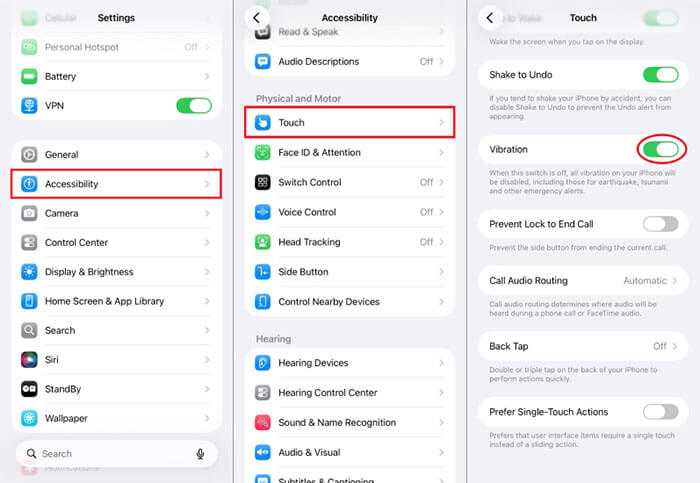
Una de las razones más comunes por las que la vibración del iPhone no funciona correctamente es que se haya desactivado accidentalmente. Esto puede ocurrir después de una actualización del sistema, al restablecer la configuración o al cambiar las opciones de accesibilidad. Antes de probar métodos de solución de problemas más avanzados, primero debes verificar que la vibración esté activada en tu iPhone.
Aquí te explicamos cómo solucionar el problema de la vibración del iPhone que no funciona después de una actualización:
Paso 1. Abra "Ajustes" > "Accesibilidad" > "Táctil".
Paso 2. Desplácese hasta "Vibración" y asegúrese de que el interruptor esté activado.
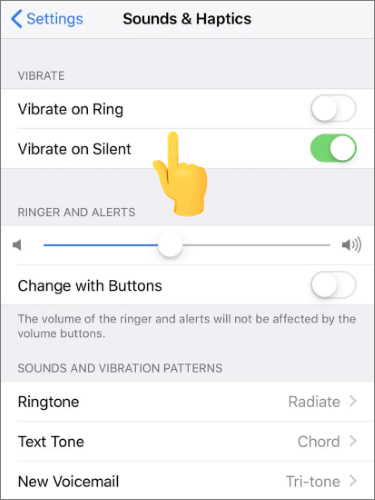
Si la vibración de tu iPhone no funciona en modo silencioso, el problema podría estar relacionado con la configuración de Sonido y vibración. Apple permite controlar la vibración por separado para el modo de timbre y el modo silencioso. Si alguna de estas opciones está desactivada, tu iPhone podría dejar de vibrar en ciertas condiciones.
Aquí te explicamos cómo solucionar el problema de la vibración del iPhone que no funciona en modo silencioso:
Paso 1. Abre "Ajustes" en tu iPhone y luego toca "Sonidos y vibración".
Paso 2. Asegúrese de que las opciones "Vibrar al sonar" y "Vibrar en silencio" estén ACTIVADAS.
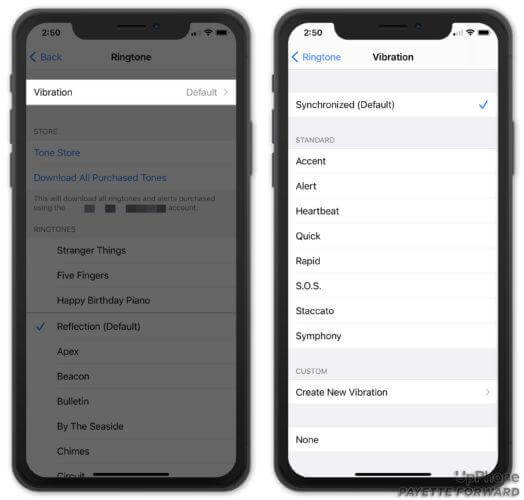
Tu iPhone no vibrará si no has seleccionado un patrón de vibración o si está configurado en "Ninguno". Sigue la guía a continuación para elegir un patrón de vibración.
Paso 1. Abre la aplicación "Ajustes", ve a "Sonido y vibración" y pulsa "Tono de llamada".
Paso 2. Seleccione "Háptica" o "Vibración" y, a continuación, elija el patrón de vibración que prefiera entre las opciones "Estándar".
Si tu iPhone sigue sin vibrar después de ajustar la configuración, comprueba si el motor de vibración funciona correctamente. Esto es especialmente importante si tu iPhone se ha caído recientemente o ha estado expuesto al agua.
Aquí te explicamos cómo comprobar si el motor de vibración de tu iPhone funciona:
Paso 1. Pulsa varias veces el interruptor de timbre/silencio situado en el lateral de tu iPhone para alternar entre los modos.
Paso 2. Si las opciones "Vibrar al sonar" y "Vibrar en silencio" están activadas en la configuración, debería sentir que el dispositivo vibra.
Si sientes la vibración, significa que el motor está funcionando y que el problema probablemente se deba a un fallo de software más que a un fallo de hardware.

El modo Enfoque es otra razón importante por la que la vibración del iPhone no funciona en las llamadas entrantes. Cuando el modo Enfoque o No molestar están activados, las notificaciones y las llamadas pueden llegar sin vibración. Muchos usuarios dejan el modo Enfoque activado accidentalmente sin darse cuenta.
Para desactivarlo, desliza el dedo hacia arriba desde la parte inferior de la pantalla para abrir el Centro de control y, a continuación, pulsa el icono de la luna para desactivar el modo No molestar.

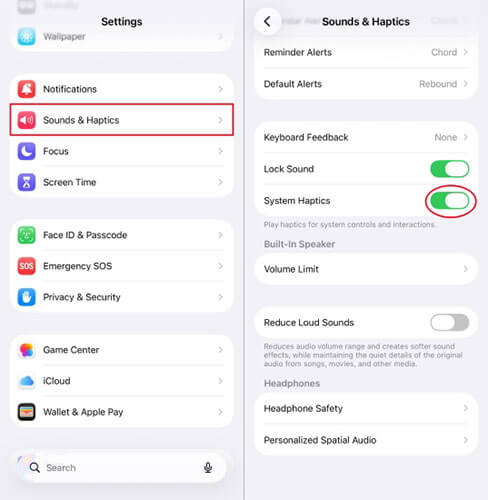
La función háptica de tu iPhone proporciona una vibración o pulsación sutil al interactuar con el dispositivo. Si la función háptica del sistema está desactivada, tu iPhone no vibrará en absoluto.
Para activarlo, ve a "Ajustes" > "Sonidos y vibración" y, a continuación, activa la opción "Vibración del sistema".
Los fallos temporales de software también pueden provocar que la vibración no funcione en el iPhone 17. Reiniciar el dispositivo actualiza el sistema y soluciona los errores temporales. Aunque sencillo, este método suele funcionar sorprendentemente bien.
Aquí te explicamos cómo reiniciar el iPhone:
Paso 1. Mantenga presionados el botón "Volumen" y el botón "Lateral".
Paso 2. Arrastre el control deslizante de encendido para apagar el dispositivo.
Paso 3. Espere 30 segundos y vuelva a encender el iPhone.

Algunas versiones iOS pueden presentar fallos en la respuesta háptica, especialmente en las versiones beta o tras una actualización fallida, lo que puede provocar un funcionamiento anómalo de la función de vibración. Apple suele solucionar estos problemas en actualizaciones posteriores, por lo que mantener el sistema iOS actualizado es una forma eficaz de resolverlos.
Aquí te explicamos cómo actualizar el iPhone :
Paso 1. Abre "Ajustes", ve a "General" y pulsa "Actualización de software" para comprobar si hay una nueva versión.
Paso 2. Si hay una actualización disponible, pulse "Descargar e instalar".

Si el problema de que la vibración del iPhone no funcione se debe a un conflicto de configuración del sistema, restablecer todos los ajustes suele solucionarlo. Esta acción no eliminará tus fotos, contactos ni mensajes; solo restablecerá la configuración del sistema.
Para restablecer todos los ajustes, siga estos pasos:
Paso 1. Abre la aplicación "Ajustes", ve a "General" y luego toca "Transferir o restablecer iPhone".
Paso 2. Seleccione "Restablecer" y, a continuación, elija "Restablecer todos los ajustes" en el menú.

Si ninguno de los métodos anteriores soluciona el problema, podría indicar que los archivos del sistema están gravemente dañados. En ese caso, puedes intentar restablecer la configuración de fábrica. Sin embargo, ten en cuenta que al restablecer la configuración de fábrica se borrarán todos los datos, por lo que se recomienda hacer una copia de seguridad de tu iPhone antes.
Aquí te explicamos cómo borrar tu iPhone :
Paso 1. Abre "Ajustes", ve a "General" y luego toca "Transferir o restablecer iPhone".
Paso 2. Seleccione "Borrar todo el contenido y la configuración" e ingrese la contraseña de su ID de Apple.
Paso 3. Espere a que el dispositivo complete el proceso de reinicio.

Si has probado todos los métodos de solución de problemas de software y tu iPhone sigue sin vibrar, es probable que se trate de un problema de hardware. Se recomienda contactar con el soporte técnico de Apple o con un centro de reparación profesional para que lo revisen.
Si has probado todas las soluciones anteriores y el problema persiste, puedes usar iOS System Recovery . Esta potente herramienta soluciona eficazmente una amplia gama de problemas del sistema iOS y iPadOS. Puede resolver más de 150 problemas, incluyendo que el iPhone no vibre en modo Silencio y muchos más. Además, no perderás ningún dato en el modo estándar.
Aspectos destacados de la recuperación del sistema iOS :
Aquí te explicamos cómo solucionar el problema de la vibración del iPhone que no funciona en modo silencioso sin perder datos:
01 Descargue e instale el software en su computadora. Se iniciará automáticamente después de la instalación.
02 Conecte su dispositivo iOS a la computadora con un cable USB que funcione. Seleccione Recuperación del sistema iOS y haga clic en "Iniciar" en la siguiente pantalla.

03 Elija entre "Modo estándar" o "Modo avanzado" y, a continuación, haga clic en "Confirmar" para continuar.

04. Comprueba que la información de tu dispositivo sea correcta y, a continuación, haz clic en "Reparar" para iniciar el proceso. Una vez finalizado, tu dispositivo volverá a funcionar con normalidad.

Si la vibración de tu iPhone no funciona, los métodos mencionados anteriormente deberían ayudarte a resolver el problema. Si las soluciones habituales no funcionan, considera usar iOS System Recovery . Puede solucionar rápidamente varios problemas del sistema iOS sin perder datos, por lo que resulta ideal para usuarios comunes sin conocimientos técnicos avanzados.
Artículos relacionados:
¿Tu iPhone no deja de emitir pitidos? ¿Por qué? Y cómo solucionarlo con 8 soluciones prácticas.
¿Tu iPhone se apagó y no enciende? 6 soluciones rápidas para solucionar el problema.
¿El reinicio forzado de tu iPhone no funciona? - ¡8 soluciones efectivas aquí!
¿La pantalla táctil de tu iPhone no funciona o no responde? Aquí tienes la solución.




 Descarga gratuita para PC
 Descarga gratuita para Mac


