No sé si es por una actualización reciente de iOS, pero de repente descubrí que mis antiguas notas de voz se habían borrado. ¿Apple hará algo en la próxima actualización o tengo que buscar la manera de recuperarlas yo mismo?
- de la Comunidad de Apple
Notas de Voz es una aplicación integrada en iOS que muchos usuarios de iPhone utilizan para grabar reuniones, conferencias, entrevistas y notas personales. Sin embargo, puede ser alarmante abrir la aplicación y darse cuenta de que faltan las grabaciones o que la lista está vacía.
Si te encuentras con el problema de que las notas de voz desaparecen en tu iPhone, no estás solo. En esta guía, te explicaremos por qué desaparecieron y te guiaremos paso a paso por métodos probados para recuperarlas.
Si tus notas de voz desaparecieron después de la actualización a iOS 26/18/17, las siguientes son algunas posibles razones:
Ahora que entendemos las causas, pasemos a cómo solucionar el problema de las notas de voz desaparecidas.
Después de saber por qué desaparecen las notas de voz en el iPhone, ¿cómo puedo recuperarlas? Aquí tienes cuatro maneras efectivas de recuperarlas.
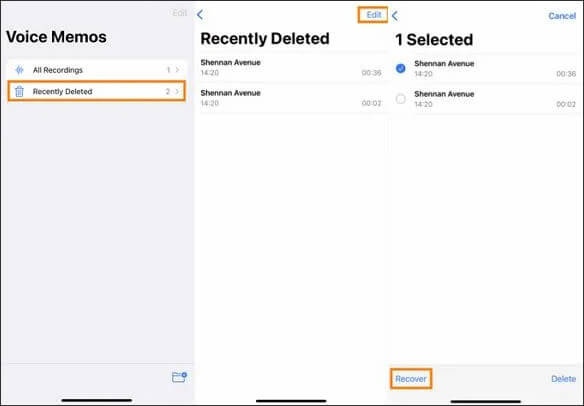
Si tus notas de voz desaparecieron recientemente, es posible que aún estén guardadas en la carpeta "Eliminados recientemente". Esta carpeta guarda los elementos eliminados durante 30 días antes de eliminarlos definitivamente. Para recuperar las notas de voz perdidas recientemente, sigue estos pasos:
Paso 1. Abra la aplicación Notas de voz en su iPhone.
Paso 2. Toque "<" en la esquina superior izquierda para regresar a la lista principal.
Paso 3. Busque e ingrese "Eliminados recientemente".
Paso 4. En la carpeta, pulsa "Editar" en la esquina superior derecha. Selecciona las notas de voz que quieres recuperar y pulsa "Recuperar". La grabación se restaurará a su carpeta original.
Si tus notas de voz han desaparecido y ya no aparecen en la carpeta "Eliminados recientemente", pero previamente hiciste una copia de seguridad de tu iPhone con iTunes, puedes recuperarlas rápidamente restaurándolas desde esa copia de seguridad. Sin embargo, ten en cuenta que este método sobrescribirá todos los datos existentes en tu iPhone.
Si no le importa, siga los pasos a continuación para recuperar las notas de voz desaparecidas de la copia de seguridad de iTunes:
Paso 1. Conecte su iPhone a la computadora mediante un cable USB.
Paso 2. Abre iTunes (o Finder si usas macOS Catalina o posterior).
Paso 3. Seleccione su iPhone en iTunes haciendo clic en el ícono del dispositivo, o en el Finder seleccionándolo en "Ubicaciones".
Paso 4. Haga clic en "Restaurar copia de seguridad".
5 de septiembre. Elija la copia de seguridad que contiene sus notas de voz (según la fecha de la copia de seguridad).
Paso 6. Haz clic en "Restaurar" para comenzar el proceso. Espera a que la copia de seguridad se restaure en tu iPhone.
Paso 7. Una vez completada la restauración, abre la aplicación Notas de voz en tu iPhone para verificar si las grabaciones faltantes han regresado.

Si has activado la copia de seguridad de iCloud , también puedes restaurar tus notas de voz desde iCloud. Sin embargo, para restaurar desde iCloud, primero debes borrar tu iPhone.
A continuación se explica cómo restaurar notas de voz perdidas desde la copia de seguridad de iCloud :
Paso 1. Ve a “Configuración” > “General” > “Restablecer” en tu iPhone.
Paso 2. Toque "Borrar todo el contenido y la configuración" y confirme para borrar todo el contenido de su dispositivo.

Paso 3. Después de que tu iPhone se reinicie, sigue las instrucciones en pantalla para configurarlo nuevamente.
Paso 4. Cuando se te solicite, selecciona "Restaurar desde copia de seguridad de iCloud" e inicia sesión con tu ID de Apple.
Paso 5. Elija la copia de seguridad más reciente (o la que contiene sus notas de voz perdidas).
Paso 6. Espere a que se complete el proceso de restauración.
Paso 7. Una vez hecho esto, abre la aplicación Notas de voz para verificar si tus grabaciones perdidas están recuperadas.

Muchos usuarios no quieren restaurar una copia de seguridad completa y sobrescribir todos los datos existentes, especialmente cuando solo necesitan recuperar algunas notas de voz. Afortunadamente, con Coolmuster iPhone Data Recovery , un software profesional de recuperación de datos para iPhone , puedes previsualizar y extraer el contenido necesario de las copias de seguridad de iTunes e iCloud. Con un solo clic, puedes recuperar fácilmente notas de voz eliminadas sin afectar los datos actuales de tu iPhone.
Características principales de Coolmuster iPhone Data Recovery :
A continuación se explica cómo recuperar notas de voz de las copias de seguridad de iTunes de forma selectiva:
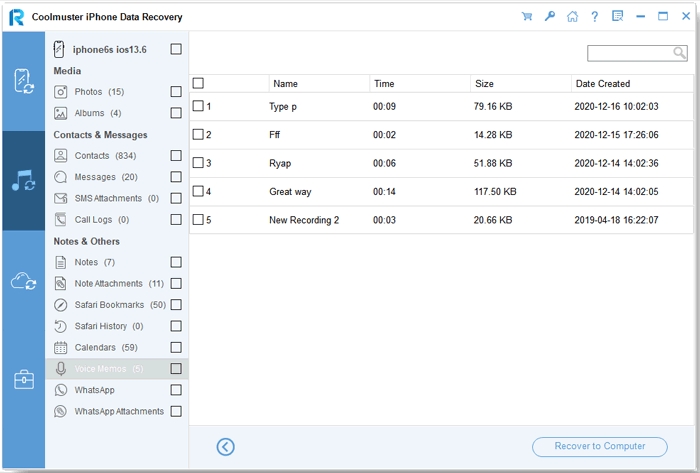
01 Descargue e inicie iPhone Data Recovery. Luego, seleccione la opción "Recuperar desde el archivo de copia de seguridad de iTunes" a la izquierda. El programa escaneará automáticamente la ubicación predeterminada de la copia de seguridad de iTunes en su computadora. Seleccione un archivo de copia de seguridad de la lista y haga clic en el botón "Iniciar escaneo".

02 A continuación, marque la casilla "Notas de voz" y haga clic en el icono "Iniciar escaneo" en la esquina inferior derecha.

03 Una vez finalizado el análisis, seleccione las notas de voz que desea recuperar. Finalmente, haga clic en el botón "Recuperar en el ordenador" para restaurar los archivos desde la copia de seguridad de iTunes.
Vídeo tutorial:
P1. ¿Pueden desaparecer las notas de voz después de enviarlas por iMessage?
Sí, si envías una nota de voz por iMessage, puede desaparecer después de dos minutos si el destinatario no la guarda. Para evitarlo, ve a "Ajustes" > "Mensajes" > "Mensajes de audio" > "Caducar" y selecciona "Nunca".
P2. ¿Por qué no aparecen mis notas de voz en iCloud?
Esto puede suceder si la sincronización de iCloud está deshabilitada, si el almacenamiento está lleno o si la copia de seguridad se creó antes de realizar la grabación.
P3. ¿Cómo puedo evitar que mis notas de voz desaparezcan nuevamente?
Realizar copias de seguridad yexportar periódicamente grabaciones importantes a su computadora o almacenamiento en la nube puede ayudar a prevenir la pérdida de datos en el futuro.
Si encuentra el problema de que las notas de voz desaparecieron, no se preocupe. Comience revisando la carpeta "Eliminados recientemente" y luego elija un método de recuperación adecuado según la situación de su copia de seguridad. Si desea recuperar solo las notas de voz sin sobrescribir los datos actuales y necesita opciones más flexibles, Coolmuster iPhone Data Recovery es una solución muy recomendable.
Además, desarrollar el hábito de realizar copias de seguridad y exportar periódicamente grabaciones importantes ayudará a evitar que vuelvan a ocurrir problemas similares.
Artículos relacionados:
¿Cómo recuperar notas de voz eliminadas en iPhone con o sin copia de seguridad?
¿Cómo recuperar notas de voz recortadas en iPhone con o sin copia de seguridad?
¿Desaparecieron tus notas del iPhone? 7 métodos para recuperarlas
[Guía sencilla] ¿Cómo recuperar notas de voz eliminadas del iPad?

 Recuperación de iPhone
Cómo solucionar la desaparición de notas de voz en iPhone: 4 métodos efectivos
Recuperación de iPhone
Cómo solucionar la desaparición de notas de voz en iPhone: 4 métodos efectivos







 Descarga gratuita para PC
 Descarga gratuita para Mac
