TL;DR:
Si intentas solucionar el problema de que el bloqueo de chat no aparece en WhatsApp, la solución depende de la causa. Aquí tienes un resumen rápido de lo que puedes hacer:
El bloqueo de chats en WhatsApp es una función de privacidad que permite a los usuarios proteger conversaciones específicas mediante reconocimiento facial, huella digital o el código de acceso del dispositivo. Una vez activada, la información bloqueada se guarda en una carpeta aparte y solo se puede acceder a ella tras la autenticación.
Sin embargo, algunos usuarios pueden encontrar que la opción de Bloqueo de chat no aparece en la configuración de WhatsApp o no se encuentra al abrir un chat. Si buscas soluciones para este problema, podría deberse a una versión desactualizada de la aplicación, a la desactivación de la configuración de seguridad del dispositivo, a chats bloqueados ocultos o a errores temporales de la aplicación.
En esta guía, explicaremos por qué no aparece el Bloqueo de chat en WhatsApp y proporcionaremos soluciones prácticas para ayudarte a restaurar esta función y proteger tus conversaciones privadas nuevamente.
Antes de intentar solucionar el problema de que el bloqueo de chat no aparezca en WhatsApp, es importante comprender por qué desaparece esta función. En la mayoría de los casos, el problema está relacionado con la compatibilidad de la versión de WhatsApp, la configuración de seguridad del dispositivo, errores de la aplicación o ajustes de privacidad ocultos.
Las causas más comunes incluyen:
Una vez que conozcas las posibles causas, puedes probar las siguientes soluciones para restaurar la opción de bloqueo de chat que falta. Empieza con las soluciones más sencillas y, si es necesario, recurre a métodos más avanzados.
Una versión obsoleta de WhatsApp es una de las razones más comunes por las que no aparece el bloqueo de chat. WhatsApp lanza actualizaciones periódicamente para introducir nuevas funciones, mejorar la compatibilidad y corregir errores conocidos.
Cómo actualizar WhatsApp:
Para Android :

Para iPhone:
Tras la actualización, cierra WhatsApp por completo y vuelve a abrirlo para comprobar si aparece la opción de Bloqueo de chat.
En ocasiones, los errores temporales de software pueden impedir que las funciones de WhatsApp se carguen correctamente. Reiniciar la aplicación y el teléfono puede actualizar los procesos del sistema y solucionar pequeños fallos.
Prueba estos pasos:

El bloqueo de chat de WhatsApp utiliza el sistema de autenticación de tu teléfono para proteger las conversaciones privadas. Si tu dispositivo no tiene activado un método de seguridad compatible, es posible que la opción de bloqueo de chat no aparezca.
Habilitar la autenticación del dispositivo:
Android :
iPhone:
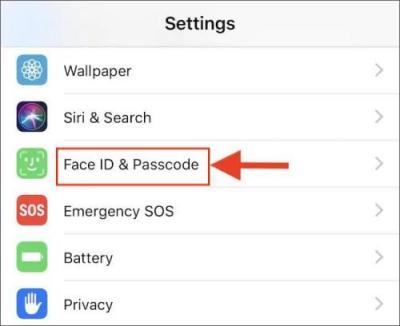
Tras habilitar la autenticación, vuelve a abrir WhatsApp y comprueba la configuración de bloqueo de chat.
Las versiones no oficiales de WhatsApp pueden impedir que ciertas funciones operen correctamente. Las aplicaciones modificadas, como WhatsApp GB, WhatsApp Plus o FM WhatsApp, podrían no recibir actualizaciones oficiales ni ser compatibles con las últimas funciones de privacidad.
Para solucionar este problema:
Si usas WhatsApp durante mucho tiempo, los archivos de caché acumulados pueden dañarse y afectar el rendimiento de la aplicación. Borrar la caché puede actualizar WhatsApp sin eliminar tus conversaciones. Este método solo funciona en dispositivos Android , ya que iOS no ofrece la opción de borrar la caché manualmente.
Pasos:

Nota: Borrar la caché no eliminará tus chats ni archivos multimedia. Sin embargo, evita pulsar "Borrar datos", ya que al hacerlo podrías eliminar los datos locales de WhatsApp.
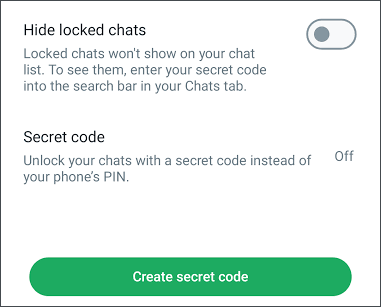
Si activaste previamente el Código secreto, es posible que WhatsApp oculte tus chats bloqueados de la lista principal de chats. Como resultado, puede parecer que la función de bloqueo de chats ha desaparecido.
Para comprobar:
También puedes ir a: "WhatsApp" > "Ajustes" > "Privacidad" > "Bloqueo de chat" y desactivar "Código secreto" si quieres que los chats bloqueados aparezcan normalmente.
Las versiones beta están destinadas a pruebas y pueden contener funciones incompletas o errores inesperados. Si el bloqueo de chat desapareció después de unirte a la versión beta, vuelve a la versión estable.
Android :
iPhone:
Luego, actualiza WhatsApp y vuelve a comprobar el bloqueo de chat.
Si ninguno de los métodos anteriores funciona, reinstalar WhatsApp puede ayudar a resolver problemas más profundos de la aplicación, como archivos dañados o configuraciones incorrectas que impiden que aparezca la opción de Bloqueo de chat.
Antes de reinstalar, asegúrate de hacer una copia de seguridad de tus chats de WhatsApp para evitar perder mensajes y archivos multimedia importantes. Una vez que hayas realizado la copia de seguridad de tus datos, sigue estos pasos:
Si quieres hacer una copia de seguridad de tus datos de WhatsApp en un ordenador antes de reinstalar la aplicación, consulta la sección de Bonificaciones que aparece a continuación para obtener una solución de copia de seguridad sencilla.
Si has probado todas las soluciones anteriores y la opción de Bloqueo de chat sigue sin aparecer, es hora de contactar con el soporte técnico de WhatsApp. Ellos podrán ayudarte a determinar si el problema está relacionado con tu cuenta, la compatibilidad de tu dispositivo o algún otro problema específico de la aplicación.
Para contactar con el soporte de WhatsApp:

Para ayudar al equipo de soporte a diagnosticar el problema más rápidamente, considere incluir la siguiente información:
Antes de reinstalar WhatsApp o realizar otras soluciones de problemas avanzadas, es recomendable hacer una copia de seguridad de tus chats en un ordenador. Esto te proporciona una capa adicional de protección en caso de que algo salga mal y ayuda a prevenir la pérdida accidental de datos.
Si usas un teléfono Android , Coolmuster Android WhatsApp Recovery te permite hacer copias de seguridad de tus mensajes y archivos adjuntos de WhatsApp en tu ordenador sin depender únicamente de las copias de seguridad en la nube. Si usas un iPhone, Coolmuster iPhone WhatsApp Recovery también te permite guardar las conversaciones de WhatsApp de tu iPhone en un ordenador antes de solucionar problemas. Aquí te mostramos todo sobre la recuperación de WhatsApp Android .
¿Por qué elegir Android WhatsApp Recovery?
¿Cómo hacer una copia de seguridad de WhatsApp Android en tu ordenador ?
01 Instala y abre Android WhatsApp Recovery en tu ordenador, luego conecta tu teléfono Android usando un cable USB.
02 Cuando el programa reconozca tu dispositivo, selecciónalo de la lista de dispositivos y haz clic en "Siguiente". El software comenzará entonces a analizar tus datos de WhatsApp.

03 Sigue las instrucciones en pantalla para activar la copia de seguridad de chats cifrados de extremo a extremo en tu teléfono Android . Una vez generada la clave de cifrado, el programa la detectará y la completará automáticamente. Haz clic en "Confirmar" para continuar con el escaneo.

04 Una vez finalizado el escaneo, se mostrarán todas las conversaciones y archivos adjuntos de WhatsApp detectados. Seleccione los elementos que desea conservar y, a continuación, haga clic en "Recuperar en el ordenador" para exportarlos a su PC.

Si desea ver todo el proceso de copia de seguridad en acción, vea el videotutorial a continuación para una demostración paso a paso del uso de Android WhatsApp Recovery.
Si quieres solucionar el problema de que no aparece el bloqueo de chat en WhatsApp, empieza con las soluciones más sencillas, como actualizar WhatsApp, reiniciar el dispositivo y activar Face ID, la huella digital o el bloqueo de pantalla. Si el problema persiste, prueba con soluciones más avanzadas, como borrar la caché de la aplicación, salir del programa beta o reinstalar WhatsApp. En la mayoría de los casos, alguno de estos métodos debería ayudarte a recuperar la opción de bloqueo de chat.
Antes de realizar cambios importantes, como reinstalar WhatsApp, recuerda hacer una copia de seguridad de tus chats para evitar perder conversaciones y archivos adjuntos importantes. Para usuarios Android , Coolmuster Android WhatsApp Recovery ofrece una forma sencilla de guardar los datos de WhatsApp en un ordenador antes de intentar solucionar el problema, mientras que Coolmuster iPhone WhatsApp Recovery ofrece una solución similar para usuarios de iPhone. Con una copia de seguridad segura, puedes probar cualquier solución con mayor tranquilidad.
Artículos relacionados:
No puedo enviar ni recibir mensajes de WhatsApp, ¿cómo lo soluciono?
Reparación rápida de WhatsApp: Restauración de archivos multimedia atascados en Android e iPhone.
Solucionado: Error al descargar WhatsApp | Soluciona el problema con 8 soluciones
¿WhatsApp no funciona con Wi-Fi? Descubre las causas y soluciones comprobadas.

 Aplicaciones sociales
Soluciona el problema de bloqueo de chat que no aparece en WhatsApp: 9 maneras de recuperarlo.
Aplicaciones sociales
Soluciona el problema de bloqueo de chat que no aparece en WhatsApp: 9 maneras de recuperarlo.







 Descarga gratuita para PC
