"Es una tontería, pero ¿a alguien más le pasa que no le llegan las notificaciones de Snapchat? Las tengo activadas, pero nunca me llegan. Es bastante frustrante, ya que uso mucho la aplicación para chatear y tener que estar revisando constantemente si tengo algún mensaje no es lo ideal."
- de Reddit
El problema de que las notificaciones de Snapchat no funcionen correctamente puede ser frustrante, como no recibir mensajes, actualizaciones o alertas a tiempo. Muchos usuarios han reportado este problema, especialmente después de actualizar a iOS 18/26. Si no ves las notificaciones de Snapchat o no las recibes, consulta los siguientes métodos de solución de problemas para resolverlo rápidamente.

Si las notificaciones de Snapchat no funcionan, puede deberse a las siguientes razones:
¿No te aparecen las notificaciones iOS 18/26 en la pantalla de bloqueo? Lee este artículo para conocer las posibles causas y cómo solucionarlo.
¿Las notificaciones iOS 18/26 no aparecen en la pantalla de bloqueo? - 7 soluciones rápidasPara solucionar el problema de las notificaciones de Snapchat que no funcionan, te ofrecemos pasos detallados para la resolución de problemas, incluyendo comprobaciones básicas y acciones avanzadas. A continuación, encontrarás explicaciones detalladas para cada método.
Si no recibes las notificaciones de Snapchat, es posible que la causa sea una conexión de red inestable. Snapchat requiere una conexión fuerte y estable para enviar notificaciones. Si tu señal Wi-Fi o de datos móviles es débil, las notificaciones de Snapchat podrían retrasarse o no llegar.

Si las notificaciones de Snapchat no funcionan en iOS 18/26, primero verifica que la configuración de notificaciones esté correcta. La función de notificaciones de Snapchat requiere permisos del dispositivo para funcionar correctamente. Si has desactivado los permisos de notificación, no recibirás notificaciones de Snapchat.
Comprueba la configuración del iPhone:
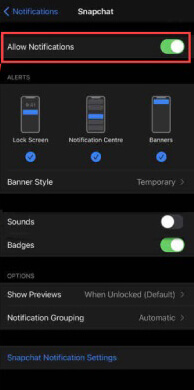
Ve a "Ajustes" de tu iPhone > "Notificaciones" > Busca "Snapchat" > Asegúrate de que "Permitir notificaciones" esté activado.
Comprueba la configuración de notificaciones dentro de la aplicación:
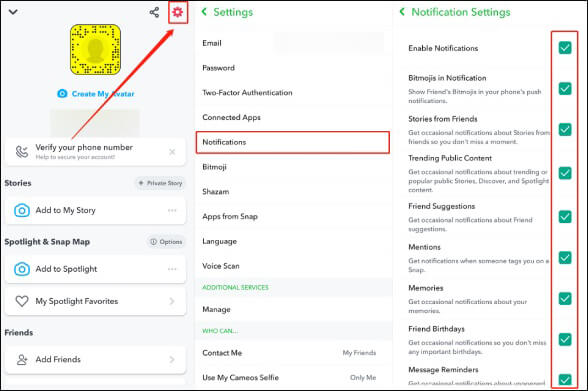
Abre Snapchat > Toca el icono de tu perfil > Toca el icono del engranaje para acceder a "Configuración" > Busca la opción "Notificaciones" > Asegúrate de que todas las notificaciones estén activadas.
Si el modo No molestar está activado, es posible que las notificaciones de Snapchat aparezcan pero no funcionen, ya que este modo silencia todas las notificaciones. Para solucionar este problema, desactiva este modo siguiendo los pasos que se indican a continuación:
Paso 1. Abre "Ajustes" y luego pulsa "Enfoque".
Paso 2. Compruebe si la función "No molestar" está activada. Si lo está, desactive este modo.

Si las notificaciones de Snapchat no funcionan, es posible que se deba a conflictos en la caché que impiden que la aplicación funcione correctamente. Borrar la caché puede liberar espacio de almacenamiento y solucionar posibles problemas.
Para ello, siga los pasos que se indican a continuación:
Paso 1. Abre Snapchat y toca el "icono de perfil" en la esquina superior izquierda.
Paso 2. Pulsa el icono de engranaje en la esquina superior derecha para ir a "Ajustes".
Paso 3. Desplácese hacia abajo y busque la opción "Borrar caché", luego toque "Borrar".
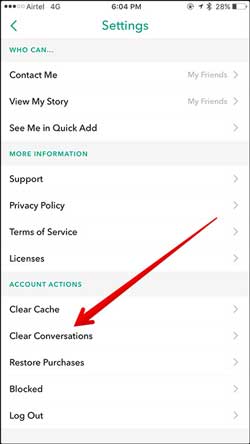
Paso 4. Tras confirmar la acción, reinicie la aplicación y compruebe si el problema se ha resuelto.
Cuando la aplicación presenta problemas menores, cerrar sesión y volver a iniciarla puede actualizar la configuración de la aplicación y resolver el problema de "no recibir notificaciones de Snapchat".
Así es como funciona:
Paso 1. Abre Snapchat y toca el "icono de perfil" en la esquina superior izquierda.
Paso 2. Pulsa el icono de engranaje en la esquina superior derecha y selecciona "Cerrar sesión".
Paso 3. Introduce la información de tu cuenta para volver a iniciar sesión.
Las notificaciones de Snapchat que no funcionan en iOS 16 pueden deberse a problemas de compatibilidad con el sistema o la versión de la aplicación. Las versiones anteriores del sistema o de la aplicación pueden contener errores, y actualizar a la última versión suele solucionar estos problemas.
Actualizar Snapchat:
Ve a la App Store o a Google Play, comprueba si hay alguna actualización disponible e instala la última versión.
Actualizar el sistema del iPhone:
Ve a "Ajustes" > "General" > "Actualización de software" > Busca actualizaciones e instálalas. (¿ Error en la actualización de software del iPhone ?)

Si la actualización no funciona, puedes intentar desinstalar y reinstalar Snapchat. Sigue estos pasos:
Paso 1. Mantén pulsado el icono de la aplicación Snapchat > Pulsa "Eliminar aplicación".
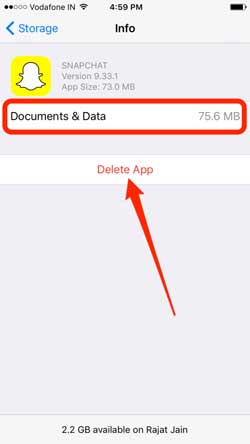
Paso 2. Ve a la App Store o a Google Play para volver a descargar e instalar Snapchat.
Paso 3. Después de iniciar sesión, compruebe si la función de notificaciones funciona correctamente.
Nota: Si quieres aprender más formas de eliminar aplicaciones de tu iPhone , puedes hacer clic aquí para aprender cómo hacerlo.
Si no recibes notificaciones de Snapchat, es posible que se deba a un fallo temporal del dispositivo. Reiniciarlo puede solucionar los errores de memoria y restablecer su funcionamiento normal.
Sigue estos pasos para reiniciar el iPhone:
Para iPhone X, 11, 12, 13 o modelos más recientes:
Para iPhone 6, 7, 8 o SE (2.ª o 3.ª generación):
Para iPhone SE (1.ª generación), iPhone 5 o modelos anteriores:

Si los métodos anteriores no funcionan, el problema podría deberse a un fallo del sistema que impide que las notificaciones de Snapchat funcionen. iOS System Recovery es una herramienta profesional de reparación iOS que puede solucionar problemas del sistema sin pérdida de datos.
¿Qué puede hacer por ti la recuperación del sistema iOS ?
Aquí te explicamos cómo solucionar el problema de las notificaciones de Snapchat que no funcionan usando la recuperación del sistema iOS :
01 Descarga e instala la herramienta en tu ordenador. Después de la instalación, inicia el programa y selecciona "Recuperación del sistema iOS ".
02 Conecta tu iPhone/iPad al ordenador y confía en la conexión. A continuación, haz clic en "Iniciar" y sigue las instrucciones en pantalla para entrar en el modo de recuperación.

03 Seleccione "Modo estándar" y haga clic en "Confirmar" para continuar. La herramienta comenzará a descargar el firmware iOS necesario.

04 Una vez descargado el firmware, haga clic en "Reparar" para iniciar el proceso de reparación. La herramienta reparará su dispositivo y solucionará el problema de las notificaciones de Snapchat que no aparecen.

Si el problema persiste, ponte en contacto con el equipo de soporte técnico oficial de Snapchat para obtener ayuda. El equipo de soporte de Snapchat puede ayudarte a solucionar problemas relacionados con tu cuenta o la aplicación.
Las notificaciones de Snapchat que no funcionan pueden afectar tu experiencia de usuario, pero con los métodos de solución de problemas que se ofrecen en este artículo, puedes resolver el problema fácilmente. Si necesitas una solución rápida y quieres evitar la pérdida de datos, te recomendamos usar iOS System Recovery . Es una herramienta potente y profesional diseñada para solucionar problemas del sistema iOS .
Artículos relacionados:
¡Repáralo cuando la ubicación de Snapchat sea incorrecta! [Guía funcional]
Cómo eliminar mensajes de Snapchat: una guía completa paso a paso
[2026] ¿Cómo recuperar mensajes de Snapchat en iPhone de 5 maneras sencillas?

 Aplicaciones sociales
[Actualizado en 2026] ¿Cómo solucionar el problema de las notificaciones de Snapchat que no funcionan en iPhone/iPad?
Aplicaciones sociales
[Actualizado en 2026] ¿Cómo solucionar el problema de las notificaciones de Snapchat que no funcionan en iPhone/iPad?




 Descarga gratuita para PC
 Descarga gratuita para Mac
