TL;DR:
Los fallos de WhatsApp en iPhone pueden deberse a errores de la aplicación, software obsoleto, espacio de almacenamiento insuficiente o problemas del sistema iOS . Esta guía explica las causas más comunes y ofrece soluciones prácticas, como reiniciar el iPhone, actualizar WhatsApp, reinstalar la aplicación, reparar problemas del sistema iOS y hacer una copia de seguridad de los datos de WhatsApp antes de intentar solucionar el problema.
"Uso un iPhone 13 Pro y desde hace dos días WhatsApp se bloquea. Abro la aplicación, se cierra automáticamente y me devuelve a la pantalla de inicio. No puedo llamar ni enviar mensajes. ¿Cómo puedo solucionarlo?"
- De los foros de Apple
WhatsApp es una de las aplicaciones de mensajería más populares para iPhone, que permite a los usuarios enviar mensajes instantáneos, compartir fotos y vídeos, y realizar llamadas de voz o vídeo. Sin embargo, algunos usuarios pueden experimentar problemas inesperados, como que WhatsApp se bloquee, se congele o se cierre automáticamente al abrir la aplicación, acceder a los chats o enviar archivos multimedia.
Cuando WhatsApp se bloquea constantemente en tu iPhone, puede interrumpir tu comunicación diaria e impedirte acceder a conversaciones importantes. Esta guía te explicará por qué ocurre este problema y te proporcionará soluciones efectivas para solucionar los bloqueos de WhatsApp y que la aplicación vuelva a funcionar con normalidad.
Antes de solucionar el problema, es útil comprender por qué WhatsApp se bloquea en tu iPhone. Las causas comunes incluyen:
El uso de una versión anterior de WhatsApp puede causar problemas de compatibilidad con la versión actual iOS . Los desarrolladores lanzan actualizaciones periódicamente para corregir errores y mejorar la estabilidad de la aplicación.
WhatsApp almacena una gran cantidad de datos, incluyendo fotos, videos, mensajes de voz y documentos. Cuando el almacenamiento de tu iPhone está casi lleno, WhatsApp puede volverse inestable o cerrarse inesperadamente.
Los datos de chat, los archivos multimedia o los archivos de caché dañados pueden impedir que WhatsApp funcione correctamente y provocar fallos frecuentes.
En ocasiones, los fallos de WhatsApp no se deben a la propia aplicación, sino a problemas relacionados con iOS , como actualizaciones fallidas, conflictos de software o fallos del sistema.
Aunque los problemas de red suelen impedir que WhatsApp se conecte en lugar de provocar que se bloquee directamente, las conexiones inestables o los problemas con el servidor de WhatsApp aún pueden afectar la experiencia de la aplicación.
Si WhatsApp sigue fallando en tu iPhone, puedes probar las siguientes soluciones una por una. Empieza por las soluciones más sencillas, ya que suelen resolver problemas temporales de la aplicación o del sistema.
A veces, WhatsApp puede fallar porque el proceso de la aplicación se bloquea o encuentra un error temporal. Cerrar la aplicación a la fuerza puede detener el proceso en segundo plano y permitir que WhatsApp se reinicie.

Reiniciar tu iPhone es una de las maneras más fáciles de solucionar problemas temporales de software. Un simple reinicio puede actualizar los procesos del sistema y corregir errores menores que pueden afectar el rendimiento de WhatsApp.
Reinicia tu iPhone:

Reinicia tu iPhone forzadamente:
Si tu iPhone se bloquea o no responde con normalidad:
Aunque los fallos de WhatsApp suelen estar relacionados con la aplicación o el dispositivo, los problemas de conexión o las interrupciones del servidor a veces pueden afectar al funcionamiento de WhatsApp.
Puedes probar las siguientes comprobaciones:

Si WhatsApp está experimentando un problema en el servidor, es posible que deba esperar hasta que se restablezca el servicio.
Usar una versión antigua de WhatsApp puede causar problemas de compatibilidad, especialmente después de actualizar iOS . Los desarrolladores lanzan actualizaciones periódicamente para corregir errores y mejorar la estabilidad de la aplicación.
Pasos:
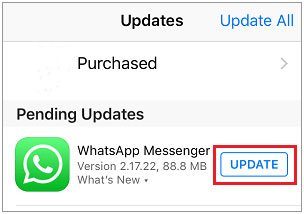
Si WhatsApp empezó a fallar después de una actualización iOS o tiene problemas de compatibilidad con la versión actual de su sistema, actualizar iOS podría ayudar.
Pasos:

WhatsApp requiere suficiente espacio de almacenamiento para guardar mensajes, fotos, videos y otros archivos adjuntos. Cuando el almacenamiento de tu iPhone está casi lleno, las aplicaciones pueden volverse inestables y cerrarse inesperadamente con mayor frecuencia.
Comprueba el almacenamiento de tu iPhone:

Gestionar el almacenamiento de WhatsApp:
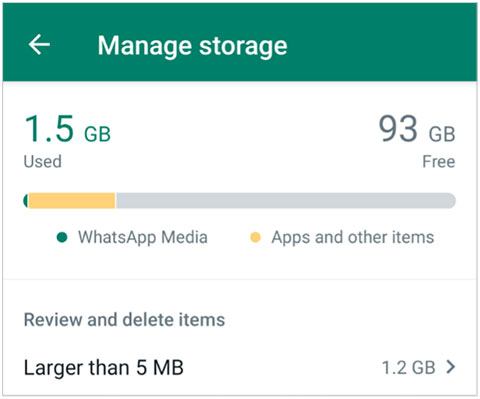
Liberar espacio de almacenamiento puede mejorar el rendimiento de WhatsApp, pero asegúrate de revisar los archivos importantes antes de eliminarlos. Para evitar perder conversaciones o archivos multimedia importantes, considera hacer una copia de seguridad de tus datos de WhatsApp. Consulta la Parte 4 para obtener una solución de copia de seguridad con Coolmuster iPhone WhatsApp Recovery .
WhatsApp utiliza iCloud para guardar el historial de chats y los archivos multimedia. En algunos casos, los conflictos de copia de seguridad o los problemas de sincronización pueden afectar al rendimiento de la aplicación. Puedes desactivar temporalmente el acceso de WhatsApp a iCloud para comprobar si mejora la situación.
Pasos:
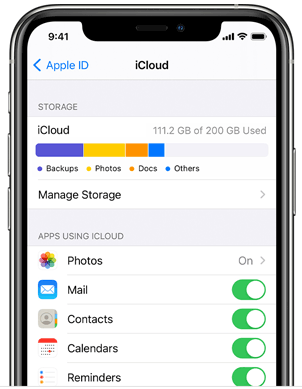
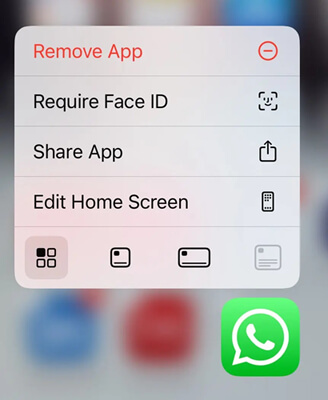
Si WhatsApp sigue fallando después de probar las soluciones anteriores, reinstalar la aplicación puede ayudar a eliminar los archivos dañados y restaurarla a un estado inicial. Sin embargo, antes de eliminar la aplicación, asegúrese de hacer una copia de seguridad de sus chats de WhatsApp para evitar perder conversaciones importantes y archivos multimedia.
Pasos:
Si WhatsApp sigue fallando después de actualizar la aplicación, liberar espacio de almacenamiento o reinstalarla, es posible que el problema no provenga de la propia aplicación. En algunos casos, errores del sistema iOS , conflictos de software o actualizaciones fallidas pueden afectar la estabilidad de la aplicación y provocar que WhatsApp se cierre inesperadamente.
La herramienta Recuperación del Sistema iOS está diseñada para reparar diversos problemas relacionados con iOS que pueden afectar el rendimiento de tu iPhone. Puede ayudarte a solucionar problemas del sistema sin necesidad de realizar pasos de solución de problemas complicados.
Características principales de la recuperación del sistema iOS :
¿Cómo solucionar los fallos de WhatsApp causados por problemas del sistema iOS ?
01 Instala y ejecuta iOS System Recovery en tu ordenador y, a continuación, conecta tu iPhone mediante un cable USB.
02 Seleccione "Recuperación del sistema iOS " en la interfaz principal y haga clic en "Iniciar" para escanear su dispositivo e identificar problemas del sistema iOS que puedan afectar el rendimiento de WhatsApp.

03 Seleccione "Modo estándar" para reparar los problemas del sistema iOS sin eliminar sus datos existentes y, a continuación, haga clic en "Confirmar" para continuar.

04 Comprueba la información de tu iPhone, descarga el paquete de firmware adecuado y haz clic en "Reparar" para empezar a solucionar los problemas del sistema.

05 Espera a que finalice el proceso de reparación. Tu iPhone se reiniciará automáticamente. Después, abre WhatsApp y comprueba si se ha solucionado el problema de bloqueo.

Antes de reinstalar WhatsApp o reparar problemas del sistema iOS , se recomienda encarecidamente crear una copia de seguridad de tus datos de WhatsApp. Una copia de seguridad puede proteger conversaciones importantes, fotos, videos y otros archivos adjuntos de la pérdida inesperada de datos durante la resolución de problemas.
Coolmuster iPhone WhatsApp Recovery te permite hacer copias de seguridad de tus chats de WhatsApp desde tu iPhone a un ordenador sin depender de iCloud. Además, te permite previsualizar y seleccionar datos específicos de WhatsApp antes de guardarlos.
Características principales de la recuperación de WhatsApp para iPhone:
¿Cómo hacer una copia de seguridad de los datos de WhatsApp en tu ordenador con iPhone WhatsApp Recovery?
01 Descarga e instala iPhone WhatsApp Recovery en tu ordenador. Inicia el programa y selecciona "Recuperar desde dispositivo iOS ". A continuación, conecta tu iPhone al ordenador mediante un cable USB.
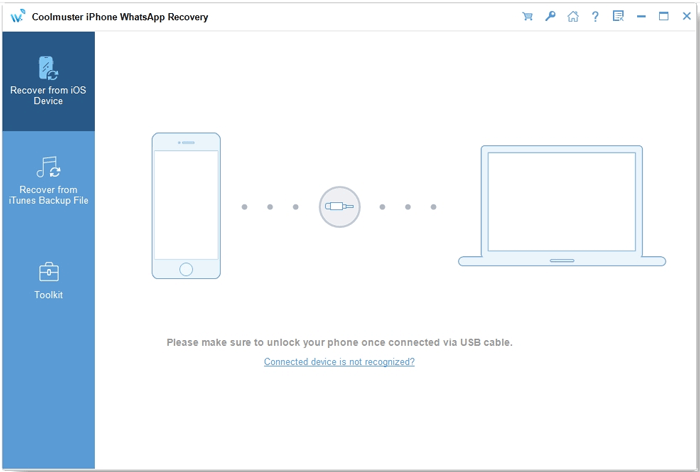
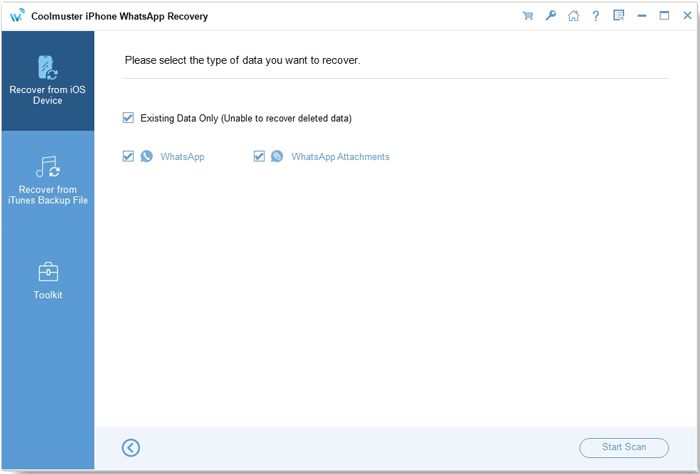
02 Una vez detectado tu dispositivo, elige los datos de WhatsApp que deseas respaldar y haz clic en "Iniciar escaneo" para escanear los datos de tu iPhone.
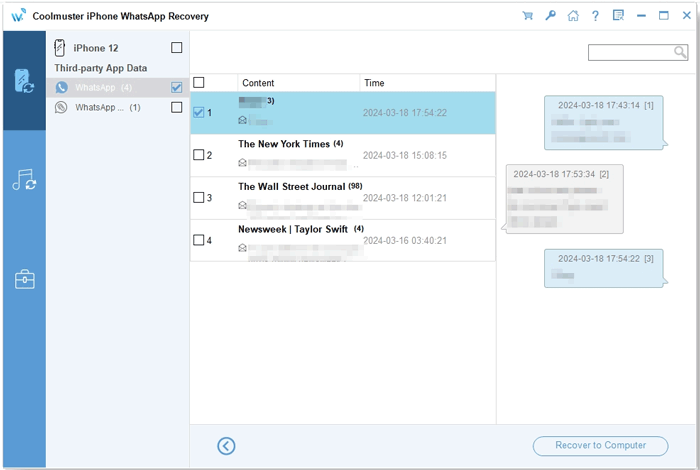
03 Una vez finalizado el escaneo, previsualice los archivos de WhatsApp disponibles y seleccione las conversaciones o archivos adjuntos que desee guardar. A continuación, haga clic en "Recuperar en el ordenador" para exportar y guardar la copia de seguridad de los datos de WhatsApp seleccionados en su ordenador.
Para obtener instrucciones más detalladas, también puede ver el siguiente videotutorial para aprender a hacer una copia de seguridad de los datos de WhatsApp de su iPhone paso a paso.
Los fallos de WhatsApp en iPhone pueden deberse a diversos factores, desde errores temporales de la aplicación hasta problemas más complejos del sistema iOS . Soluciones sencillas como cerrar WhatsApp a la fuerza, reiniciar el iPhone, actualizar la aplicación, comprobar el almacenamiento y reinstalar WhatsApp pueden solucionar muchos de los fallos más comunes.
Si WhatsApp sigue cerrándose inesperadamente después de probar estos métodos, el problema podría estar relacionado con errores subyacentes del sistema iOS . En este caso, iOS System Recovery puede ayudar a reparar problemas del sistema del iPhone y mejorar la estabilidad de la aplicación. Antes de realizar cambios importantes, recuerde hacer una copia de seguridad de sus chats y archivos adjuntos de WhatsApp con herramientas como Coolmuster iPhone WhatsApp Recovery para proteger sus datos importantes.
Artículos relacionados:
¿Por qué mi iPhone se congela constantemente? Razones y soluciones aquí.
¿Quieres completar la copia de seguridad de WhatsApp en tu iPhone sin iCloud? Solucionado.
Cómo usar dos cuentas de WhatsApp en un iPhone (4 métodos comprobados)
Las 6 mejores maneras de transferir WhatsApp de un iPhone a otro [Actualizado]

 Aplicaciones sociales
¿Cómo solucionar el problema de WhatsApp que se bloquea en iPhone en cuestión de minutos?
Aplicaciones sociales
¿Cómo solucionar el problema de WhatsApp que se bloquea en iPhone en cuestión de minutos?







 Descarga gratuita para PC
 Descarga gratuita para Mac
