TL;DR:
¿Tienes problemas con el micrófono de WhatsApp? Esta guía explica las posibles causas y soluciones efectivas para ayudarte a recuperar los mensajes de voz y las llamadas.
Cada vez que grabo una nota de voz en WhatsApp, se silencia y, al intentar escucharla, aparece el mensaje "El audio ya no está disponible". Tengo el micrófono activado, WhatsApp está actualizado y mi iOS también, pero el problema persiste. He intentado reiniciar el teléfono, reinstalar WhatsApp, cerrar todas las aplicaciones y revisar la configuración de privacidad. Otras aplicaciones como WhatsApp Business y Telegram funcionan correctamente, pero este problema solo ocurre en WhatsApp.
- De la comunidad de Apple
Los problemas con el micrófono de WhatsApp pueden ser frustrantes, sobre todo cuando no puedes grabar mensajes de voz o cuando los demás no te oyen durante las llamadas de voz y vídeo. Este problema puede aparecer repentinamente debido a restricciones de permisos, errores de la aplicación, ajustes del sistema o problemas con el micrófono de tu dispositivo.
Afortunadamente, la mayoría de los problemas con el micrófono de WhatsApp se pueden solucionar sin complicaciones. Esta guía explica por qué no funciona el micrófono de WhatsApp y ofrece soluciones prácticas para que los usuarios Android y iPhone restablezcan el audio.
Cuando WhatsApp no puede usar tu micrófono correctamente, el problema puede deberse a la aplicación, a la configuración de tu dispositivo o a accesorios externos. Algunas razones comunes por las que tu micrófono de WhatsApp no funciona son:
1. El uso del micrófono está restringido.
WhatsApp necesita acceso al micrófono para grabar mensajes de voz y realizar llamadas de voz o video. Si este permiso está desactivado o restringido, la aplicación no podrá capturar tu voz.
2. Fallos temporales de la aplicación o del sistema
Es posible que errores temporales en WhatsApp o en el sistema de tu teléfono interrumpan el acceso al micrófono. Estos problemas suelen solucionarse actualizando la aplicación o el dispositivo.
3. Los dispositivos Bluetooth o externos interfieren con la entrada de audio.
Los auriculares, audífonos u otros dispositivos Bluetooth conectados pueden provocar que WhatsApp utilice una fuente de micrófono incorrecta o que no capture el sonido correctamente.
4. El micrófono está bloqueado o dañado.
El polvo, la suciedad, las fundas del teléfono o los problemas de hardware pueden afectar al rendimiento del micrófono y hacer que su voz no se entienda bien o sea completamente inaudible.
5. Problemas de compatibilidad con WhatsApp o con el dispositivo
Una versión obsoleta de WhatsApp o un problema con el software del sistema pueden provocar que ciertas funciones, incluidas las del micrófono, no funcionen correctamente.
Si no puedes grabar mensajes de voz o los demás no te oyen durante las llamadas de WhatsApp, prueba las siguientes soluciones. Empieza por revisar la configuración básica y luego pasa a métodos de solución de problemas más avanzados.
WhatsApp necesita acceso al micrófono para grabar mensajes de voz y gestionar llamadas de voz o vídeo. Si se desactiva este permiso, WhatsApp no podrá capturar tu voz.
En Android :

En iPhone:
En ocasiones, los problemas con el micrófono de WhatsApp se deben a errores temporales de la aplicación o fallos del sistema. Reiniciar WhatsApp y el teléfono puede actualizar los procesos en segundo plano y restablecer el acceso normal al micrófono.
Para reiniciar WhatsApp:

Si el problema persiste, reinicia tu teléfono:
Antes de modificar la configuración de WhatsApp, comprueba si el micrófono de tu teléfono funciona correctamente. Esto te ayudará a determinar si el problema se debe a WhatsApp o a tu dispositivo.
Para probar tu micrófono:
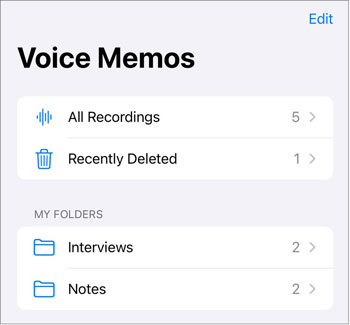
Si la grabación no tiene sonido, es posible que el micrófono tenga un problema de hardware. Si el micrófono funciona correctamente en otras aplicaciones, continúa con las soluciones para WhatsApp que se indican a continuación.
Es posible que otras aplicaciones estén usando el micrófono en segundo plano, impidiendo que WhatsApp acceda a él correctamente. Esto ocurre con frecuencia en aplicaciones de videollamadas, grabadoras de voz, cámaras y herramientas de grabación de pantalla.
Prueba lo siguiente:
Si WhatsApp funciona después, es posible que otra aplicación o dispositivo conectado estuviera interfiriendo con el acceso al micrófono.
Usar una versión antigua de WhatsApp puede causar problemas de compatibilidad o errores que afecten a las funciones del micrófono. Actualizar la aplicación garantiza que dispongas de las últimas correcciones y mejoras.
En Android :

En iPhone:
Los archivos de caché acumulados o dañados pueden afectar el rendimiento de WhatsApp y causar problemas inesperados, como fallos en el micrófono. Para los usuarios Android , borrar la caché de WhatsApp elimina los archivos temporales sin borrar los chats ni la información de la cuenta.
El iPhone no ofrece una opción directa para borrar la caché de WhatsApp. Si usas un iPhone, puedes intentar actualizar WhatsApp, reiniciar el dispositivo o reinstalar la aplicación.
Borrar la caché de WhatsApp en Android :

Nota: No pulses "Borrar datos" a menos que hayas hecho una copia de seguridad de tus chats de WhatsApp, ya que esto podría eliminar los datos de WhatsApp almacenados en tu dispositivo y requerir que configures la aplicación de nuevo.
Además de la configuración de permisos de WhatsApp, algunos teléfonos tienen un control de micrófono a nivel del sistema que puede bloquear el acceso al micrófono de todas las aplicaciones.
En Android :
En iPhone:

Si ninguno de los métodos anteriores resuelve el problema, reinstalar WhatsApp puede ayudar a solucionar problemas con archivos de la aplicación dañados o problemas inesperados del software.
Antes de desinstalar WhatsApp , asegúrate de hacer una copia de seguridad de tus chats para evitar perder mensajes importantes y archivos multimedia.
En Android :
En iPhone:
1. ¿Puede un auricular defectuoso causar problemas con el micrófono en las llamadas de WhatsApp?
Sí. Unos auriculares o un dispositivo Bluetooth dañados pueden impedir que WhatsApp utilice correctamente el micrófono integrado de tu teléfono.
Intenta desconectar los auriculares o desactivar el Bluetooth y vuelve a hacer una llamada por WhatsApp. Si el micrófono funciona correctamente después, es probable que el problema esté relacionado con el dispositivo de audio externo.
2. ¿Por qué no me oyen en las llamadas de WhatsApp?
Si los demás no pueden oírte durante las llamadas de WhatsApp, las posibles causas incluyen:
Comprobar los permisos del micrófono y probarlo con otra aplicación suelen ser las formas más rápidas de identificar el problema.
3. ¿Un protector de pantalla o una funda de teléfono defectuosos afectan al micrófono?
Sí, en algunos casos. Si bien los protectores de pantalla generalmente no cubren directamente el micrófono, ciertas fundas o accesorios para el teléfono pueden bloquear las aberturas del micrófono y reducir la calidad del sonido.
Retire temporalmente la funda o los accesorios y vuelva a probar los mensajes de voz de WhatsApp. Además, limpie cuidadosamente las aberturas del micrófono para eliminar el polvo o la suciedad.
Aunque los problemas con el micrófono de WhatsApp generalmente no afectan a tus chats, algunos métodos de solución de problemas, como reinstalar la aplicación, pueden requerir que restaures los datos de tu cuenta. Crear una copia de seguridad antes de realizar cambios importantes puede ayudarte a proteger mensajes, fotos y archivos adjuntos importantes.
Para usuarios Android , Coolmuster Android WhatsApp Recovery ofrece una forma práctica de hacer copias de seguridad de los datos de WhatsApp, incluyendo mensajes y archivos adjuntos, desde un teléfono Android a un ordenador. Permite guardar una copia local de los datos de WhatsApp y acceder a ella cuando sea necesario. Para usuarios de iPhone, Coolmuster iPhone WhatsApp Recovery ofrece una forma similar de hacer copias de seguridad de los datos de WhatsApp desde dispositivos iOS a un ordenador .
Los siguientes pasos muestran principalmente cómo hacer una copia de seguridad de los datos de WhatsApp desde un teléfono Android a un ordenador utilizando Android WhatsApp Recovery.
01 Instala y ejecuta Android WhatsApp Recovery en tu ordenador y, a continuación, conecta tu teléfono Android mediante un cable USB.
02 Una vez que el programa detecte tu teléfono, selecciona tu dispositivo de la lista y haz clic en "Siguiente". El software comenzará entonces a analizar los datos de WhatsApp almacenados en tu dispositivo Android .

03 Sigue las instrucciones en pantalla para habilitar la copia de seguridad de chats cifrados de extremo a extremo en tu teléfono Android . Una vez generada la clave de cifrado, el programa la detectará y la completará automáticamente. Haz clic en "Confirmar" para continuar con el escaneo.

04 Una vez finalizado el escaneo, se mostrarán todas las conversaciones y archivos adjuntos de WhatsApp detectados. Seleccione los datos que desea conservar y, a continuación, haga clic en "Recuperar en el ordenador" para exportar sus datos de WhatsApp a su PC.

Para obtener una explicación más detallada, también puede ver el siguiente videotutorial.
Cuando el micrófono de WhatsApp no funciona, el problema suele estar relacionado con los permisos de la aplicación, fallos temporales de software, dispositivos conectados o la configuración del teléfono. En la mayoría de los casos, puedes solucionarlo comprobando el acceso al micrófono, reiniciando WhatsApp, actualizando la aplicación o ajustando la configuración de tu dispositivo.
Antes de probar soluciones avanzadas como reinstalar WhatsApp, se recomienda crear una copia de seguridad de tus chats y archivos adjuntos importantes. Herramientas como Coolmuster Android WhatsApp Recovery permiten a los usuarios Android guardar sus datos de WhatsApp en un ordenador, mientras que Coolmuster iPhone WhatsApp Recovery ofrece una solución similar para usuarios iOS . Con una copia de seguridad segura, puedes solucionar problemas de WhatsApp sin preocuparte por perder conversaciones importantes.
Artículos relacionados:
No puedo enviar ni recibir mensajes de WhatsApp, ¿cómo lo soluciono?
Solucionado: Error al descargar WhatsApp | Soluciona el problema con 8 soluciones
¿WhatsApp no funciona con Wi-Fi? Descubre las causas y soluciones comprobadas.

 Aplicaciones sociales
Cómo solucionar el problema del micrófono de WhatsApp que no funciona en Android e iPhone.
Aplicaciones sociales
Cómo solucionar el problema del micrófono de WhatsApp que no funciona en Android e iPhone.







 Descarga gratuita para PC
