En resumen: Aprende a grabar reuniones de Teams en Windows , Mac , iPhone, iPad y Android con las herramientas integradas o grabadoras de pantalla. Esta guía abarca la grabación con Microsoft Teams, Coolmuster Screen Recorder, Xbox Game Bar, QuickTime Player y otros métodos de grabación de pantalla para dispositivos móviles, para que puedas guardar fácilmente reuniones con audio y vídeo.
Microsoft Teams se ha convertido en una de las plataformas más populares para reuniones en línea, trabajo remoto, capacitación virtual y colaboración en equipo. Grabar una reunión de Teams permite guardar las discusiones importantes, repasar los puntos clave posteriormente y compartir información valiosa con quienes no pudieron asistir.
¿Cómo activo la grabación en Teams? Esta guía te mostrará cómo grabar una reunión de Teams usando diferentes métodos. Ya seas el organizador de la reunión o un participante habitual, encontrarás un método que te funcione.
Microsoft Teams incluye una función de grabación integrada que permite capturar fácilmente las reuniones en línea. Una vez activada, Teams graba el audio, el vídeo, la pantalla compartida y el chat de la reunión. Sin embargo, se requieren permisos de grabación, y solo los organizadores, anfitriones o miembros autorizados pueden iniciar una grabación. Tenga en cuenta que la versión gratuita de Microsoft Teams no permite grabar reuniones.
Sigue estos pasos para grabar una reunión de Teams con la función integrada:
Paso 1. Abre Microsoft Teams y únete a la reunión que deseas grabar.
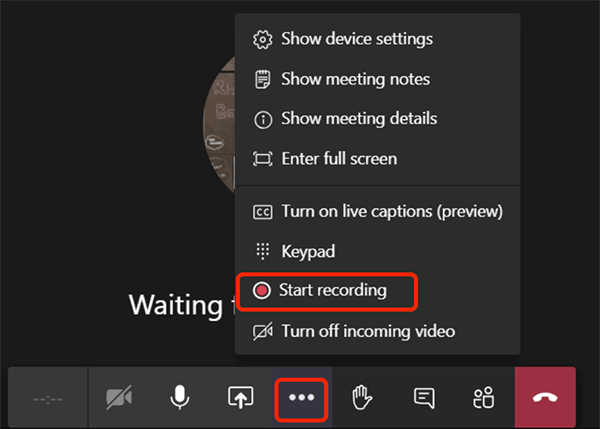
Paso 2. Haga clic en el botón "Más" en la parte superior de la ventana de la reunión, seleccione "Grabar y transcribir" y elija "Iniciar grabación". Una vez que comience la grabación, todos los participantes generalmente verán una notificación.
Paso 3. Cuando finalice la reunión, Teams detendrá la grabación automáticamente. También puedes detenerla manualmente haciendo clic en "Más" y seleccionando "Detener grabación".
Si no tienes permiso para grabar en Teams o deseas tener más control sobre tus grabaciones, puedes usar un grabador de pantalla profesional. Por ejemplo, Coolmuster Screen Recorder te permite capturar la pantalla, el audio del sistema y el sonido del micrófono, lo que lo hace ideal para guardar reuniones de Teams, clases en línea y presentaciones web.
Lo más destacado de Coolmuster Screen Recorder:
Aquí te explicamos cómo grabar una reunión de Teams cuando no eres el anfitrión:
01 Abre Coolmuster Screen Recorder y elige el modo "Pantalla completa" o "Personalizado" para grabar tu reunión de Teams.

02 Seleccione su fuente de audio, incluyendo sonido del sistema, micrófono, ambos o ningún audio.

03 Haz clic en el botón naranja "REC" y comienza a grabar después de que termine la cuenta regresiva.

04 Cuando termine la reunión, haga clic en "Detener grabación". El vídeo se guardará automáticamente como un archivo MP4 en la carpeta que haya seleccionado.

Tutorial en vídeo:
Si usas un PC Windows y no quieres instalar software adicional, puedes usar la Barra de juegos de Xbox integrada para grabar la pantalla. Aunque está diseñada principalmente para grabar juegos, la Barra de juegos de Xbox también puede capturar ventanas de aplicaciones, incluidas las reuniones de Teams. (Haz clic aquí para obtener más información sobre grabadores de pantalla para Windows ).
Aquí te explicamos cómo grabar una reunión de Teams con audio en Windows a través de la Barra de juegos de Xbox:
Paso 1. Abra la configuración Windows > "Juegos" > "Barra de juegos de Xbox" y asegúrese de que la función de grabación esté habilitada.
Paso 2. Abre la ventana de la reunión de Teams que deseas grabar.
Paso 3. Presione " Windows " + "G" para abrir la Barra de juegos de Xbox, luego haga clic en el botón "Grabar" o presione " Windows " + "Alt" + "R" para comenzar a grabar.
Paso 4. Presione nuevamente las teclas " Windows " + "Alt" + "R" para detener la grabación. El video grabado se guardará automáticamente en la carpeta "Videos" > "Capturas".

Los usuarios Mac pueden utilizar el reproductor QuickTime integrado para grabar la pantalla sin necesidad de instalar ningún software de terceros.
Aquí te explicamos cómo grabar una reunión de Teams en Mac con audio mediante QuickTime Player:
Paso 1. Abra QuickTime Player desde la carpeta "Aplicaciones" en su Mac .
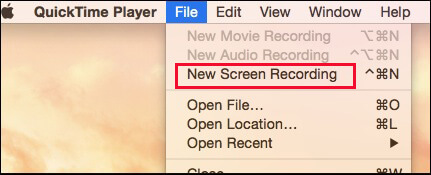
Paso 2. Haga clic en "Archivo" en el menú superior, seleccione "Nueva grabación de pantalla" y elija si desea grabar la pantalla completa o un área seleccionada.
Paso 3. Ajusta la configuración del micrófono si quieres que se grabe tu voz, luego abre Microsoft Teams y únete a la reunión.
Paso 4. Haz clic en el botón "Grabar" en QuickTime Player para comenzar a grabar tu reunión de Teams.
Paso 5. Cuando termine la reunión, haga clic en el botón "Detener" en la barra de menú y guarde el vídeo grabado en su Mac .
Si no quieres usar la grabadora integrada para grabar la pantalla de tu Mac , puedes leer el siguiente artículo para elegir una grabadora de pantalla Mac que se adapte a tus necesidades.
Los mejores programas para grabar la pantalla en Mac : Los 10 mejores programas para grabar la pantalla en macOSAdemás de usar una computadora, muchos usuarios también se unen a las reuniones de Teams desde sus teléfonos. En este caso, puedes usar la función de grabación de pantalla integrada en tu teléfono para guardar las grabaciones de las reuniones de Teams. Los pasos pueden variar ligeramente según el modelo de tu dispositivo y la versión del sistema operativo.
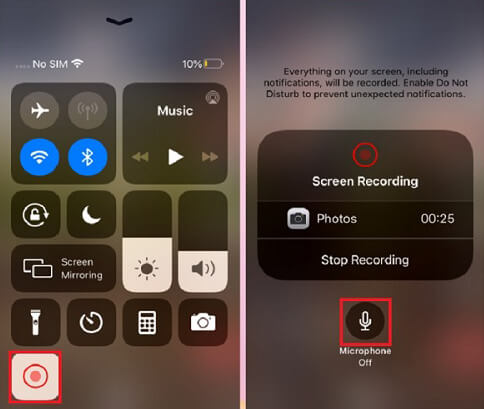
Paso 1. Abre Ajustes en tu iPhone, ve a "Centro de control" y añade "Grabación de pantalla" a los controles incluidos.
Paso 2. Abre Microsoft Teams y únete a la reunión que deseas grabar.
Paso 3. Desliza el dedo hacia abajo desde la esquina superior derecha para abrir el "Centro de control", mantén pulsado el botón "Grabación de pantalla" y activa el micrófono si es necesario.
Paso 4. Pulsa "Iniciar grabación" y espera a que comience la cuenta atrás para empezar a grabar la reunión de Teams.
Paso 5. Para detener la grabación, toque la barra de estado roja y seleccione "Detener". El video grabado se guardará automáticamente en la aplicación Fotos.
Paso 1. Abre Microsoft Teams y únete a la reunión que deseas grabar.
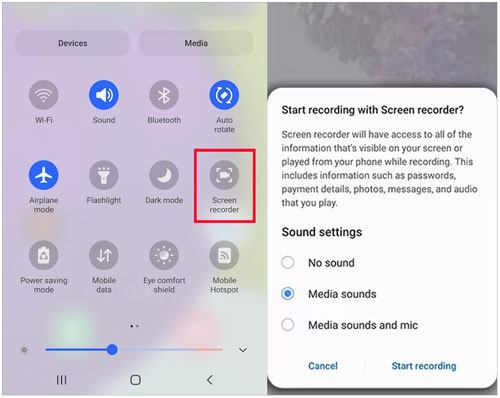
Paso 2. Desliza el dedo hacia abajo desde la parte superior de la pantalla para abrir "Ajustes rápidos" y luego toca "Grabador de pantalla".
Paso 3. Elige la configuración de audio, como el sonido del dispositivo, el sonido del micrófono o ambos.
Paso 4. Pulsa "Iniciar grabación" y vuelve a Teams para continuar la reunión.
Paso 5. Cuando termine la reunión, pulse el botón "detener". El vídeo grabado se guardará en su galería o en la aplicación Fotos.
P1. ¿Por qué no puedo grabar una reunión de Teams?
Es posible que la función de grabación de Teams no esté disponible si no eres el organizador de la reunión, si tu administrador ha desactivado la función o si estás utilizando una cuenta gratuita o personal con permisos de grabación limitados.
Puedes usar una aplicación de grabación de pantalla de terceros para capturar las reuniones de Teams sin necesidad de permisos especiales de grabación ni acceso de organizador. Estas herramientas ofrecen una forma sencilla de guardar las grabaciones de tus reuniones.
P2. ¿Teams notifica a los demás cuando graba una reunión?
Sí. Al usar la función de grabación integrada de Microsoft Teams, los participantes en la reunión generalmente recibirán una notificación que indica que la reunión se está grabando.
P3. ¿Cuánto tiempo se almacenan las grabaciones de Teams?
De forma predeterminada, las grabaciones de Teams se eliminan automáticamente después de 120 días. Sin embargo, los administradores pueden personalizar el período de retención mediante las directivas de OneDrive y SharePoint. El tiempo de almacenamiento se puede ajustar de 30 a 99 999 días, y las grabaciones utilizarán el espacio de almacenamiento de OneDrive o SharePoint.
P4. ¿Dónde se guarda la grabación en Teams?
Desde principios de 2021, Microsoft Teams ya no guarda las grabaciones de reuniones en Stream de forma predeterminada. Las grabaciones de reuniones de canal se guardan en SharePoint, mientras que las grabaciones de reuniones que no pertenecen a un canal se almacenan en la cuenta de OneDrive de la persona que inició la grabación.
Existen varias maneras de grabar reuniones de Microsoft Teams, según tu dispositivo y necesidades. Si bien la grabadora integrada de Teams es fácil de usar, requiere permisos de grabación. Para mayor flexibilidad, Coolmuster Screen Recorder te permite capturar reuniones de Teams con audio del sistema y del micrófono, además de brindarte mayor control sobre la configuración de grabación.
Con el método adecuado, puedes guardar fácilmente las reuniones de Teams en Windows , Mac , iPhone, iPad o Android para revisarlas y compartirlas posteriormente.
Artículos relacionados:
Cómo grabar partidas en Xbox One: Guía completa paso a paso
[Resuelto] Cómo grabar fácilmente Google Meet en cualquier dispositivo en 2026
3 métodos efectivos para grabar historias de Instagram: paso a paso
Cómo grabar televisión en directo: una guía completa para todos los dispositivos

 Consejos de video y audio
¿Cómo grabar una reunión de Teams en Windows , Mac y dispositivos móviles?
Consejos de video y audio
¿Cómo grabar una reunión de Teams en Windows , Mac y dispositivos móviles?






 Descarga gratuita para PC
