En el ámbito de la grabación de pantalla y la edición de vídeo Mac , ScreenFlow goza de una excelente reputación. Sin embargo, la realidad es que no es la solución ideal para todos: algunos usuarios consideran que el precio es demasiado elevado, otros necesitan funciones de edición más profesionales y algunos buscan una solución más ligera o multiplataforma. Por ello, muchos usuarios han empezado a buscar alternativas a ScreenFlow. Si tú también buscas una alternativa más adecuada, la siguiente guía te ayudará a encontrarla rápidamente.
Screen Recorder suele considerarse una de las alternativas más fáciles de usar a ScreenFlow para quienes buscan una grabación fiable sin una curva de aprendizaje pronunciada. A diferencia de ScreenFlow, que principalmente solo es compatible con Mac , elimina las limitaciones de plataforma, permitiendo que usuarios de diferentes sistemas operativos disfruten de una experiencia de grabación de pantalla de alta calidad.
Permite a los usuarios grabar simultáneamente la pantalla completa, regiones seleccionadas, la imagen de la cámara web, el sonido del sistema y el audio del micrófono. El software también incluye herramientas de dibujo en tiempo real, grabación programada y opciones básicas de edición.
Características principales de Screen Recorder:
Aquí te explicamos cómo grabar la pantalla de tu Mac usando esta alternativa a ScreenFlow:
01 Descarga, instala y abre la versión Mac de Screen Recorder en tu Mac . Luego, haz clic en "Grabador de vídeo" para comenzar.

02 Elija su área de grabación (completa o personalizada) y active el sonido del sistema o el micrófono según sea necesario.

03 Pulsa "REC" para empezar a grabar. Cuando termines, previsualiza el vídeo y recórtalo a tu gusto.

Ventajas:
- Compatibilidad multiplataforma (funciona tanto en Windows como Mac OS), una gran ventaja sobre ScreenFlow, que solo funciona en Mac .
- Interfaz intuitiva y fácil de usar, adecuada para principiantes sin experiencia técnica.
- Múltiples modos de grabación (pantalla completa, región personalizada, captura de ventana) para satisfacer diversas necesidades.
- Captura de audio flexible (sonido del sistema, micrófono o ambos) con una calidad de sonido nítida.
- Herramientas básicas integradas de anotación y recorte, lo que reduce la necesidad de utilizar software de edición de terceros.
- Permite la captura con desplazamiento y las capturas de pantalla con un solo clic, lo que mejora la productividad.
Desventajas:
- La versión de prueba gratuita tiene importantes limitaciones (tiempo de grabación corto, marcas de agua), por lo que es necesario actualizar para desbloquear todas las funciones.
- Carece de funciones avanzadas de edición de vídeo (por ejemplo, edición multipista, transiciones avanzadas) en comparación con herramientas profesionales como ScreenFlow o Camtasia.
- Es posible que se produzca un ligero retardo en ordenadores de gama baja al grabar contenido de alta resolución.
Camtasia es una herramienta profesional de grabación de pantalla y edición de vídeo , ampliamente reconocida como una de las mejores alternativas a ScreenFlow para usuarios que necesitan funciones de edición avanzadas. Desarrollada por TechSmith, es compatible con Windows y Mac , lo que la convierte en una opción más versátil que ScreenFlow. Camtasia destaca por su perfecta integración de las funciones de grabación de pantalla y edición de vídeo, permitiendo a los usuarios capturar contenido de pantalla de alta calidad y editarlo para crear vídeos profesionales en una sola plataforma. Admite grabación de pantalla en 4K, lo que la hace ideal para crear tutoriales, demostraciones de productos y cursos en línea en alta definición.
Esta herramienta ofrece una amplia gama de funciones de edición avanzadas, como edición multipista, transiciones personalizadas, animaciones, superposiciones de texto y efectos de pantalla verde, lo que permite a los usuarios crear vídeos de aspecto profesional sin necesidad de software adicional. Además, Camtasia proporciona una biblioteca de plantillas, recursos y efectos prediseñados, lo que ahorra mucho tiempo en la creación de contenido. Para usuarios empresariales y educadores, también admite elementos interactivos como cuestionarios y puntos de acceso, lo que la convierte en una potente herramienta para crear contenido de e-learning atractivo.

Ventajas:
- Grabación de pantalla y edición de vídeo de nivel profesional en una sola plataforma, eliminando la necesidad de herramientas separadas.
- Compatibilidad multiplataforma ( Windows y Mac ), más flexible que ScreenFlow, que solo está disponible para Mac .
- Admite grabación en 4K y salida de vídeo de alta calidad, ideal para la creación de contenido profesional.
- Amplias funciones de edición avanzadas (edición multipista, animaciones, pantalla verde, transiciones).
- Biblioteca integrada de plantillas, recursos y efectos para agilizar la creación de contenido.
- Ofrecer soporte para elementos interactivos (cuestionarios, puntos de acceso) en vídeos de formación empresarial y de aprendizaje electrónico.
Desventajas:
- Su precio es más elevado en comparación con ScreenFlow y otros grabadores de pantalla básicos, lo que puede suponer un obstáculo para usuarios individuales o pequeñas empresas.
- Su curva de aprendizaje es más pronunciada debido a sus funciones avanzadas, por lo que no es ideal para principiantes absolutos.
- Requiere muchos recursos, por lo que se necesita un ordenador potente para que funcione correctamente, especialmente al editar vídeos de gran tamaño.
- Exportar vídeos de gran tamaño puede llevar mucho tiempo, incluso en dispositivos de alto rendimiento.
OBS Studio es una herramienta gratuita de código abierto para grabar la pantalla y realizar transmisiones en directo, lo que la convierte en una alternativa ideal a ScreenFlow para usuarios que priorizan la personalización y las soluciones gratuitas. Es compatible con Windows , Mac y Linux, ofreciendo compatibilidad total entre plataformas.
Gracias a sus capacidades de grabación y transmisión de alto rendimiento, OBS Studio es popular entre jugadores, creadores de contenido y streamers. Admite captura de pantalla completa, región personalizada y ventana, con grabación de hasta 8K de resolución y hasta 120 fps. Los usuarios pueden crear múltiples escenas y alternar entre ellas sin problemas, lo que lo hace perfecto para transmisiones en vivo y grabaciones complejas. Además, ofrece mezcla de audio, supresión de ruido y gestión de audio multisource. OBS también cuenta con una comunidad activa y una amplia gama de plugins para mejorar su funcionalidad, incluyendo transiciones, filtros e integración de chat en vivo.

Ventajas:
- Completamente gratuito y de código abierto, sin costes ocultos ni limitaciones de funciones.
- Compatibilidad multiplataforma ( Windows , Mac , Linux), más versátil que ScreenFlow.
- Grabación de alto rendimiento (hasta resolución 8K, 120 fps) y capacidad de transmisión en directo.
- Gestión avanzada de escenas y cambio de escenas sin interrupciones, ideal para la transmisión en directo.
- Potentes herramientas de mezcla de audio con supresión de ruido y compatibilidad con múltiples fuentes.
- Gran comunidad y una amplia gama de plugins/extensiones para mejorar la funcionalidad.
Desventajas:
- Interfaz compleja, que puede resultar abrumadora para los principiantes y requiere tiempo para aprender.
- Carecen de funciones de edición de vídeo integradas; los usuarios necesitan utilizar software de terceros para editar los vídeos grabados.
- Requiere muchos recursos, ya que necesita una CPU y una GPU potentes para funcionar sin problemas, especialmente para la grabación/transmisión en alta resolución.
- No hay soporte técnico oficial; los usuarios recurren a los foros de la comunidad para solucionar problemas.
QuickTime Player es un reproductor multimedia y una herramienta de grabación de pantalla integrados en los dispositivos Mac . Ofrece una alternativa sencilla y gratuita a Screenflow para usuarios Mac que necesitan funciones básicas de grabación de pantalla. Viene preinstalado en todos los ordenadores Mac , eliminando la necesidad de descargas o instalaciones adicionales, lo que lo convierte en la opción más práctica para grabaciones de pantalla rápidas y sencillas.
QuickTime Player admite funciones básicas de grabación de pantalla, como la grabación de pantalla completa y la captura de regiones personalizadas, y también puede grabar la imagen de la cámara web junto con la pantalla. Su interfaz es limpia e intuitiva, y con solo unos clics se empieza a grabar, lo que la hace ideal para principiantes y usuarios que necesitan capturar contenido de pantalla rápidamente. Además, ofrece funciones básicas de edición de vídeo, como recortar clips, suficientes para ediciones sencillas. Si bien no es tan completa como ScreenFlow, es una excelente opción para usuarios que no necesitan funciones avanzadas y buscan una solución gratuita y sin complicaciones.

Ventajas:
- Gratuito y preinstalado en todos los dispositivos Mac , sin necesidad de descargas ni compras.
- Interfaz sencilla e intuitiva, fácil de usar para principiantes.
- Ligero y funciona sin problemas en todos los dispositivos Mac , sin consumir muchos recursos.
- Admite la grabación básica de pantalla (pantalla completa, región personalizada) y la grabación de la cámara web.
- Herramienta de recorte básica integrada para ediciones de vídeo sencillas.
Desventajas:
- Solo para Mac , igual que ScreenFlow, no es compatible con usuarios Windows o Linux.
- Carece de funciones avanzadas (por ejemplo, anotaciones, edición de audio, grabación multipista) en comparación con ScreenFlow.
- No puede grabar el audio del sistema de forma predeterminada; los usuarios deben usar herramientas de terceros o soluciones alternativas para capturar el sonido del sistema.
- Formatos de salida limitados (solo MOV), que pueden no ser compatibles con todas las plataformas.
- No ofrece funciones de edición de vídeo más allá del recorte básico, requiriendo software de terceros para ediciones avanzadas.
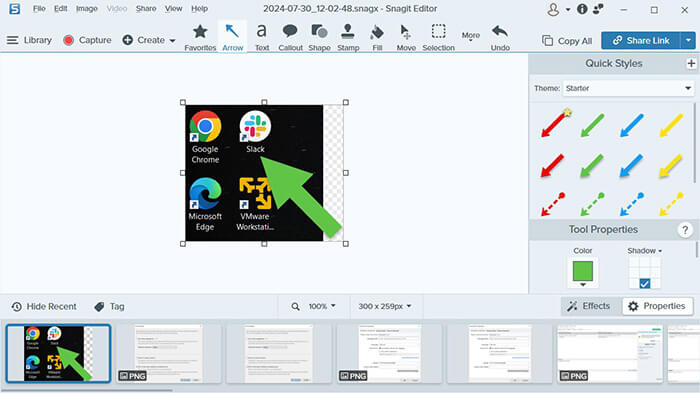
Desarrollado también por TechSmith, Snagit es conocido principalmente por sus funciones de captura de pantalla, pero también incluye grabación de vídeo corta, lo que lo convierte en una alternativa práctica a ScreenFlow. Destaca por su capacidad para capturar pantallas y admite grabaciones de pantalla de alta calidad, incluyendo páginas web con desplazamiento, documentos extensos y regiones personalizadas, a la vez que permite a los usuarios añadir texto, flechas, formas y otras anotaciones en tiempo real, ideal para crear tutoriales y demostraciones.
Además, Snagit incluye un editor de imágenes y un editor de vídeo integrados para mejorar capturas de pantalla, recortar vídeos y añadir anotaciones. También es compatible con OCR para extraer texto, lo que resulta muy práctico para creadores de contenido y usuarios profesionales.
Ventajas:
- Herramienta todo en uno para capturas de pantalla y grabación de pantalla, más versátil que ScreenFlow en cuanto a la captura de imágenes.
- Compatibilidad multiplataforma ( Windows y Mac ), eliminando la limitación de ScreenFlow a Mac únicamente.
- Funciones avanzadas de captura de pantalla (captura con desplazamiento, extracción de texto mediante OCR, captura de regiones personalizadas).
- Anotación en tiempo real durante la grabación, lo que facilita resaltar los puntos clave en los tutoriales.
- Herramientas integradas de edición de imagen y vídeo, suficientes para ediciones básicas e intermedias.
- Rendimiento estable y resultados de alta calidad tanto para capturas de pantalla como para grabaciones.
- Perfecto para contenido visual educativo.
Desventajas:
- Software de pago con una tarifa de licencia única, que puede resultar cara para los usuarios individuales.
- Las funciones de edición de vídeo no son tan avanzadas como las de ScreenFlow o Camtasia (por ejemplo, no permite la edición multipista).
- No tiene capacidad de transmisión en directo, a diferencia de OBS Studio.
- La velocidad de inicio es más lenta que la de herramientas ligeras como QuickTime Player.
- No apto para grabaciones de larga duración.
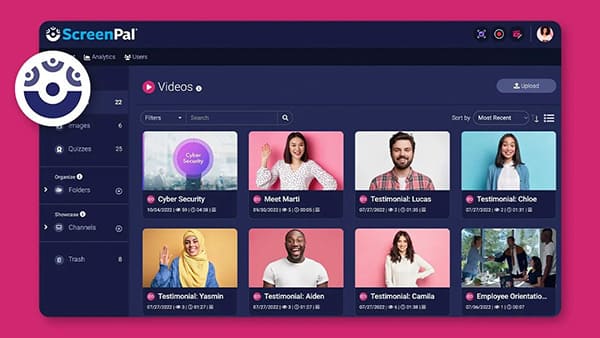
ScreenPal (antes Screencast-O-Matic) es una herramienta de grabación de pantalla y edición de vídeo fácil de usar, que se presenta como una alternativa asequible a ScreenFlow tanto para usuarios individuales como para equipos. Es compatible con Windows , Mac y cuenta con una versión web, con una interfaz intuitiva que permite a los usuarios comenzar a grabar rápidamente.
Ofrece grabación a pantalla completa, en regiones personalizadas y mediante webcam, capturando tanto el sonido del sistema como el audio del micrófono. La versión gratuita incluye funciones básicas, mientras que la versión de pago añade tiempos de grabación más prolongados, edición avanzada, almacenamiento en la nube y colaboración en equipo. Las plantillas y bibliotecas de recursos integradas facilitan la creación de vídeos con aspecto profesional.
Ventajas:
- Interfaz fácil de usar, adecuada para principiantes y usuarios sin experiencia técnica.
- Compatibilidad multiplataforma ( Windows , Mac , web), más versátil que ScreenFlow.
- Planes de precios flexibles, incluyendo una versión gratuita con funciones básicas (ideal para usuarios con presupuesto limitado).
- Permite grabar tanto la pantalla como la cámara web, con captura de audio nítida.
- Herramientas de edición de vídeo integradas y plantillas prediseñadas para agilizar la creación de contenido.
- Almacenamiento en la nube y funciones de colaboración en equipo (en planes de pago) para compartir fácilmente.
Desventajas:
- La versión gratuita tiene limitaciones (tiempo de grabación de 15 minutos, marcas de agua, no permite grabar el audio del sistema).
- La versión web requiere conexión a internet y puede experimentar retrasos durante grabaciones largas.
- Las funciones de edición avanzadas son limitadas en comparación con ScreenFlow y Camtasia.
- La calidad de salida de vídeo no es tan alta como la de las herramientas profesionales (máximo 1080p en algunos planes).
- La versión de escritorio puede presentar problemas de estabilidad ocasionales con archivos de vídeo grandes.
Screen Studio es una herramienta de grabación de pantalla exclusiva para Mac y una alternativa elegante y eficiente a ScreenFlow. Con una interfaz limpia e intuitiva y un rendimiento de grabación fluido, es ideal para creadores de contenido que desean producir videos profesionales rápidamente.
Admite grabación de pantalla en resolución 4K y captura de webcam con imagen dentro de imagen, con funciones de edición en tiempo real como superposiciones de texto, anotaciones y transiciones para ahorrar tiempo en la posproducción. Funciones avanzadas como resaltado del cursor, efectos de clic y visualización de atajos de teclado mejoran la claridad de los vídeos tutoriales. Su diseño ligero garantiza un rendimiento fluido incluso en dispositivos Mac de gama media, lo que lo hace especialmente atractivo para demostraciones de productos, vídeos promocionales y contenido para redes sociales.

Ventajas:
- Interfaz elegante e intuitiva, centrada en la experiencia del usuario y la estética.
- Grabación 4K de alta calidad con un rendimiento fluido en dispositivos Mac .
- Funciones de edición en tiempo real (anotaciones, superposiciones de texto, transiciones) para ahorrar tiempo en la postproducción.
- Funciones avanzadas de visualización del cursor y del teclado, ideales para vídeos tutoriales.
- Diseño ligero, sin sobrecargar los recursos de los dispositivos Mac .
- Integración perfecta con el ecosistema Mac (por ejemplo, iCloud, QuickTime).
Desventajas:
- Solo para Mac , igual que ScreenFlow, no es compatible con usuarios Windows o Linux.
- Software de pago con un modelo de suscripción, que puede resultar costoso para un uso a largo plazo.
- Funciones de edición avanzadas limitadas en comparación con ScreenFlow (por ejemplo, no permite la edición multipista).
- No tiene capacidad de transmisión en directo, lo que limita su uso para los creadores de contenido.
- Comunidad más pequeña y menos complementos/extensiones en comparación con herramientas más populares.
Loom es una herramienta de grabación de pantalla y mensajería de vídeo basada en la nube, que funciona como una alternativa a ScreenFlow para usuarios que priorizan la colaboración y el intercambio rápido de información. Es compatible con Windows , Mac , iOS , Android y extensiones para navegadores, y se integra a la perfección con herramientas de trabajo populares como Slack, Google Workspace y Microsoft Teams.
Loom permite a los usuarios grabar rápidamente su pantalla, cámara web y audio, y compartir videos al instante mediante un enlace. A diferencia de ScreenFlow, que se centra en la edición de video, Loom prioriza la simplicidad y la facilidad para compartir, lo que lo hace ideal para profesionales, equipos remotos y educadores. Ofrece funciones con inteligencia artificial, como la generación automática de títulos, resúmenes y transcripciones, la eliminación de palabras innecesarias y la posibilidad de que los espectadores dejen comentarios y reacciones con emojis en momentos específicos, lo que facilita la colaboración y la retroalimentación en tiempo real.

Ventajas:
- Compatibilidad multiplataforma ( Windows , Mac , móvil, extensión de navegador), altamente versátil.
- Almacenamiento en la nube, que permite acceder a las grabaciones desde cualquier dispositivo.
- Compartir al instante mediante enlace, sin necesidad de exportar y subir vídeos manualmente.
- Funciones basadas en inteligencia artificial (transcripciones automáticas, generación de resúmenes, eliminación de palabras de relleno) para mejorar la productividad.
- Funciones de colaboración (comentarios de los espectadores, reacciones con emojis) para la comunicación en equipo.
- Versión gratuita disponible con funciones básicas, adecuada para usuarios individuales.
Desventajas:
- Funciones de edición de vídeo limitadas en comparación con ScreenFlow; no es ideal para la producción de vídeo profesional.
- La versión gratuita tiene limitaciones (tiempo de grabación de 5 minutos, marcas de agua, almacenamiento limitado).
- Se requiere conexión a internet para grabar y compartir; la versión gratuita no permite grabar sin conexión.
- La calidad de salida de vídeo es inferior a la de las herramientas profesionales (máximo 1080p en los planes de pago).
- No incluye funciones avanzadas como pantalla verde, edición multipista o transiciones personalizadas.
Elegir la alternativa adecuada a ScreenFlow depende de tus necesidades específicas, presupuesto y conocimientos técnicos. Cada herramienta analizada en este artículo tiene sus propias ventajas y desventajas, adaptándose a diferentes grupos de usuarios.
Si buscas una herramienta versátil, fácil de usar y multiplataforma que combine rendimiento y precio asequible, Screen Recorder es una excelente opción. Tanto si eres principiante, profesor o profesional, Screen Recorder te ayudará a grabar la pantalla a diario.
Artículos relacionados:
Análisis exhaustivo: Los 7 mejores grabadores de pantalla para Android
10 increíbles opciones para grabar la pantalla en formato MP4: graba vídeos MP4 fácilmente.
Guía definitiva de grabadores de pantalla para Windows : ¡Las 8 mejores herramientas incluidas!
Análisis exhaustivo de AZ Screen Recorder y 4 alternativas recomendadas.

 Consejos de video y audio
Las 8 mejores alternativas a ScreenFlow en 2026: análisis detallados, ventajas y desventajas
Consejos de video y audio
Las 8 mejores alternativas a ScreenFlow en 2026: análisis detallados, ventajas y desventajas







 Descarga gratuita para Mac
 Descarga gratuita para PC
