TL;DR :
Apeaksoft Android Data Backup & Restore est un outil de bureau qui permet aux utilisateurs de sauvegarder et de restaurer leurs données Android , notamment leurs contacts, messages, photos, vidéos et documents.
Perdre des données Android importantes, comme des contacts, des messages, des photos et des documents, peut être très frustrant. Pour éviter toute perte accidentelle de données, de nombreux utilisateurs optent pour des logiciels de sauvegarde Android professionnels afin de créer des sauvegardes sécurisées sur leur ordinateur. Apeaksoft Android Data Backup & Restore est l'un des logiciels de sauvegarde Android les plus populaires, compatible avec Windows et Mac .
Dans cet avis sur Apeaksoft Android Data Backup & Restore, nous examinerons ses fonctionnalités, son prix, ses avantages, ses inconvénients, ses étapes d'utilisation et la meilleure alternative pour vous aider à décider si ce logiciel répond à vos besoins.
Apeaksoft Android Data Backup & Restore est un logiciel de bureau permettant de sauvegarder et de restaurer des données Android sans perte. Il prend en charge la sauvegarde et la restauration sélectives, permettant ainsi de ne sauvegarder que les fichiers importants au lieu de créer une sauvegarde complète de l'appareil à chaque fois.
Ce logiciel est compatible avec la plupart des appareils Android et prend en charge différents types de données, notamment les contacts, les messages, l'historique des appels, les photos, les vidéos, la musique et les documents. Vous trouverez ci-dessous le détail de ses principales fonctionnalités.
Apeaksoft Android Data Backup & Restore possède une interface utilisateur concise et intuitive, ne nécessitant aucune connaissance technique particulière. Débutants comme utilisateurs expérimentés peuvent rapidement maîtriser son fonctionnement. Voici un guide d'utilisation étape par étape pour la sauvegarde et la restauration de vos données.
Étape 1. Installez et lancez Apeaksoft Android Data Backup & Restore sur votre ordinateur. Connectez votre téléphone Android à l'ordinateur à l'aide d'un câble USB. Le logiciel vous invitera à activer le mode de débogage USB sur votre appareil Android .
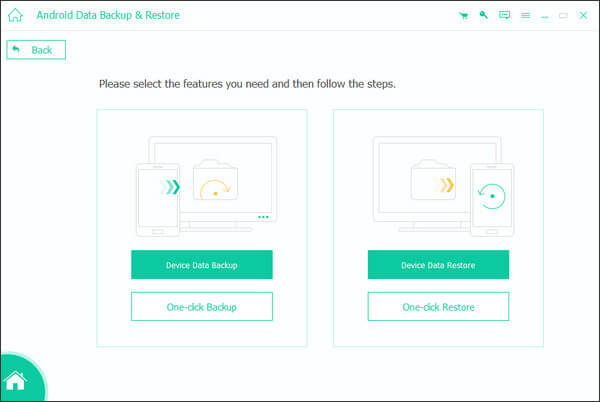
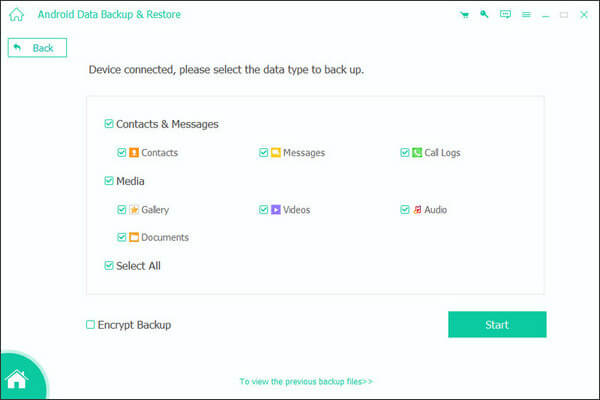
Étape 2. Cliquez sur « Sauvegarde des données de l’appareil » pour sauvegarder sélectivement les fichiers Android . Le programme affichera ensuite les catégories de données prises en charge, notamment les contacts, les messages, l’historique des appels, la galerie, les vidéos, les fichiers audio et les documents.
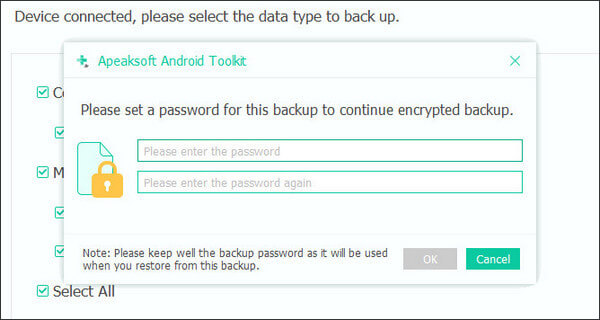
Étape 3. Si nécessaire, activez l'option « Sauvegarde chiffrée » et définissez un mot de passe pour protéger votre fichier de sauvegarde.
Étape 4. Sélectionnez le contenu à sauvegarder et cliquez sur « Démarrer ». Le programme commencera immédiatement la sauvegarde des données de votre appareil Android . Une fois la sauvegarde terminée, vous pourrez vérifier qu'elle a bien été effectuée.
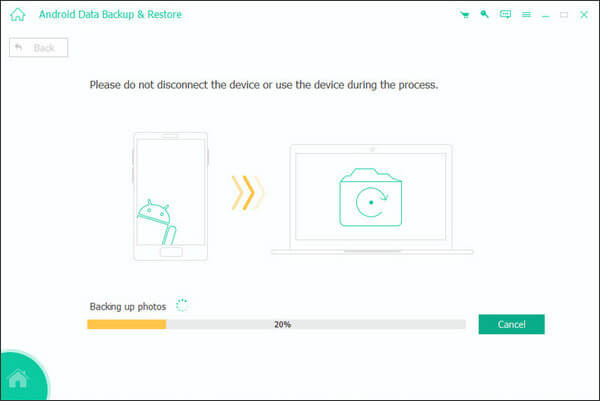
Étape 1. Ouvrez le logiciel et sélectionnez « Restauration des données de l'appareil ».
Étape 2. Choisissez un fichier de sauvegarde précédent dans l'historique des sauvegardes. Pour les sauvegardes chiffrées, vous devrez saisir le mot de passe que vous avez créé.
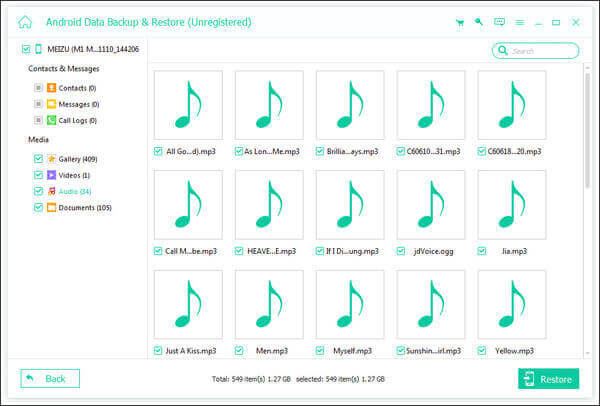
Étape 3. Prévisualisez et sélectionnez les données à restaurer, puis cliquez sur « Restaurer ». Une fois la restauration terminée, déconnectez votre appareil Android en toute sécurité.
Selon le site officiel d'Apeaksoft, le logiciel propose actuellement plusieurs formules tarifaires pour les utilisateurs Windows et Mac :
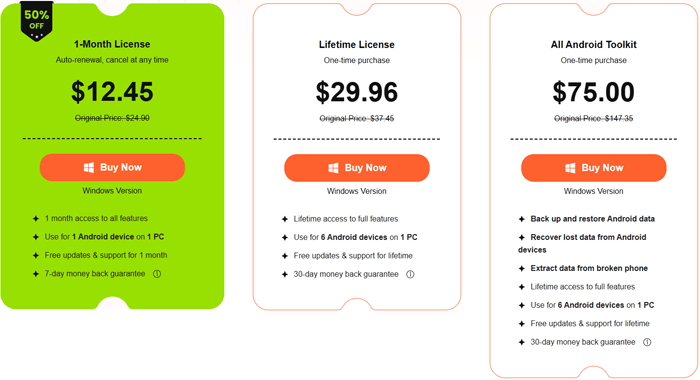
Pour évaluer objectivement ce logiciel, nous avons recensé ses avantages évidents et ses limitations existantes en nous basant sur l'expérience d'utilisation réelle, afin d'aider les utilisateurs à prendre des décisions d'achat rationnelles.
Si vous souhaitez une solution de gestion Android plus complète, Coolmuster Android Backup Manager est l'une des meilleures alternatives à Apeaksoft Android Data Backup & Restore.
Contrairement à l'outil d'Apeaksoft, qui se concentre principalement sur la sauvegarde et la restauration, Android Backup Manager offre une expérience de sauvegarde plus stable et efficace grâce à des opérations en un clic et une compatibilité Android plus étendue.
Principales fonctionnalités de Android Backup Manager
Comment utiliser Android Backup Manager ?
01 Téléchargez et installez Android Backup Manager sur votre ordinateur.
02 Connectez votre téléphone Android via USB et activez le débogage USB.

03 Choisissez le module « Sauvegarde », sélectionnez les types de données souhaités et spécifiez un emplacement de stockage sur votre ordinateur.

04 Cliquez sur « Sauvegarder » pour sauvegarder vos données Android en toute sécurité.

Pour restaurer les données, il suffit d'accéder au module « Restaurer », de choisir un fichier de sauvegarde, de sélectionner les données souhaitées et de lancer le processus de restauration.

Si vous préférez un guide visuel, vous pouvez également suivre le tutoriel vidéo ci-dessous pour apprendre à utiliser le logiciel plus facilement.
1. L'utilisation d'Apeaksoft Android Data Backup & Restore est-elle sûre ?
Oui, Apeaksoft Android Data Backup & Restore est généralement considéré comme sûr. Ce logiciel effectue principalement des opérations de sauvegarde et de restauration locales sur votre ordinateur et ne supprime pas définitivement les données Android existantes.
2. Que dois-je faire si le logiciel ne parvient pas à détecter mon téléphone Android ?
Vérifiez d'abord que le débogage USB est activé sur votre appareil Android . Vous pouvez également essayer de changer de câble USB, de reconnecter l'appareil, de mettre à jour les pilotes USB Android ou de redémarrer le téléphone et l'ordinateur.
3. Puis-je restaurer les données de sauvegarde sur un autre téléphone Android ?
Oui. Apeaksoft Android Data Backup & Restore permet de restaurer les fichiers de sauvegarde sur différents appareils Android . Dans la plupart des cas, vous pouvez transférer des données d'un ancien téléphone Samsung vers un autre appareil Android , comme un Xiaomi, un Huawei ou un Motorola, sans problème de compatibilité majeur.
4. La restauration des données de sauvegarde écrasera-t-elle les fichiers existants sur mon téléphone Android ?
Normalement, la restauration ne supprime pas automatiquement vos données Android actuelles. Le logiciel restaure plutôt le contenu de la sauvegarde sélectionnée sur votre appareil. Toutefois, pour éviter tout conflit ou doublon de données, il est recommandé de sauvegarder vos fichiers importants avant toute restauration.
En résumé, Apeaksoft Android Data Backup & Restore est une solution de sauvegarde Android pratique pour les utilisateurs souhaitant protéger facilement leurs fichiers importants. Elle offre une sauvegarde sélective, un chiffrement et une large compatibilité Android à un prix abordable.
Toutefois, si vous avez besoin d'une expérience de sauvegarde plus stable, d'une utilisation plus simple et de fonctionnalités de gestion des appareils plus étendues, Coolmuster Android Backup Manager mérite d'être considéré comme une alternative plus complète.
Articles connexes :
Test complet d'Apeaksoft Android Data Recovery : Guide complet
Avis sur Apeaksoft iOS Data Backup & Restore : Guide complet
Test complet d'Apeaksoft iPhone Transfer (2026) : fonctionnalités, prix, avantages et inconvénients






 Téléchargement gratuit pour PC
 Téléchargement gratuit pour Mac


