Pour libérer de l'espace de stockage avec des photos, exporter des contacts pour les sauvegarder, transférer de la musique sur un nouvel appareil ou gérer des fichiers sans les restrictions d'iTunes , les outils de transfert tiers iOS s'avèrent extrêmement utiles. Apeaksoft iPhone Transfer est une option fréquemment recherchée.
Dans cette analyse complète d'Apeaksoft iPhone Transfer, nous examinerons les fonctionnalités du logiciel, sa gratuité, ses avantages et inconvénients, son fonctionnement étape par étape, et l'existence d'alternatives plus performantes. Ce guide vous aidera à faire un choix éclairé si vous hésitez encore à investir dans cet outil.
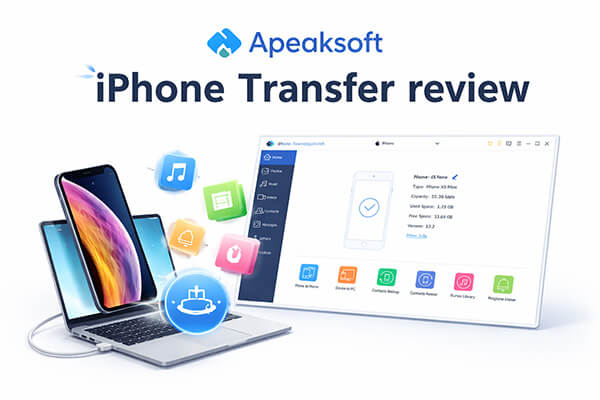
Apeaksoft iPhone Transfer est un outil de transfert et de gestion de données spécialement conçu pour les appareils iOS , permettant le transfert gratuit de données entre iPhone, iPad, iPod et ordinateurs Windows / Mac . Il constitue une alternative à iTunes , avec une interface plus intuitive et des fonctionnalités plus flexibles.
Contrairement à iTunes, ce logiciel permet des transferts de fichiers individuels sans synchronisation, évitant ainsi le risque d'écrasement des données et le rendant plus adapté aux utilisateurs souhaitant gérer leurs données avec plus de précision.
Ses principales caractéristiques sont les suivantes :
Après avoir découvert les fonctionnalités, la question qui préoccupe le plus de nombreux utilisateurs est : est-ce gratuit ? Apeaksoft iPhone Transfer propose une version d’essai gratuite, mais avec certaines limitations. Par exemple :
Pour utiliser toutes les fonctions de transfert sans limitation, les utilisateurs doivent acheter la version complète sous licence. Le prix dépend généralement de la durée de la licence (1 an ou à vie) et du nombre d'appareils compatibles. Voici les tarifs :
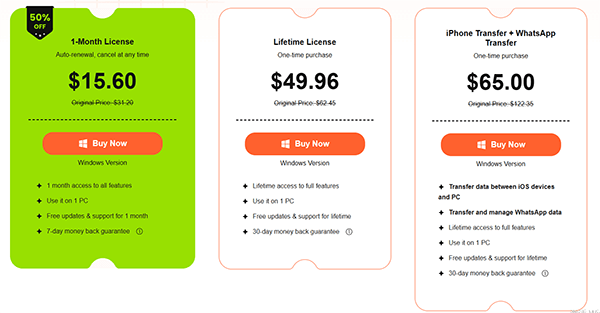
Avant de choisir un logiciel, il est important d'en comprendre les avantages et les inconvénients. Vous trouverez ci-dessous une analyse objective d'Apeaksoft iPhone Transfer.
Avantages :
* Interface intuitive et épurée, facile à utiliser pour les débutants.
* Large compatibilité avec les derniers iPhones et systèmes iOS .
* Plusieurs sens de transfert : iOS vers PC, PC vers iOS , iOS vers iOS , iOS vers iTunes.
* Aucune perte ni écrasement de données pendant le transfert et la synchronisation.
* Outils supplémentaires utiles : convertisseur HEIC , créateur de sonneries, déduplication des contacts.
* Connexion stable et vitesse de transfert rapide pour les fichiers volumineux.
* Prend en charge différents types de fichiers courants.
* Compatible avec les systèmes Windows et Mac .
* Plus flexible qu'iTunes.
Inconvénients :
* Toutes les fonctionnalités nécessitent une licence payante ; la version d’essai gratuite est soumise à des limitations strictes.
* De légers retards occasionnels peuvent survenir lors de la numérisation de grandes photothèques.
* Le support technique avancé peut prendre plus de temps à répondre.
* Prix relativement élevé.
* Impossible d'effectuer des sauvegardes complètes au niveau du système.
* La stabilité est moyenne sur certains appareils plus anciens.
Utiliser Apeaksoft iPhone Transfer est simple. Vous trouverez ci-dessous les étapes détaillées pour transférer des fichiers d'un iPhone vers un ordinateur (l'utilisation la plus courante).
Étape 1. Installez et lancez le programme
Téléchargez Apeaksoft iPhone Transfer depuis son site officiel, installez-le et lancez-le sur votre PC Windows ou Mac . Laissez le logiciel ouvert pendant toute la durée du transfert.
Étape 2. Connectez l'iPhone à l'ordinateur.
Utilisez un câble USB pour connecter votre iPhone à l'ordinateur. Déverrouillez votre iPhone et appuyez sur « Faire confiance » lorsque l'invite apparaît. Le logiciel détectera automatiquement votre appareil et affichera ses informations sur l'interface principale.
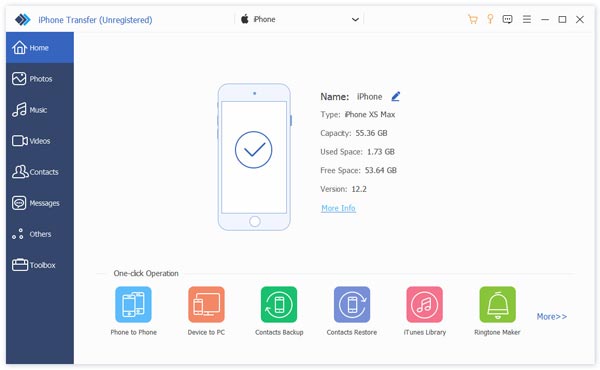
Étape 3. Sélectionner les types de données à transférer
Dans la barre latérale gauche, sélectionnez le type de données à déplacer : photos, musique, contacts, messages ou vidéos. Le logiciel chargera et affichera tous les éléments dans la fenêtre de droite, avec prévisualisation.
Étape 4. Sélectionnez les fichiers spécifiques et lancez le transfert.
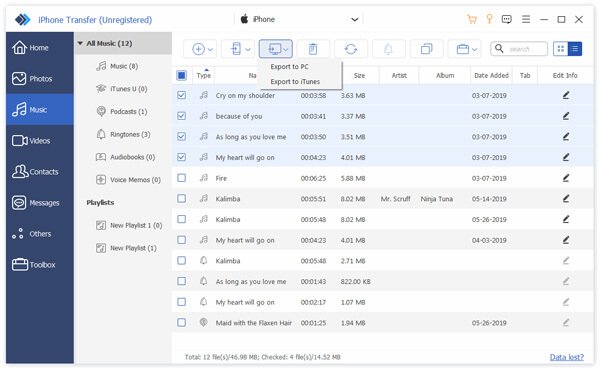
Cochez les cases correspondant aux fichiers que vous souhaitez transférer. Cliquez sur le bouton « Exporter vers PC » dans le menu du haut. Choisissez un dossier local pour enregistrer les fichiers exportés, puis patientez jusqu'à la fin du transfert. Une notification s'affichera une fois l'opération terminée.
Si vous trouvez qu'Apeaksoft iPhone Transfer manque de certaines fonctionnalités, comme la sauvegarde et la restauration complètes, ou si vous recherchez un outil de gestion de données plus stable et professionnel, compatible avec un plus large éventail de types de données, Coolmuster iOS Assistant vous convenir. Ce logiciel professionnel, dédié à la gestion et à la sauvegarde des données iOS , offre des fonctionnalités plus complètes et est adapté à une utilisation prolongée. Conçu pour tous les utilisateurs iOS , il permet de gérer et de transférer des données en un seul clic, sans configuration complexe.
Les principales fonctionnalités de l'Assistant iOS :
Voici comment transférer des fichiers de votre iPhone vers un ordinateur à l'aide de l'Assistant iOS :
01 Téléchargez et installez iOS Assistant sur votre PC, puis ouvrez le programme.
02 Connectez votre iPhone à l'ordinateur à l'aide d'un câble USB et appuyez sur « Faire confiance » sur votre appareil lorsque vous y êtes invité. Une fois la connexion établie, le logiciel reconnaîtra votre iPhone et affichera ses informations de base à l'écran.

03 Sélectionnez la catégorie de fichiers à transférer dans le panneau de gauche. Prévisualisez et sélectionnez les fichiers souhaités à droite. Cliquez ensuite sur le bouton « Exporter » dans le menu supérieur, choisissez un dossier sur votre ordinateur pour enregistrer les fichiers, puis lancez le transfert.

Tutoriel vidéo :
Q1. Le logiciel Apeaksoft iPhone Transfer est-il sûr ?
Oui, ce logiciel est développé par une société légitime et ne contient aucun programme malveillant. Toutefois, il est recommandé de télécharger la version officielle sur le site web de la société.
Q2. Apeaksoft iPhone Transfer est-il gratuit ?
Apeaksoft iPhone Transfer propose un essai gratuit permettant de transférer jusqu'à 20 photos sans frais. Pour débloquer toutes les fonctionnalités et supprimer les limitations, un abonnement payant est nécessaire.
Q3. Pourquoi dois-je installer iTunes pour utiliser Apeaksoft iPhone Transfer ?
iTunes doit être installé sur votre ordinateur pour utiliser Apeaksoft iPhone Transfer. Ce logiciel utilise certains composants système et pilotes fournis par iTunes pour détecter votre appareil iOS et communiquer avec lui. Sans iTunes, votre appareil risque de ne pas être reconnu.
Cependant, veuillez vous assurer qu'iTunes n'est pas en cours d'exécution pendant que vous utilisez Apeaksoft iPhone Transfer.
Q4. Que dois-je faire si mon ordinateur ne reconnaît pas mon appareil ?
Q5. Puis-je utiliser iPhone Transfer pour transférer des données d'un iPhone vers un Android ?
Non, Apeaksoft iPhone Transfer ne prend actuellement pas en charge le transfert de données d'un iPhone vers un appareil Android . Cependant, vous pouvez utiliser un autre outil appelé Coolmuster Mobile Transfer pour effectuer ce transfert.
Cette analyse détaillée d'Apeaksoft iPhone Transfer montre que le logiciel convient aux utilisateurs qui ont besoin de transférer des fichiers de manière sélective entre un iPhone et un ordinateur. Il est facile à utiliser et prend en charge les formats de données courants, mais la version gratuite est limitée et ne propose pas de fonctionnalités de sauvegarde avancées.
Si vous souhaitez une solution de gestion iOS plus complète avec des options de sauvegarde et de restauration complètes, Coolmuster iOS Assistant est une alternative plus robuste et plus fiable pour une utilisation à long terme.
Articles connexes :
Les 8 meilleurs logiciels de transfert iPhone pour Windows 11/10 et Mac
[Liste 2026] 11 meilleures applications pour transférer des photos de votre iPhone vers votre PC

 Transfert iOS
Test complet d'Apeaksoft iPhone Transfer (2026) : fonctionnalités, prix, avantages et inconvénients
Transfert iOS
Test complet d'Apeaksoft iPhone Transfer (2026) : fonctionnalités, prix, avantages et inconvénients







 Téléchargement gratuit pour PC
 Téléchargement gratuit pour Mac
