TL;DR :
« Quelqu'un rencontre-t-il des problèmes d'écran jaune/de décoloration sur son téléphone portable Samsung ? Depuis l'année dernière, je rencontre ce problème sur le mien. J'ai essayé certaines solutions proposées par d'autres utilisateurs, mais sans succès. Je me demandais si d'autres Mauriciens rencontrent ce problème et s'ils ont réussi à le résoudre. »
- Tiré de Reddit
Avez-vous remarqué que l'écran de votre téléphone Samsung jaunit soudainement ou affiche une teinte anormalement chaude ? Que cette couleur jaune soit apparue après une mise à jour logicielle, une modification des paramètres d'affichage ou de manière inattendue, elle peut rendre votre écran terne et imprécis, affectant ainsi la navigation web, les jeux et le visionnage de vidéos.
Heureusement, un écran jaune n'indique pas toujours une panne permanente. Dans de nombreux cas, le problème est dû à des fonctionnalités comme le mode Confort des yeux, à des paramètres d'affichage incorrects, à des dysfonctionnements système temporaires ou à des applications tierces. Cependant, si le problème apparaît après une chute ou un contact avec l'eau, il peut s'agir d'un problème matériel nécessitant une réparation professionnelle.
Dans ce guide, nous vous expliquerons ce que signifie un écran jaune Samsung, nous explorerons les causes les plus courantes de ce problème et nous vous présenterons neuf solutions éprouvées pour restaurer votre écran à la normale.
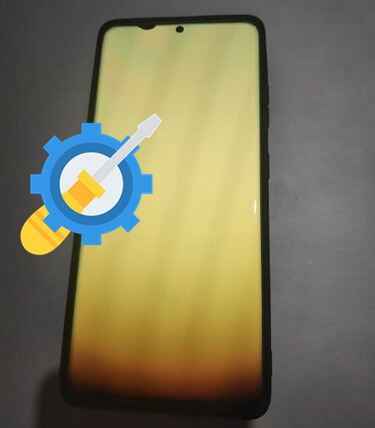
Un écran Samsung jaune désigne un problème d'affichage où l'écran prend une teinte jaune ou chaude anormale, donnant aux blancs un aspect crème et aux autres couleurs une apparence moins fidèle. Cette décoloration peut affecter l'ensemble de l'écran ou n'apparaître que dans certaines conditions, par exemple après une mise à jour logicielle ou lors de l'utilisation de paramètres d'affichage spécifiques.
Bien qu'un écran jaune puisse être inquiétant, cela ne signifie pas toujours que l'écran de votre téléphone est endommagé. Dans de nombreux cas, le problème est dû aux paramètres d'affichage ou à des bugs logiciels temporaires qui peuvent être résolus sans intervention professionnelle. Cependant, si la teinte jaune apparaît après une chute ou un contact avec l'eau, cela peut indiquer un problème matériel. Dans les sections suivantes, nous expliquerons les causes possibles et vous montrerons comment résoudre le problème d'écran jaune sur un Samsung, étape par étape.
Le jaunissement des écrans Samsung est généralement dû à des problèmes logiciels ou matériels. Voici les causes les plus fréquentes.
1. Paramètres d'affichage mal configurés
Les filtres de confort oculaire, le mode d'écran, la balance des blancs et les filtres de couleur d'accessibilité sont les causes les plus fréquentes d'un écran teinté en jaune.
2. Bugs logiciels ou mises à jour système
Une mise à jour défectueuse de One UI, des fichiers système corrompus ou des conflits logiciels temporaires peuvent affecter le rendu des couleurs d'affichage et donner à l'écran une apparence jaune.
3. Applications tierces
Certaines applications de filtrage d'écran, d'amélioration d'affichage ou d'optimisation de la batterie peuvent interférer avec les paramètres d'affichage Samsung, entraînant une teinte jaune inattendue.
4. Dommages matériels
Si l'écran jaune apparaît après une chute de votre téléphone, une exposition à l'eau ou un dommage physique, le matériel d'affichage peut être défectueux et nécessiter une réparation professionnelle.
Après avoir identifié les causes possibles, vous pouvez commencer à résoudre le problème d'écran jaune de votre Samsung. Suivez les méthodes ci-dessous dans l'ordre, en commençant par les vérifications les plus rapides avant de passer aux solutions plus avancées.
Avant de modifier les paramètres, vérifiez que l'écran jaune n'est pas dû à un dommage physique. Si votre téléphone est tombé récemment, a été exposé à l'eau ou a subi une pression excessive, l'écran lui-même peut être endommagé.
Voici quelques signes indiquant un problème matériel :
Si vous constatez l'un de ces symptômes, un dépannage logiciel ne suffira probablement pas. Contactez plutôt l'assistance Samsung ou rendez-vous dans un centre de réparation agréé pour un diagnostic professionnel. En l'absence de signes évidents de dommages matériels, poursuivez avec les solutions suivantes.
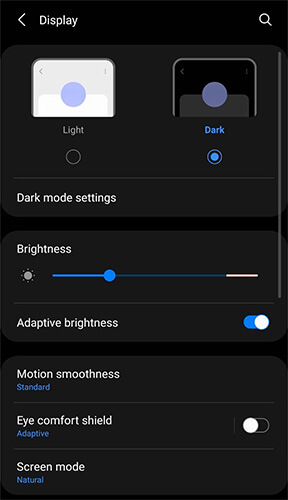
La protection contre le jaunissement des yeux est l'une des causes les plus fréquentes de l'apparition d'un jaunissement sur un écran de téléphone Samsung. Cette fonction intégrée réduit la lumière bleue en appliquant une température de couleur plus chaude, ce qui rend l'affichage plus confortable, notamment la nuit. Si elle reste activée ou programmée pour s'activer automatiquement, votre écran peut conserver une teinte jaunâtre même en utilisation normale.
Voici comment le désactiver :
Il arrive parfois qu'un bug logiciel temporaire affecte l'affichage des couleurs sur votre écran. Redémarrer votre téléphone actualise les processus système et peut résoudre les problèmes d'affichage mineurs sans modifier les paramètres.
Suivez ces étapes :

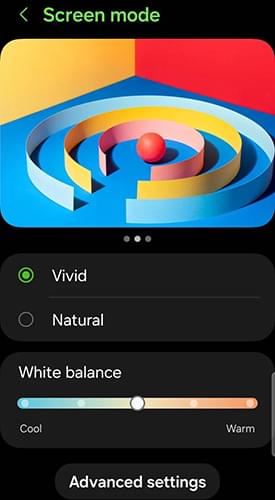
Les téléphones Samsung proposent différents modes d'affichage et réglages de couleur pour s'adapter aux préférences de chacun. Si l'écran paraît plus chaud que prévu, ajuster ces paramètres peut améliorer la précision des couleurs.
Pour modifier les paramètres d'affichage :
Évitez les réglages extrêmes, car cela pourrait donner à l'écran un aspect trop froid ou artificiel.
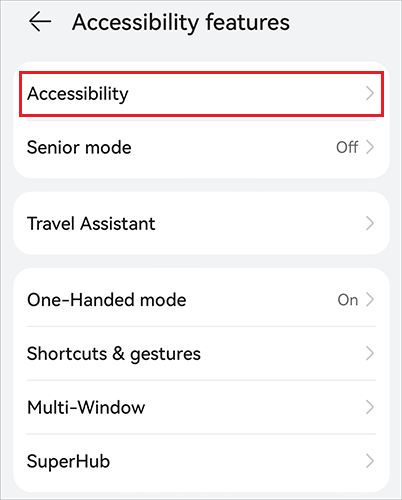
Samsung intègre des fonctionnalités d'accessibilité destinées aux utilisateurs souffrant de daltonisme. Si un filtre ou un réglage des couleurs est activé par erreur, l'équilibre chromatique de l'écran peut être modifié, donnant à l'affichage une teinte jaune.
Pour désactiver les filtres de couleur :
Si l'écran jaune est apparu suite à un problème logiciel ou si vous utilisez une version obsolète de One UI, l'installation de la dernière mise à jour système peut aider à résoudre les bugs liés à l'affichage et à améliorer la stabilité générale.
Pour vérifier les mises à jour :

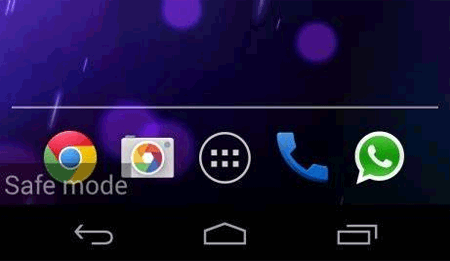
Certaines applications tierces, notamment les filtres d'écran, les applications d'amélioration d'affichage ou d'économie d'énergie, peuvent perturber les paramètres d'affichage de votre téléphone. Le démarrage en mode sans échec désactive temporairement toutes les applications téléchargées, ce qui facilite l'identification de celle qui est à l'origine du problème. ( Android bloqué en mode sans échec ?)
Pour accéder au mode sans échec :
Si l'affichage redevient normal en mode sans échec, une application tierce est probablement en cause. Redémarrez votre téléphone normalement, puis désinstallez les applications récemment installées susceptibles d'affecter l'affichage.
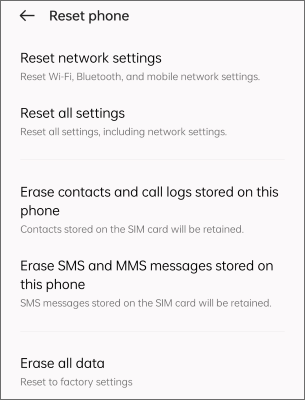
Si aucune des méthodes précédentes ne fonctionne, la réinitialisation de tous les paramètres peut résoudre les problèmes liés à une configuration système ou d'affichage incorrecte. Cette opération ne supprime pas vos données personnelles , mais rétablit les paramètres par défaut du Wi-Fi, du Bluetooth, de l'accessibilité et des préférences d'affichage.
Voici comment réinitialiser tous les paramètres :
Si, malgré l'application des méthodes de dépannage ci-dessus, l'écran de votre téléphone Samsung reste jaune, le problème peut être lié à des fichiers système corrompus ou à une mise à jour logicielle ayant échoué. Dans ce cas, un outil professionnel de réparation système Android comme Android Repair peut résoudre les problèmes logiciels sans nécessiter de dépannage manuel complexe.
Android Repair est conçu pour résoudre un large éventail de problèmes système Android , notamment les appareils bloqués sur le logo Samsung , les boucles de démarrage, les écrans jaunes/noirs, les plantages d'applications et autres problèmes logiciels susceptibles d'affecter le fonctionnement normal de l'appareil. La procédure de réparation est simple et ne requiert aucune compétence technique.
Principales caractéristiques de la réparation Android
Comment réparer son téléphone Samsung avec Android Repair ?
01 Téléchargez et installez Android Repair sur votre ordinateur. Lancez le programme, sélectionnez « Réparation du système » dans l’interface principale, puis choisissez « Réparation Android ».
02 Connectez votre téléphone Samsung à l'ordinateur à l'aide d'un câble USB. Une fois l'appareil détecté, cliquez sur « Réparer maintenant » pour continuer.

03 Sélectionnez les informations correctes concernant l'appareil, notamment la marque, le modèle, la région et l'opérateur (le cas échéant), puis cliquez sur « Démarrer ».

04 Suivez les instructions à l'écran pour mettre votre téléphone Samsung en mode de téléchargement (également connu sous le nom de mode Odin sur les appareils Samsung).
05 Android Repair téléchargera automatiquement le package de firmware correspondant et lancera la réparation du système Android . Veuillez patienter jusqu'à la fin du processus de réparation. Une fois celle-ci terminée, votre téléphone redémarrera automatiquement.

Un écran jaune sur votre téléphone Samsung ne signifie pas forcément que l'écran est définitivement endommagé. Dans de nombreux cas, il s'agit simplement d'un problème de réglage d'affichage, d'un bug logiciel temporaire ou d'une mise à jour système défectueuse. En suivant les méthodes de dépannage de ce guide, de la vérification du matériel au réglage des paramètres d'affichage en passant par la mise à jour du logiciel, vous pourrez résoudre le problème dans la plupart des situations.
Si la teinte jaune persiste et que vous avez exclu tout dommage physique à l'écran, il peut être judicieux d'essayer de réparer le système Android avec Android Repair . Toutefois, si le problème persiste après une réparation logicielle ou s'il s'accompagne de symptômes tels que des scintillements, des lignes colorées ou des problèmes tactiles, il est préférable de contacter l'assistance Samsung ou de vous rendre dans un centre de réparation agréé pour un diagnostic professionnel. Un dépannage rapide peut vous faire gagner du temps et éviter que le problème ne s'aggrave.
Articles connexes :
Écran noir Samsung : causes et 7 solutions
Écran tactile Samsung défectueux : 8 solutions fiables
Comment corriger la teinte verte de l'écran Samsung ? 7 solutions principales
Comment résoudre les problèmes de blocage d'un téléphone Samsung ? [Mise à jour : 2026]




 Téléchargement gratuit pour PC


