Transférer des fichiers entre votre smartphone Infinix et un PC est essentiel pour la sauvegarde, la libération d'espace de stockage ou le partage de données importantes. Plusieurs méthodes permettent de synchroniser votre Infinix avec votre ordinateur. Cet article vous présente six méthodes efficaces pour transférer des fichiers de votre Infinix vers votre PC, alliant simplicité et flexibilité selon vos préférences.
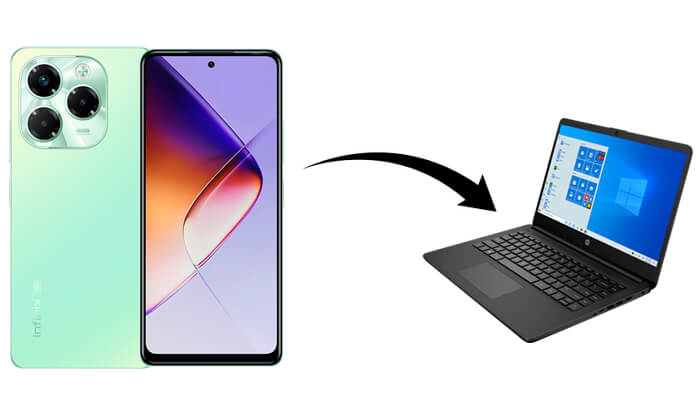
Coolmuster Android Assistant est un puissant logiciel tiers conçu pour simplifier la gestion et le transfert de données entre appareils Android et ordinateurs . Il prend en charge différents types de fichiers et deux modes de connexion : USB et Wi-Fi. Pour transférer facilement un fichier d'un Infinix vers un PC, Coolmuster Android Assistant est la solution idéale.
Pourquoi Coolmuster Android Assistant est-il si exceptionnel ?
Coolmuster Android Assistant permet le transfert sélectif et en un clic de données entre téléphones Android et ordinateurs. Nous allons maintenant vous présenter ces fonctionnalités une par une.
01 Après avoir installé et activé le logiciel, connectez votre Infinix à l'ordinateur selon la méthode de votre choix. Une fois connecté, l'interface suivante s'affichera.

02 Sélectionnez la catégorie de données à transférer dans le volet gauche, puis prévisualisez et cochez les données spécifiques à transférer dans le volet droit. Cliquez sur le bouton « Exporter » pour lancer le transfert automatique.

01 Après une connexion réussie, sélectionnez « Super Toolkit » et choisissez l'option « Backup ».

02 Sélectionnez les données à transférer (Remarque : cette fonction ne permet pas de sélectionner des éléments de données spécifiques). Cliquez sur « Parcourir » pour choisir l’emplacement d’enregistrement, puis cliquez à nouveau sur « Sauvegarder ».

Suivez le guide vidéo pour transférer vos fichiers :
L'une des méthodes les plus simples pour transférer des fichiers de votre téléphone Infinix vers un PC consiste à utiliser un câble USB. Cette méthode est rapide, fiable et ne nécessite ni connexion Internet ni application tierce. Suivez ces étapes pour synchroniser votre Infinix avec l'ordinateur à l'aide d'un câble USB :
Étape 1. Connectez votre téléphone Infinix à votre PC à l'aide d'un câble USB.
Étape 2. Sur votre téléphone, sélectionnez le mode « Transfert de fichiers » ou « MTP ».

Étape 3. Sur votre PC, ouvrez « Explorateur de fichiers » et localisez votre appareil Infinix.
Étape 4. Parcourez les fichiers sur votre téléphone et copiez ceux dont vous avez besoin sur votre PC.
Le Bluetooth est une autre option pratique pour transférer des fichiers sans fil, notamment pour les petits fichiers, si votre PC est compatible. Comment transférer des données d'un Infinix vers un ordinateur portable via Bluetooth ?
Étape 1. Activez le Bluetooth sur votre téléphone Infinix et sur votre PC.

Étape 2. Associez vos appareils en sélectionnant votre PC dans le menu Bluetooth de votre téléphone.
Étape 3. Une fois l'appairage effectué, sélectionnez le(s) fichier(s) que vous souhaitez transférer sur votre téléphone Infinix.
Étape 4. Choisissez « Envoyer via Bluetooth » et sélectionnez votre PC comme destination.
Étape 5. Acceptez le transfert sur votre PC pour terminer le processus.
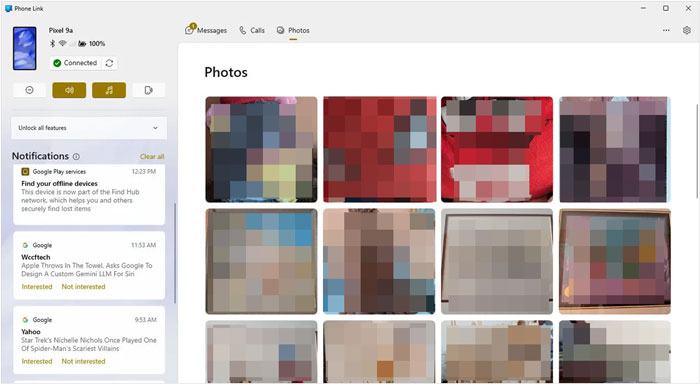
Microsoft Phone Link (anciennement Votre téléphone) est une fonctionnalité très pratique pour les utilisateurs Windows , permettant une intégration fluide entre les appareils Android et les PC Windows . Grâce à cette application, vous pouvez transférer des fichiers, envoyer des messages, consulter les notifications et accéder aux photos de votre téléphone directement depuis votre PC. C'est une solution simple et sans fil pour transférer des données de votre téléphone Infinix vers votre ordinateur portable. Voici la marche à suivre :
Étape 1. Sur votre téléphone Infinix, téléchargez l'application Link to Windows depuis le Google Play Store.
Étape 2. Sur votre ordinateur portable Windows , ouvrez l'application Phone Link (préinstallée sur la plupart des PC Windows 10 et Windows 11).
Étape 3. Connectez-vous avec votre compte Microsoft sur les deux appareils.
Étape 4. Ouvrez l'application sur votre téléphone Infinix et votre ordinateur portable. Suivez les instructions à l'écran pour jumeler les appareils en scannant le code QR ou en saisissant un code.
Étape 5. Une fois connecté, vous pouvez consulter les photos, messages et notifications récents de votre téléphone Infinix directement sur votre PC.
Étape 6. Pour transférer des fichiers, ouvrez l'explorateur de fichiers dans l'application Phone Link, sélectionnez les fichiers que vous souhaitez déplacer et faites-les glisser vers le stockage de votre ordinateur portable.
Si votre téléphone Infinix possède une carte SD, vous pouvez transférer des fichiers en les copiant sur la carte SD, puis en y accédant depuis votre ordinateur. Suivez le guide pour transférer des fichiers de votre téléphone Infinix vers votre ordinateur :
Étape 1. Insérez une carte SD dans votre téléphone Infinix.
Étape 2. Déplacez les fichiers que vous souhaitez transférer sur la carte SD.
Étape 3. Retirez la carte SD de votre téléphone et insérez-la dans votre PC à l'aide d'un lecteur de cartes.
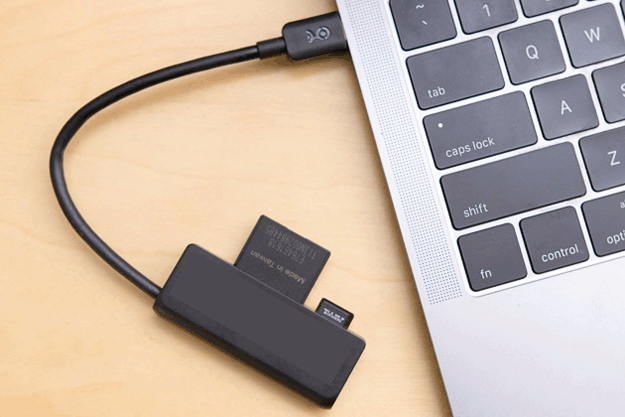
Étape 4. Accédez à la carte SD sur votre PC et copiez les fichiers sur votre ordinateur.
Les services cloud comme Google Drive permettent de transférer facilement des fichiers sans câble ni Bluetooth. Il suffit de télécharger les fichiers de votre téléphone Infinix vers le cloud, puis de les télécharger sur votre ordinateur. Pour exporter des fichiers de votre Infinix vers votre PC :
Étape 1. Ouvrez Google Drive sur votre téléphone Infinix.
Étape 2. Téléchargez les fichiers que vous souhaitez transférer.
Étape 3. Sur votre PC, connectez-vous à votre compte Google Drive et téléchargez les fichiers.

Dans cet article, nous avons présenté six méthodes différentes pour transférer des fichiers d'un téléphone Infinix vers un PC. Chaque méthode a ses avantages, mais certaines sont plus pratiques et fiables que d'autres. Si vous recherchez un outil rapide, sûr et polyvalent, Coolmuster Android Assistant est la solution idéale. Il prend en charge de nombreux types de fichiers, offre une interface intuitive et garantit des transferts efficaces sans perte de données.
D'autres méthodes, bien qu'utiles dans certaines situations, présentent des limitations notables :
Articles connexes :
Comment transférer des photos d' Android vers un ordinateur (8 méthodes principales)
4 façons principales de transférer des fichiers d' Android vers un PC à l'aide d'un câble USB
Comment transférer des fichiers de son téléphone vers son PC sans fil ? [6 méthodes]






 Téléchargement gratuit pour PC
 Téléchargement gratuit pour Mac


