Lors de l'utilisation quotidienne d'un ordinateur, il arrive fréquemment qu'un fichier apparemment anodin refuse de se supprimer. Le système affiche alors des messages d'erreur tels que « Fichier en cours d'utilisation », « Permission insuffisante » ou « Opération impossible », ce qui peut s'avérer très frustrant. Comment forcer la suppression d'un fichier ? Cet article présente différentes méthodes pour Windows et Mac , vous permettant ainsi de supprimer rapidement les fichiers récalcitrants et de libérer de l'espace de stockage.
Si vous utilisez un PC Windows et que vous devez forcer la suppression de fichiers, cette section vous propose trois méthodes efficaces pour vous y aider.
La raison la plus fréquente pour laquelle un fichier ne peut pas être supprimé est qu'il est utilisé par un processus. Vous pouvez essayer de fermer complètement le programme concerné via le Gestionnaire des tâches, puis réessayer de supprimer le fichier.
Voici comment forcer la suppression d'un fichier ouvert dans un autre programme :
Étape 1. Ouvrez le menu Démarrer, tapez « Gestionnaire des tâches » et sélectionnez « Gestionnaire des tâches » pour l'ouvrir.
Étape 2. Repérez l'application qui utilise le fichier, puis cliquez sur « Fin de tâche ».

Étape 3. Maintenant, essayez à nouveau de supprimer le fichier sur votre PC Windows .
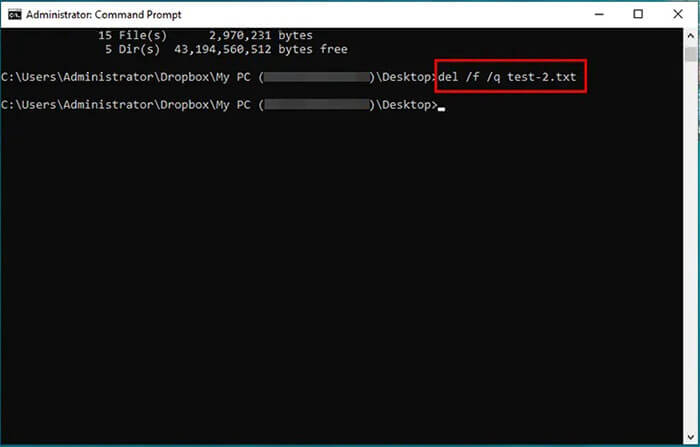
L'invite de commandes est souvent une solution plus efficace et mérite d'être essayée. Voici comment forcer la suppression d'un fichier dans l'invite de commandes :
Étape 1. Tapez « cmd » dans la barre de recherche Windows .
Étape 2. Cliquez avec le bouton droit sur « Invite de commandes » → choisissez « Exécuter en tant qu'administrateur ».
Étape 3. Saisissez « del /f /q "chemin_du_fichier" ». (L'option /f force la suppression ; l'option /q active le mode silencieux.)
Étape 4. Appuyez sur « Entrée » et vérifiez si le fichier a été supprimé.
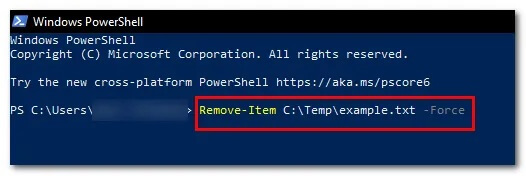
Vous pouvez également utiliser PowerShell pour forcer la suppression d'un fichier sur votre PC Windows 11 ou Windows 10. La procédure est similaire à celle utilisée avec l'invite de commandes (CMD).
Voici comment forcer la suppression d'un fichier qui ne peut pas être supprimé à l'aide de PowerShell :
Étape 1. Recherchez « PowerShell » dans le menu Démarrer, cliquez avec le bouton droit sur « Windows PowerShell » et sélectionnez « Exécuter en tant qu'administrateur ».
Étape 2. Ensuite, saisissez la commande suivante : Remove-Item -Path "C:\Chemin\Vers\Votre\Fichier.txt" -Force
(Veillez à remplacer C:\Chemin\Vers\Votre\Fichier.txt par le chemin d'accès réel du fichier que vous souhaitez supprimer.)
Étape 3. Appuyez sur « Entrée », et le fichier sera supprimé de votre PC.
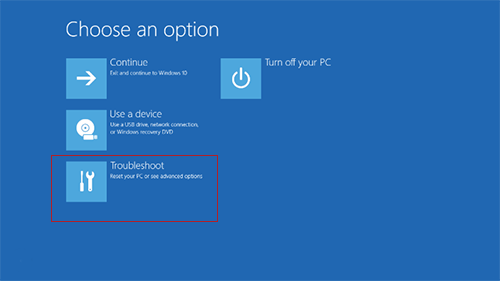
Si les méthodes ci-dessus ne permettent pas de forcer la suppression d'un fichier, vous pouvez essayer de démarrer votre ordinateur en mode sans échec, puis de supprimer le fichier.
Voici comment forcer la suppression d'un fichier sous Windows 11/10 :
Étape 1. Appuyez sur « Win + I » pour ouvrir « Paramètres » → Cliquez sur « Mise à jour et sécurité ».
Étape 2. Allez dans « Récupération » → « Démarrage avancé » → Cliquez sur « Redémarrer maintenant ».
Étape 3. Dans le menu bleu, sélectionnez les options suivantes : « Dépannage » > « Options avancées » > « Paramètres de démarrage » > « Redémarrer ».
Étape 4. Après le redémarrage, appuyez sur « 4 » ou « F4 » pour entrer en mode sans échec.
Étape 5. Trouvez le fichier qui n'a pas pu être supprimé et essayez de le supprimer à nouveau.
Si vous souhaitez effacer définitivement un fichier sans laisser de trace , vous pouvez utiliser l'outil spécialisé Coolmuster Data Erasure pour supprimer de force les fichiers de votre PC. Il vous permet de sélectionner facilement les fichiers et dossiers à effacer en quelques clics seulement, sans avoir à saisir de lignes de commande. De plus, cet outil peut effacer l'intégralité d'un disque dur en une seule opération. Si vous prévoyez de vendre votre ancien ordinateur ou disque dur, c'est une solution simple et sûre pour garantir l'effacement définitif de toutes vos données.
Principales caractéristiques de Coolmuster Data Erasure :
Voici comment forcer la suppression d'un fichier qui ne peut pas être supprimé sous Windows 11/10 à l'aide de Coolmuster Data Erasure :
01 Installez Coolmuster Data Erasure sur votre ordinateur et lancez le programme depuis votre bureau.
02 Dans l'onglet « Destructeur de fichiers », cliquez sur « Ajouter un fichier » pour sélectionner le fichier que vous souhaitez supprimer, puis cliquez sur « Ouvrir ».

03 Une fois le fichier ajouté, cliquez sur « Effacer maintenant » pour le supprimer définitivement.

Tutoriel vidéo :
Sur Mac , vous pouvez également forcer la suppression d'un fichier. Voici deux méthodes pour y Mac . Voyons cela ensemble.
Le Terminal vous permet de contrôler les fichiers de votre Mac via la ligne de commande, ce qui vous permet de contourner les restrictions d'autorisation et les protections système. Cette méthode est utile pour supprimer les fichiers corrompus, cachés ou protégés par le système. De plus, les commandes du Terminal peuvent forcer la suppression de fichiers qui ne répondent pas aux méthodes de suppression classiques.
Voici comment forcer la suppression d'un fichier sur un Mac à l'aide du Terminal :
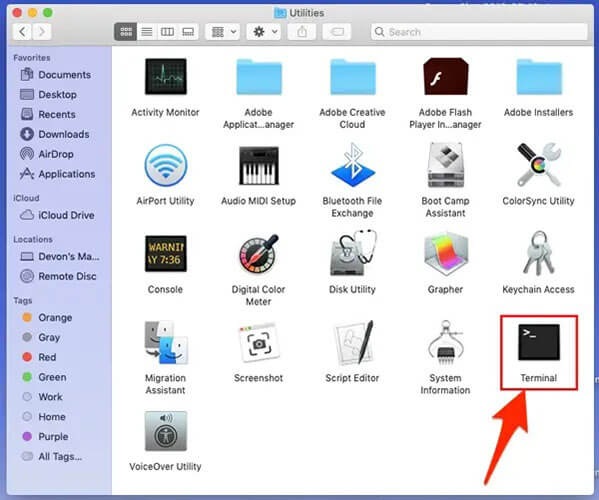
Étape 1. Ouvrez le Finder, puis allez dans « Applications » > « Utilitaires » > « Terminal ».
Étape 2. Tapez « rm -f » (n'oubliez pas l'espace après -f). Ensuite, faites glisser le fichier à supprimer dans la fenêtre du Terminal ; le chemin complet du fichier sera automatiquement ajouté. Votre commande devrait ressembler à : rm -f /chemin/vers/le/fichier/NomDuFichier.ext
Étape 3. Appuyez sur « Entrée ». Le fichier ou le dossier sera immédiatement supprimé et ne sera pas déplacé vers la Corbeille.
Les utilisateurs Mac peuvent utiliser le mode sans échec pour ne charger que les composants système essentiels et désactiver les extensions tierces. Cela minimise les conflits logiciels et permet souvent de supprimer les fichiers bloqués sans avoir recours à des commandes techniques. Suivez ces étapes pour forcer la suppression d'un fichier sur un Mac en mode sans échec :
Étape 1. Cliquez sur le logo Apple dans le coin de votre écran et choisissez « Redémarrer » dans le menu déroulant.
Étape 2. Sélectionnez « Rouvrir les fenêtres lors de la reconnexion (si nécessaire) », puis cliquez sur « Redémarrer ».
Étape 3. Au redémarrage de votre Mac , maintenez la touche « Maj » enfoncée et relâchez-la lorsque vous voyez le logo Apple.
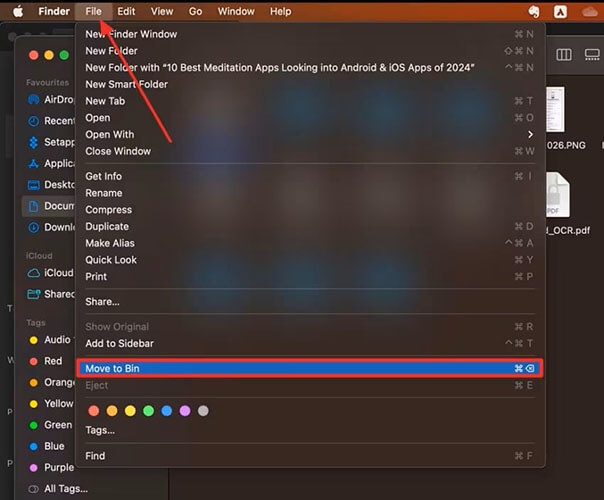
Étape 4. Une fois en mode sans échec, localisez le fichier qui ne répond pas, ouvrez le menu « Fichier » et choisissez « Déplacer vers la Corbeille ».
Que vous utilisiez Windows ou macOS, savoir comment forcer la suppression d'un fichier vous permet de vous débarrasser rapidement des fichiers récalcitrants, verrouillés ou endommagés. Bien que les outils intégrés permettent généralement de résoudre la plupart des problèmes de suppression, ils peuvent parfois s'avérer insuffisants lorsqu'une solution de suppression définitive, sécurisée et irréversible est nécessaire.
Pour les utilisateurs Windows , Coolmuster Data Erasure est l'option la plus fiable et efficace. Contrairement aux méthodes de suppression manuelle qui peuvent laisser des traces ou permettre la récupération des données, cet outil garantit l'effacement complet de vos fichiers grâce à des algorithmes d'effacement professionnels. Que vous supprimiez des documents privés, des fichiers de travail confidentiels ou que vous souhaitiez simplement nettoyer votre système, Coolmuster Data Erasure offre un résultat plus sûr, plus propre et plus complet que n'importe quelle méthode intégrée Windows .
Articles connexes :
Comment effacer définitivement une clé USB ? 3 méthodes efficaces à découvrir !
[Guide étape par étape] 5 méthodes fiables pour effacer un disque SSD sous Windows
Comment réinitialiser un disque dur sous Windows 11/10 ? 4 méthodes sûres pour y parvenir
Guide étape par étape pour supprimer tout sauf le système d'exploitation sur Windows et Mac

 Effacement des données
Comment forcer la suppression d'un fichier sous Windows et Mac : Guide complet
Effacement des données
Comment forcer la suppression d'un fichier sous Windows et Mac : Guide complet







 Téléchargement gratuit pour PC
