TL;DR :
Pour rendre les données d'un SSD définitivement irrécupérables, le formatage rapide standard ou le remplissage à zéro traditionnel (comme DBAN) sont insuffisants en raison des algorithmes d'équilibrage d'usure des SSD, des délais TRIM et du surdimensionnement des blocs de mémoire. Conformément aux recommandations de la norme NIST SP 800-88 Rev. 1, il est nécessaire d'exécuter des commandes de micrologiciel au niveau matériel (ATA Secure Erase ou NVMe Sanitize), d'utiliser un logiciel d'effacement de données certifié ou de détruire physiquement les puces flash NAND.
Avec la généralisation des disques SSD, la sécurité des données est devenue une préoccupation majeure. Si vous devez vendre, donner ou vous débarrasser d'un ancien SSD, il est crucial de garantir l'irrécupération des données. Vous trouverez ci-dessous un guide complet pour rendre les données SSD intraçables, que ce soit sur des disques SATA, NVMe ou des SSD externes.
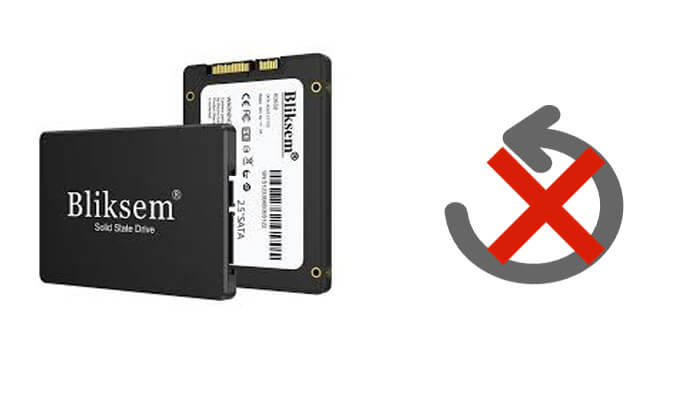
La plupart des fabricants de SSD proposent des outils de gestion dédiés, incluant généralement des fonctions d'« effacement sécurisé » ou de « saignification » permettant d'effacer définitivement les données du SSD, les rendant irrécupérables. Contrairement aux disques durs, les SSD stockent les données sur des blocs de mémoire flash NAND gérés par un contrôleur d'équilibrage d'usure.
Ces outils exploitent les caractéristiques des SSD pour effacer complètement les données à l'aide des commandes intégrées ATA Secure Erase (SATA) ou NVMe Format/Sanitize (NVMe), sans affecter la durée de vie ni les performances du SSD.
Voici quelques logiciels proposés par les fabricants que vous pouvez essayer :
Alternative : Effacement sécurisé du BIOS/UEFI
Si votre disque de démarrage ne peut pas être effacé sous Windows , redémarrez votre PC et accédez au BIOS/UEFI de la carte mère (généralement en appuyant sur F2 ou Suppr). Rendez-vous dans l'onglet Outils ou Sécurité pour trouver les fonctionnalités nommées « ASUS Secure Erase », « MSI EraseErase+ » ou « ROG Secure Erase » permettant d'effectuer un effacement matériel direct.
Si votre marque de SSD ne fournit pas d'outil d'effacement sécurisé, si vous utilisez des SSD externes/USB, ou si vous avez besoin d'une méthode plus efficace et plus simple pour effacer complètement les données, l'utilisation d'un logiciel professionnel d'effacement de données est un choix idéal.
Parmi ces solutions, Coolmuster Data Erasure est la meilleure option, car elle permet d'effacer définitivement les données des SSD, garantissant leur destruction complète et les rendant irrécupérables. Comparée aux outils des fabricants, elle offre des modes de nettoyage de données plus performants, est conforme aux normes militaires (DoD 5220.22-M et NIST 800-88) et prend en charge les SSD de presque toutes les marques (NVMe, SATA, M.2, PCIe et SSD portables).
Points saillants de l'effacement des données :
01 Téléchargez et ouvrez Data Erasure sur votre PC. Dans l'interface principale, sélectionnez le mode « Effacement de disque ».
02 Choisissez le niveau d'effacement souhaité, soit « Effacement rapide » soit « Effacement en profondeur ».

03 Ensuite, sélectionnez le SSD que vous souhaitez effacer et cliquez sur le bouton « Effacer maintenant » pour démarrer le processus d’effacement.

Tutoriel vidéo :
Si le SSD est déjà endommagé, illisible ou hors service, sa destruction physique permet de garantir l'irrécupération définitive des données. Cette méthode est particulièrement adaptée aux SSD devenus inutiles ou contenant des données confidentielles appartenant à des gouvernements ou des entreprises.
Comment détruire physiquement un SSD ?
Perçage pour détruire (cibler les puces NAND Flash) : Utilisez une perceuse électrique pour créer plusieurs trous directement à travers les puces mémoire NAND rectangulaires noires (et pas seulement la carte contrôleur principale) afin de provoquer des dommages physiques irréversibles.
Marteau pour briser : Frappez les puces à plusieurs reprises avec un marteau pour vous assurer que les puces de silicium à l'intérieur sont brisées.
Incinération à haute température : Brûlez le SSD à des températures extrêmement élevées dans des installations certifiées, mais tenez compte des fumées toxiques et des problèmes de sécurité.
Broyage avec un équipement professionnel : Utilisez un broyeur industriel à coupe croisée capable de réduire les circuits SSD en particules de 2 mm ou moins.
Remarques : La démagnétisation ne fonctionne PAS sur les SSD.
Contrairement aux disques durs traditionnels (HDD) qui utilisent des plateaux magnétiques, les SSD stockent les données électroniquement grâce à des cellules de mémoire flash (transistors à grille flottante). L'exposition d'un SSD à un puissant démagnétiseur magnétique n'effacera aucune donnée.
Q1 : Un formatage rapide standard Windows rend-il les données d’un SSD irrécupérables ?
Non. Un formatage rapide efface uniquement la table de partition et les index du système de fichiers. Les données binaires brutes restent intactes sur les blocs de mémoire flash NAND et peuvent être facilement récupérées à l'aide d'un logiciel de récupération de données basique comme Coolmuster Data Recovery ou Disk Drill.
Q2 : Pourquoi le remplissage de zéros en plusieurs passes (comme Gutmann en 35 passes) est-il mauvais pour les SSD ?
Les effacements multipasses traditionnels ont été conçus pour les disques durs magnétiques. L'exécution de plusieurs passes d'écrasement sur un SSD entraîne une dégradation inutile des cycles P/E (Programmation/Effacement) des cellules flash NAND, sans pour autant effacer les secteurs défectueux cachés ni les zones surprovisionnées. Un effacement certifié en une seule passe ou un effacement sécurisé matériel est suffisant, conformément aux recommandations NIST SP 800-88.
Q3 : Combien de temps faut-il pour effacer définitivement un SSD ?
Les commandes matérielles d'effacement sécurisé ATA ou de nettoyage NVMe ne prennent que quelques secondes à 2 minutes, car elles purgent la haute tension de toutes les cellules mémoire ou réinitialisent instantanément les clés de chiffrement principales. L'effacement logiciel avec des outils comme Coolmuster Data Erasure prend entre 5 et 20 minutes selon la capacité du disque et la vitesse de l'interface USB/SATA.
Pour garantir l'irrécupération des données SSD, nous pouvons choisir la méthode appropriée en fonction des différents besoins :
Globalement, Coolmuster Data Erasure est le meilleur choix. Compatible avec toutes les marques de SSD (SATA, NVMe, PCIe), il utilise des algorithmes d'effacement de données avancés, conformes à la norme NIST 800-88, pour garantir la suppression définitive des données. Il convient donc parfaitement aux utilisateurs souhaitant effacer leurs données en toute sécurité, sans risque d'endommager leur disque. Si vous devez rendre les données de votre SSD irrécupérables sans l'endommager, Coolmuster Data Erasure est la solution recommandée.
Articles connexes :
Comment tout supprimer sur iPhone ? 4 solutions efficaces
Comment supprimer des fichiers sur iPhone/iPad en 6 méthodes [Guide étape par étape]
Quel est le meilleur logiciel d'effacement de données pour iPhone ? [Analyse complète]
Comment supprimer définitivement des contacts de son iPhone ? 4 solutions

 Effacement des données
Comment rendre les données d'un SSD définitivement irrécupérables : 3 méthodes sûres
Effacement des données
Comment rendre les données d'un SSD définitivement irrécupérables : 3 méthodes sûres







 Téléchargement gratuit pour PC
