TL;DR :
Résumé rapide de la procédure d'effacement d'un disque SSD :
Un SSD (Solid State Drive) offre des vitesses de lecture/écriture plus rapides et une plus grande durabilité que les disques durs traditionnels (HDD). Cependant, dans certains cas, il peut être nécessaire d'effacer complètement les données d'un SSD, par exemple lors de la vente de l'appareil, de la manipulation d'informations sensibles ou de la réinstallation du système.
Les disques SSD utilisent la commande TRIM et un mécanisme de récupération des données ; par conséquent, un simple formatage ou une suppression de fichier n'efface pas complètement les données. Il est donc nécessaire d'utiliser une méthode plus sûre pour effacer un disque SSD. Cet article présente plusieurs méthodes pour rendre les données d'un SSD irrécupérables .
De nombreux fabricants de SSD proposent des outils officiels dédiés permettant d'effacer les données en toute sécurité sans impacter les performances du disque. L'avantage de ces outils réside dans leur optimisation pour chaque SSD, garantissant ainsi un effacement des données sans compromettre la durée de vie du disque, généralement grâce au déclenchement de commandes matérielles ATA Secure Erase ou NVMe Sanitize.
Les différentes marques de SSD possèdent leurs propres outils officiels, tels que :
Si votre SSD ne propose pas d'outil d'effacement officiel, ou si vous préférez une méthode plus simple et plus efficace pour garantir l'irrécupération de vos données, Coolmuster Data Erasure est la solution idéale. Ce logiciel professionnel efface définitivement toutes les données de votre SSD, les rendant irrécupérables à l'aide d'outils de récupération. Il est compatible avec de nombreux périphériques de stockage, notamment les disques durs (HDD), les SSD, les clés USB, les cartes mémoire, etc.
Principales caractéristiques de l'effacement de données Coolmuster :
Voici comment effacer un SSD en toute sécurité sous Windows à l'aide de Coolmuster Data Erasure :
01 Installez le logiciel sur votre PC et lancez-le.
02 Sélectionnez « Effaceur de disque », puis choisissez votre disque SSD.

03 Choisissez l'option « Effacement complet » et cliquez sur « Effacer maintenant ». Confirmez en appuyant sur « OK ». Le programme effacera définitivement les données de votre SSD.

Tutoriel vidéo :
Si vous ne souhaitez pas installer de logiciel, vous pouvez effacer manuellement votre SSD à l'aide de la Gestion des disques de Windows . La Gestion des disques est un outil intégré Windows permettant de gérer les partitions de disque de votre ordinateur. Cependant, les données peuvent toujours être récupérées et cette méthode ne convient pas à la suppression définitive d'informations sensibles.
Voici comment effacer un SSD sous Windows à l'aide de l'outil Gestion des disques :
Étape 1. Appuyez sur « Windows + X » et sélectionnez « Gestion des disques » dans le menu.
Étape 2. Dans la fenêtre Gestion des disques, repérez votre SSD dans la liste des lecteurs et assurez-vous de sélectionner le bon.
Étape 3. Faites un clic droit sur la partition du SSD et sélectionnez « Supprimer le volume » pour supprimer la partition et effacer toutes les données qui y sont stockées. Confirmez la suppression lorsque vous y êtes invité.
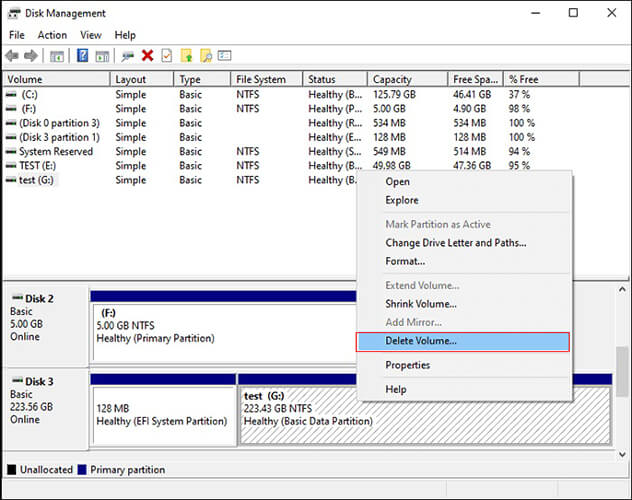
Étape 4. Faites un clic droit sur l'espace non alloué du SSD et sélectionnez « Nouveau volume simple ». Suivez les instructions à l'écran pour créer une nouvelle partition si vous souhaitez la réutiliser.
Étape 5. Faites un clic droit sur la partition nouvellement créée et sélectionnez « Formater » si vous souhaitez effacer complètement toutes les données et préparer le SSD pour utilisation.
Diskpart est un outil en ligne de commande intégré à Windows permettant de gérer les disques de manière avancée. Il peut effacer complètement les informations de partition d'un SSD et le réinitialiser. Comparée à l'outil Gestion des disques, la fonction d'effacement de Diskpart est plus performante, mais elle ne garantit pas une irréversibilité totale des données.
Voici comment effacer un SSD sous Windows 11 à l'aide de Diskpart :
Étape 1. Tapez « cmd » dans la zone de recherche Windows , cliquez avec le bouton droit et exécutez en tant qu'administrateur.
Étape 2. Tapez « diskpart » et appuyez sur « Entrée » pour accéder au mode de gestion des disques.
Étape 3. Tapez « list disk » et appuyez sur « Entrée » pour trouver le numéro de disque correspondant à votre SSD (par exemple, Disque 1).
Étape 4. Tapez select « disque X » (X est le numéro du disque SSD), puis appuyez sur « Entrée » pour sélectionner le disque.
Étape 5. Tapez « nettoyer tout » et appuyez sur « Entrée », puis attendez que le processus soit terminé (ce processus est irréversible).

Remarque : La commande « clean all » écrit des zéros sur tous les secteurs accessibles. Cependant, en raison des algorithmes d’équilibrage d’usure des SSD et des zones surprovisionnées, des blocs de données brutes peuvent théoriquement subsister. Pour une sécurité totale des données avant la vente ou le transfert d’un SSD, il est recommandé d’utiliser l’effacement sécurisé (Secure Erase) au niveau logiciel ou matériel plutôt que Diskpart.
Si le SSD est devenu inutilisable ou si vous devez garantir l'irrécupération définitive des données, la destruction physique est la méthode la plus radicale. Cependant, cette méthode ne s'applique qu'aux SSD mis au rebut.
Les méthodes comprennent :
Q1. Le formatage d'un SSD efface-t-il complètement toutes les données ?
Non. Un formatage rapide supprime simplement l'index du système de fichiers, laissant les données intactes sur la mémoire flash NAND jusqu'à leur réécriture. Un formatage complet écrit des zéros sur les partitions utilisateur accessibles, mais des données résiduelles peuvent subsister dans les blocs surdimensionnés. Pour effacer définitivement un SSD, utilisez NVMe Sanitize, ATA Secure Erase ou un logiciel d'effacement dédié.
Q2. Quelle est la différence entre ATA Secure Erase et NVMe Sanitize ?
L'effacement sécurisé ATA est conçu pour les SSD SATA plus anciens et applique une impulsion de tension précise pour réinitialiser tous les blocs de stockage. L'effacement sécurisé NVMe (ou formatage NVMe) est la norme moderne pour les SSD NVMe PCIe ; il efface simultanément les données utilisateur, les caches du contrôleur et les clés de chiffrement.
Q3. L'effacement sécurisé d'un SSD réduira-t-il sa durée de vie ?
Non. Les méthodes d'effacement traditionnelles pour disques durs (comme l'écrasement multi-passes selon la norme DoD 5220.22-M) entraînent une usure importante et inutile du stockage flash. L'effacement sécurisé matériel et les outils d'effacement optimisés pour SSD envoient des commandes directes au contrôleur, ce qui permet d'effectuer l'effacement rapidement et sans nuire à la durabilité du stockage flash.
Q4. Puis-je effacer le lecteur C (lecteur système) pendant que Windows est en cours d'exécution ?
Non. Windows ne peut pas effacer la partition contenant le système d'exploitation en cours d'exécution. Pour effacer le disque système C, connectez le SSD comme disque secondaire à un autre ordinateur, utilisez une clé USB bootable ou exécutez la commande d'effacement depuis l'utilitaire UEFI/BIOS de votre carte mère.
Si vous souhaitez simplement formater le SSD, les outils de gestion de disques intégrés à Windows ou Diskpart suffiront. En revanche, si vous devez effacer définitivement les données pour empêcher toute récupération, il est recommandé d'utiliser Coolmuster Data Erasure , qui offre une méthode de suppression de données plus professionnelle et garantit la sécurité de vos informations. Si le SSD est endommagé ou hors d'usage, sa destruction physique assure l'irrécupération définitive des données.
Articles connexes :
[Résolu] Comment utiliser son iPhone comme clé USB en quelques étapes simples
2 façons simples de sauvegarder votre iPhone sur une clé USB/un disque dur externe [Guide pratique]







 Téléchargement gratuit pour PC


