TL;DR :
Pour effacer rapidement une clé USB en vue de sa réutilisation, un formatage standard (Explorateur de fichiers / Utilitaire de disque Mac ) suffit. Cependant, pour effacer définitivement une clé USB et rendre les données irrécupérables à 100 % (en vue de la vente, d'un don ou de la suppression de logiciels malveillants), il est nécessaire d'écraser ses secteurs de stockage. Utilisez Coolmuster Data Erasure pour un effacement complet en un clic, ou exécutez l'Invite de commandes Windows ( diskpart clean all ) / le Terminal Mac ( diskutil zeroDisk ) pour remplir la clé de zéros.
Que vous vendiez, donniez ou jetiez une vieille clé USB, ou que vous supprimiez un logiciel malveillant, il est essentiel de savoir comment l'effacer complètement pour éviter toute fuite de données. Si la suppression de fichiers ou un formatage rapide ne font qu'effacer les références aux fichiers, un effacement définitif nécessite de réécrire les secteurs bruts avec des zéros ou des données aléatoires (conformité à la norme NIST SP 800-88).
La clé USB est un outil pratique pour stocker et transférer des fichiers ( Comment transférer des photos de l'iPhone vers une clé USB ?), et ce guide couvre les méthodes étape par étape pour effacer définitivement les clés USB sous Windows 11/10 et Mac .
Lorsque vous souhaitez effacer définitivement des fichiers sensibles, des documents financiers confidentiels ou des données commerciales d'une clé USB avant de la vendre, de la donner ou de la recycler, le formatage standard Windows ne suffit pas.
Coolmuster Data Erasure est un logiciel professionnel d'effacement de données qui écrase les secteurs de stockage bruts pour rendre les données irrécupérables à 100 % par tout logiciel de récupération de données. Cette méthode garantit le respect total des normes de protection de la vie privée tout en restant rapide et facile à utiliser.
01 Téléchargez et lancez l'outil sur votre PC. Connectez votre clé USB à un port USB fonctionnel. Dans l'interface principale, sélectionnez le mode « Effacement de disque », puis choisissez le niveau d'effacement souhaité : « Effacement rapide » ou « Effacement profond ».

02 Sélectionnez la lettre du lecteur USB (par exemple, lecteur E: ou F:) que vous souhaitez effacer, puis cliquez sur le bouton « Effacer maintenant » pour démarrer le processus d’effacement.

03 Lorsque vous y êtes invité, confirmez votre choix. Assurez-vous d'avoir sauvegardé vos données importantes, car cette opération effacera définitivement et irréversiblement tout le contenu du disque.

Tutoriel vidéo :
Le formatage est la méthode la plus courante pour effacer des fichiers et réinitialiser les systèmes de fichiers (FAT32, exFAT ou NTFS). Si votre clé USB ne contient pas de données personnelles sensibles, le formatage est une solution rapide et efficace pour supprimer les données et résoudre les erreurs mineures du système de fichiers.
Étape 1. Insérez la clé USB dans le port USB de votre ordinateur Windows .
Étape 2. Ouvrez l'explorateur de fichiers (Win + E) et localisez votre clé USB sous « Ce PC ».
Étape 3. Cliquez avec le bouton droit sur le périphérique USB et sélectionnez « Formater… ».

Étape 4. Choisissez le système de fichiers approprié : FAT32 (compatibilité multiplateforme optimale pour les disques de 32 Go ou moins), exFAT (idéal pour les fichiers volumineux de plus de 4 Go et compatible avec plusieurs plateformes) ou NTFS ( Windows uniquement). Décochez « Formatage rapide » si vous souhaitez que Windows efface les données et recherche les secteurs défectueux.
Étape 5. Cliquez sur « Démarrer » et confirmez la fenêtre d’avertissement en cliquant sur « OK » pour commencer la mise en forme.
Diskpart est un utilitaire en ligne de commande intégré à Windows qui permet d'effacer complètement une clé USB. Il est idéal lorsque la clé USB ne se formate pas, affiche des erreurs de protection en écriture, présente des tables de partition corrompues ou nécessite un effacement total des données.
Étape 1. Tapez « cmd » dans la zone de recherche Windows , cliquez avec le bouton droit sur « Invite de commandes » et sélectionnez « Exécuter en tant qu'administrateur ».
Étape 2. Dans la fenêtre d'invite de commandes, tapez diskpart et appuyez sur « Entrée ».
Étape 3. Tapez list disk et appuyez sur « Entrée ». Identifiez soigneusement le numéro de votre clé USB en regardant sa capacité de stockage (par exemple, Disque 1 ou Disque 2).
Étape 4. Tapez select disk X (remplacez X par le numéro de votre périphérique USB. Attention : sélectionner un numéro de disque incorrect effacera votre disque dur principal !).
Étape 5. Tapez clean all et appuyez sur « Entrée ». Cette opération écrira des zéros dans chaque secteur. Elle peut prendre plusieurs minutes selon la capacité et la vitesse de votre clé USB.
Étape 6. Une fois terminé, recréez une nouvelle partition en exécutant ces commandes dans l'ordre :
create partition primary (appuyez sur Entrée)
format fs=exfat quick (appuyez sur Entrée)
assign (appuyez sur Entrée)

Si vous utilisez macOS, Apple fournit des outils intégrés comme Utilitaire de disque et Terminal pour formater ou réécrire en toute sécurité les clés USB sans logiciel tiers.

Pour les utilisateurs avancés, macOS Terminal offre une commande directe permettant de remplir un disque avec des zéros :
diskutil list et appuyez sur Entrée pour trouver votre identifiant USB (par exemple, /dev/disk2 ).diskutil zeroDisk /dev/diskN (remplacez N par le numéro de votre clé USB, par exemple disk2 ) et appuyez sur Entrée. Cette commande écrasera l'intégralité du disque avec des zéros.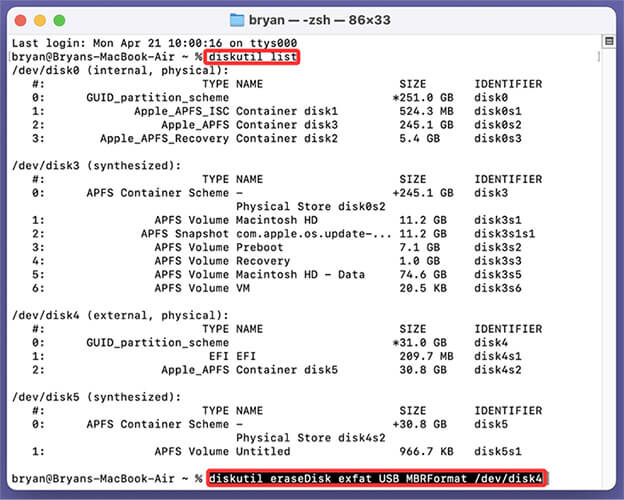
Il peut arriver que des erreurs surviennent lors de la tentative d'effacement d'une clé USB. Voici des solutions aux problèmes courants liés à l'effacement des clés USB :
Problème 1 : Erreur « Le disque est protégé en écriture »
Solution : Vérifiez si votre clé USB possède un interrupteur de protection en écriture physique et désactivez-le. Sinon, ouvrez l’invite de commandes en tant qu’administrateur, exécutez diskpart , select disk X , puis saisissez attributes disk clear readonly pour supprimer les attributs de lecture seule.
Problème 2 : « Windows n'a pas pu terminer le formatage »
Solution : Ce problème survient généralement en raison de structures de partition corrompues ou de secteurs défectueux. Utilisez Diskpart clean all ou Coolmuster Data Erasure pour contourner les restrictions de l’Explorateur de fichiers et reconstruire les partitions brutes.
Problème 3 : La capacité de la clé USB affichée est incorrecte (par exemple, une clé de 64 Go n’affiche que 2 Mo).
Solution : Ceci indique la présence de partitions Linux/démarrables cachées. Exécutez diskpart > clean > create partition primary pour effacer toutes les tables de partitions et fusionner l’espace non alloué en un seul volume.
Q1 : Le formatage d'une clé USB efface-t-il définitivement toutes les données ?
R : Non. Un formatage rapide standard supprime uniquement l'index du système de fichiers du disque, laissant les données brutes récupérables via un logiciel de récupération de données. Un formatage complet ( Windows ) ou un effacement profond ( Coolmuster Data Erasure) écrase les secteurs de stockage physiques, rendant les données irrécupérables.
Q2 : L’effacement d’une clé USB permet-il de supprimer les virus et les logiciels malveillants ?
R : Oui. L'exécution d'un effacement complet ou diskpart clean all supprime complètement toutes les partitions, les scripts de virus cachés, les fichiers à exécution automatique et les logiciels malveillants du secteur de démarrage de la clé USB.
Q3 : Quel est le meilleur système de fichiers à choisir après avoir effacé une clé USB ?
A : Choisissez exFAT si vous prévoyez d'utiliser la clé USB sur des ordinateurs Windows et Mac sans limite de taille de fichier. Choisissez FAT32 pour une compatibilité maximale avec les téléviseurs, les autoradios et les consoles de jeux (taille de fichier maximale : 4 Go). Choisissez NTFS pour les PC Windows uniquement.
Q4 : Combien de passages d'écrasement sont nécessaires pour effacer en toute sécurité une clé USB ?
A : Conformément aux recommandations NIST SP 800-88, un remplissage à zéro en une seule passe est suffisant pour les dispositifs de stockage flash modernes. Pour une conformité de sécurité renforcée, des normes militaires telles que DoD 5220.22-M (3 passes) peuvent être utilisées via Coolmuster Data Erasure.
Ce guide complet sur l'effacement sûr et définitif d'une clé USB est maintenant terminé. Si vous souhaitez effacer complètement les données de votre clé USB et vous assurer qu'elles sont irrécupérables sans le moindre problème technique, Coolmuster Data Erasure est la solution idéale.
Alors que le formatage standard permet de récupérer les fichiers et que les outils en ligne de commande comme Diskpart peuvent être lents et complexes, Coolmuster offre une solution rapide et simple d'utilisation, conforme aux normes d'effacement de données militaires. Téléchargez Coolmuster Data Erasure dès aujourd'hui pour protéger votre vie privée numérique.
Articles connexes :
Comment rendre les données d'un SSD irrécupérables ? - 3 méthodes efficaces
[Résolu] Comment utiliser son iPhone comme clé USB en quelques étapes simples ;
Comment transférer des photos d'une clé USB vers un iPhone avec ou sans ordinateur ?
Comment supprimer des fichiers sur iPhone/iPad en 6 méthodes [Guide étape par étape]







 Téléchargement gratuit pour PC


