TL;DR :
Pour réinitialiser un disque dur sous Windows 11/10, vous pouvez choisir parmi quatre méthodes efficaces selon vos besoins : 1) la fonction intégrée « Réinitialiser ce PC » Windows pour réinstaller le système d’exploitation tout en supprimant les données ; 2) le formatage via l’Explorateur de fichiers pour effacer rapidement les partitions/lecteurs secondaires ; 3) la ligne de commande DiskPart (« clean all ») pour un effacement plus approfondi ; ou 4) Coolmuster Data Erasure pour effacer définitivement et en toute sécurité toutes les données du disque dur, de manière irréversible, avant de vendre ou de transférer votre PC.
« Je dois effacer un disque dur, mais les outils intégrés de Windows ne fonctionnent pas. Le processus dure des heures, puis le système redémarre comme si de rien n'était, alors que toutes les données sont toujours là. Existe-t-il un logiciel tiers qui pourrait effectuer cette opération ? »
- tiré de Reddit
Que ce soit pour libérer de l'espace disque, résoudre des problèmes système ou effacer définitivement vos données avant de vendre ou de transférer votre ordinateur, la réinitialisation du disque dur Windows est une solution efficace. Ce guide présente quatre méthodes pour réinitialiser un disque dur sous Windows . Poursuivez votre lecture pour trouver la méthode qui vous convient.
Si vous souhaitez réinitialiser l'intégralité de votre disque dur et restaurer votre système Windows , vous pouvez utiliser la fonction « Réinitialiser ce PC » Windows . Elle vous permet de choisir de conserver vos fichiers personnels ou de tout supprimer lors de la réinstallation Windows .
Voici comment réinitialiser le disque dur de votre PC via la fonction « Réinitialiser ce PC » :
Étape 1. Cliquez sur « Démarrer » > « Paramètres », puis sur « Mise à jour et sécurité » > « Récupération ».
Étape 2. Sous l'option « Réinitialiser ce PC », cliquez sur « Commencer ».
Étape 3. Choisissez « Tout supprimer ».
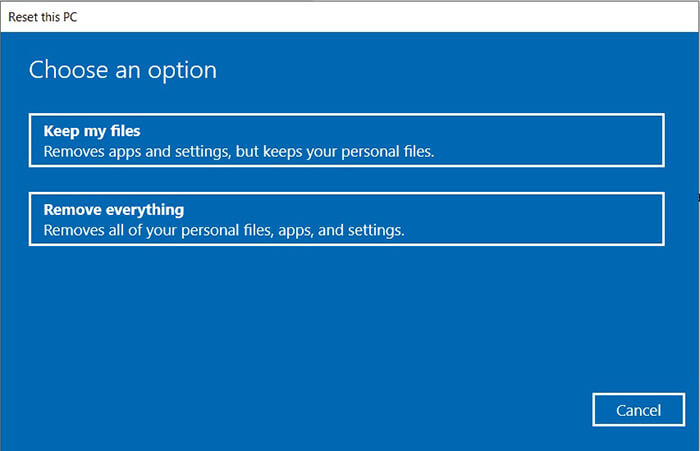
Étape 4. Cliquez sur « Suivant ». Un message de confirmation apparaîtra.
Étape 5. Cliquez sur « Réinitialiser » pour lancer le processus de réinitialisation. Une fois celui-ci terminé, suivez les instructions à l’écran pour configurer Windows comme s’il s’agissait d’un nouvel ordinateur.
Formater un disque dur est une méthode efficace pour effacer des données. Cette opération supprime toutes les données de la partition sélectionnée ou de la totalité du disque, le restaurant à son état initial. Elle peut être effectuée via l'Explorateur de fichiers ou la Gestion des disques.
Voici comment formater un disque dur sous Windows à l'aide de l'Explorateur de fichiers :
Étape 1. Ouvrez l'Explorateur de fichiers et localisez le lecteur que vous souhaitez formater.
Étape 2. Faites un clic droit sur le lecteur et sélectionnez « Formater ».

Étape 3. Dans la fenêtre Format, choisissez le système de fichiers que vous préférez (par exemple, NTFS ou exFAT).
Étape 4. Décochez l'option « Formatage rapide » si vous souhaitez un formatage plus approfondi (notez que cela prendra plus de temps et rendra les données plus difficiles à récupérer).
Étape 5. Cliquez sur « Démarrer » pour lancer le processus de mise en forme.

Étape 6. Un message d'avertissement vous informera que toutes les données du disque seront effacées. Confirmez en cliquant sur « OK ».
Étape 7. Une fois le processus terminé, le disque sera formaté et prêt à l'emploi.
DiskPart est un outil en ligne de commande intégré à Windows , plus puissant qu'un formatage classique. Il permet d'effacer définitivement toutes les données du disque dur, y compris la table de partition, et de rendre le disque non alloué.
Voici comment réinitialiser un disque dur sous Windows à l'aide de DiskPart :
Étape 1. Appuyez sur « Windows + R » pour ouvrir la boîte de dialogue Exécuter, tapez « cmd » et appuyez sur « Entrée » pour ouvrir l'invite de commandes.
Étape 2. Dans la fenêtre d'invite de commandes, tapez « diskpart » et appuyez sur « Entrée » pour lancer l'outil DiskPart.
Étape 3. Tapez « list disk » et appuyez sur « Entrée » pour afficher tous les disques connectés.
Étape 4. Identifiez le disque à nettoyer et notez son numéro. Par exemple, si le disque à nettoyer est le disque 1, sélectionnez-le.
Étape 5. Tapez select « disque X » (remplacez X par le numéro du disque que vous souhaitez nettoyer) et appuyez sur « Entrée ».
Étape 6. Tapez « clean all » et appuyez sur « Entrée » pour supprimer toutes les partitions et les données du disque sélectionné. Cette opération effacera tout, y compris la table de partitions.

Étape 7. Une fois le processus terminé, tapez « exit » et appuyez sur « Entrée » pour fermer DiskPart.
Si vous souhaitez garantir la suppression définitive de vos données et leur irrécupération, Coolmuster Data Erasure est la solution idéale. Ce logiciel propose deux modes d'effacement, Effacement rapide et Effacement complet, et permet d'effacer l'intégralité du disque dur en une seule opération, assurant ainsi l'impossibilité de récupérer les données, même avec un logiciel de récupération.
Points saillants de l'effacement de données Coolmuster :
Voici comment effacer complètement un disque dur sous Windows à l'aide de la fonction d'effacement de données :
01 Téléchargez et lancez l'outil sur votre PC Windows . Dans l'interface principale, sélectionnez le mode « Effaceur de disque », puis choisissez le niveau d'effacement souhaité, « Effacement rapide » ou « Effacement profond », pour continuer.

02 Sélectionnez le disque dur que vous souhaitez effacer, puis cliquez sur le bouton « Effacer maintenant » pour démarrer le processus d’effacement.

03 Lorsque vous y êtes invité, confirmez votre choix. Assurez-vous d'avoir sauvegardé vos données importantes, car cette opération effacera tout le contenu du disque.

Tutoriel vidéo :
Q1. Quelle est la différence entre formater un disque dur et réinitialiser Windows ?
Le formatage efface uniquement les données sans réinstaller Windows , tandis que la réinitialisation Windows supprime les données et réinstalle le système.
Q2. La réinitialisation du disque dur résout-elle les problèmes de panne système ?
La réinitialisation du disque dur permet généralement de résoudre certains problèmes système courants, tels que les plantages du système d'exploitation, les infections virales et les baisses de performances. Cependant, en cas de problème matériel du disque dur, sa réinitialisation ne résoudra pas ces problèmes.
Q3. Comment puis-je nettoyer physiquement mon disque dur ?
La méthode la plus sûre pour nettoyer physiquement votre disque dur est d'utiliser un mini aspirateur. Procédez avec précaution et concentrez-vous uniquement sur le dépoussiérage de surface. Évitez les aspirateurs puissants, car ils pourraient endommager le disque. De même, abstenez-vous de toute méthode susceptible de générer de l'électricité statique.
Q4. La réinitialisation d'un disque dur supprimera-t-elle mon système d'exploitation ?
Cela dépend de la méthode utilisée. La fonction « Réinitialiser ce PC » de Windows réinstalle le système d'exploitation après avoir effacé les données. Formater ou effacer une partition non système (par exemple, le lecteur D:) laisse Windows intact. En revanche, formater ou effacer la partition système (lecteur C:) via DiskPart ou un logiciel d'effacement supprime définitivement le système d'exploitation.
Q5. Combien de temps faut-il pour réinitialiser ou effacer un disque dur sous Windows 11/10 ?
Un formatage rapide ne prend que quelques secondes à quelques minutes. Un formatage complet, ou la commande « clean all » de DiskPart, peut prendre de 30 minutes à plusieurs heures selon la capacité et la vitesse du disque. Les logiciels professionnels d'effacement de données prennent généralement entre 30 et 90 minutes pour effectuer un effacement complet et sécurisé du disque.
Q6. Les données sont-elles récupérables après la réinitialisation d'un disque dur sous Windows ?
Les données effacées par un formatage rapide ou une réinitialisation standard Windows peuvent parfois être récupérées à l'aide d'un logiciel de récupération de données. Si vous souhaitez rendre les données irrécupérables, effectuez un effacement complet du disque avec DiskPart « clean all » ou utilisez Coolmuster Data Erasure pour écraser les secteurs du disque.
Voilà comment réinitialiser un disque dur sous Windows . Si vous souhaitez simplement réinitialiser Windows , vous pouvez utiliser la fonction de réinitialisation intégrée ; cependant, si vous devez effacer définitivement vos données, Coolmuster Data Erasure est la solution la plus sûre, garantissant l’irrécupération de vos données et protégeant ainsi votre vie privée.
Articles connexes :
[Guide étape par étape] 5 méthodes fiables pour effacer un disque SSD sous Windows
Comment effacer définitivement une clé USB ? 3 méthodes efficaces à découvrir !
Comment rendre les données d'un SSD irrécupérables ? - 3 méthodes efficaces

 Effacement des données
Comment réinitialiser le disque dur sous Windows 11/10 ? Résolu de 4 manières sécurisées
Effacement des données
Comment réinitialiser le disque dur sous Windows 11/10 ? Résolu de 4 manières sécurisées







 Téléchargement gratuit pour PC
