TL;DR :
Le formatage standard sur Windows , Mac , Android ou appareils photo libère rapidement de l'espace de stockage, mais les fichiers supprimés peuvent toujours être récupérés à l'aide d'outils de récupération de données. Si vous prévoyez de vendre, de donner ou de recycler votre carte SD, utilisez un logiciel d'effacement professionnel comme Coolmuster Data Erasure ( Windows ) ou Deep Disk Utility Overwriting ( Mac ) pour supprimer définitivement tous les fichiers.
Les cartes SD sont largement utilisées dans des appareils tels que les smartphones, les appareils photo et les tablettes pour stocker des photos, des vidéos et des fichiers. Cependant, il arrive que, pour libérer de l'espace de stockage ou garantir la sécurité des données, il soit nécessaire d'effacer complètement la carte SD.
Ce guide vous expliquera comment effacer une carte SD sur Windows , Mac , appareils Android et appareils photo, vous aidant ainsi à effectuer facilement le nettoyage des données.
Si vous utilisez Windows , voici trois méthodes pour effacer votre carte SD. Examinons-les une par une.
Si vous souhaitez effacer définitivement les données de votre carte SD et empêcher leur récupération par des logiciels de récupération de données, Coolmuster Data Erasure est la solution idéale. Cet outil professionnel permet d'effacer définitivement toutes les données de la carte SD en une seule opération, dès que vous la connectez à votre ordinateur, garantissant ainsi leur irrécupération. Il est particulièrement adapté aux utilisateurs qui vendent des appareils d'occasion ou stockent des informations sensibles.
Points saillants de l'effacement de données Coolmuster :
Comment effacer une carte SD à l'aide de la fonction d'effacement de données :
01 Ouvrez ce fichier sur votre PC Windows après l'avoir téléchargé et installé.
02 Sélectionnez l'option « Drive Wiper » dans le panneau de gauche, puis choisissez votre carte SD.

03 Si vous souhaitez effacer définitivement les données existantes et supprimées, choisissez l'option « Effacement complet ». Cliquez sur « Effacer maintenant » et confirmez en appuyant sur « OK » dans la fenêtre contextuelle pour lancer l'effacement de votre carte mémoire.

Tutoriel vidéo :
Si votre carte SD ne contient pas de données sensibles et que vous souhaitez simplement effacer son contenu et la restaurer aux paramètres d'usine, l'Explorateur de fichiers de Windows offre une fonction de formatage adaptée à un usage quotidien.
Voici comment formater une carte SD sous Windows :
Étape 1. Insérez la carte SD dans votre ordinateur Windows .
Étape 2. Ouvrez l'explorateur de fichiers (raccourci : Win + E).
Étape 3. À gauche, repérez la carte SD, cliquez dessus avec le bouton droit et sélectionnez « Formater ».

Étape 4. Dans les options de format, choisissez le système de fichiers (FAT32, exFAT ou NTFS).
Étape 5. Cochez « Format rapide », puis cliquez sur « Démarrer ».

Étape 6. Attendez que le formatage soit terminé, et votre carte SD sera prête à l'emploi.
Diskpart est un outil de gestion de disques intégré à Windows , accessible en ligne de commande. Il est particulièrement adapté aux cartes SD qui ne peuvent pas être formatées ou qui nécessitent un effacement complet des partitions. Cette méthode est plus radicale qu'un formatage classique, mais les données peuvent néanmoins être récupérées à l'aide d'outils de récupération avancés.
Comment effacer une carte SD avec Diskpart ? Voici les étapes :
Étape 1. Tapez « cmd » dans la barre de recherche Windows , cliquez avec le bouton droit et sélectionnez « Exécuter en tant qu'administrateur » pour ouvrir l'invite de commandes.
Étape 2. Tapez « diskpart » et appuyez sur « Entrée » pour passer en mode Diskpart.
Étape 3. Tapez « list disk » et appuyez sur « Entrée » pour afficher les périphériques de stockage connectés.
Étape 4. Trouvez le numéro de disque correspondant à la carte SD, puis tapez « select disk X » (remplacez X par le numéro de la carte SD).
Étape 5. Tapez « clean » et appuyez sur « Entrée » pour effacer toutes les données et partitions. (Conseil : utilisez « clean all » si vous souhaitez écraser les secteurs avec des zéros pour une suppression plus complète.)
Étape 6. Pour recréer une partition, tapez « create partition primary » et appuyez sur « Entrée ».
Étape 7. Tapez « format fs=fat32 quick » ou « format fs=exfat quick » pour formater la carte SD.

Les utilisateurs Mac peuvent utiliser Utilitaire de disque pour formater la carte SD. Similaire au formatage sous Windows , cette méthode permet d'effacer les données de la carte SD et de libérer de l'espace de stockage, mais il est toujours possible que certaines données soient récupérées.
Voici comment effacer une carte SD sur Mac :
Étape 1. Insérez la carte SD dans votre Mac .
Étape 2. Ouvrez « Utilitaire de disque » (allez dans « Applications » > « Utilitaires »).
Étape 3. Sélectionnez la carte SD à gauche, puis cliquez sur « Effacer ».

Étape 4. Dans les options de format, choisissez ExFAT ou FAT32, selon la compatibilité de votre appareil.
Étape 5. Confirmez et cliquez sur « Effacer », puis attendez que la mise en forme soit terminée.
Si la carte SD est utilisée dans un appareil Android , elle peut être formatée directement depuis l'application Paramètres du téléphone. Voici comment effacer une carte SD sur Android :
Étape 1. Ouvrez l'application « Paramètres » sur votre téléphone.
Étape 2. Trouvez l'option « Stockage » et appuyez sur la carte SD.
Étape 3. Sélectionnez « Formater la carte SD » ou « Effacer la carte SD ».
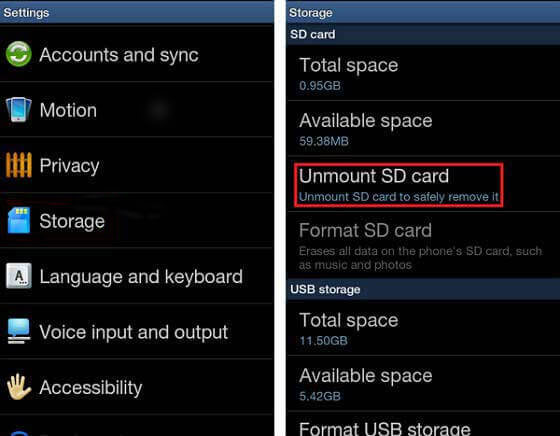
Étape 4. Confirmez l'action et attendez que la mise en forme soit terminée.
Si votre carte SD est principalement utilisée dans un appareil photo, vous pouvez la formater directement dans les paramètres de l'appareil. Voici comment effacer une carte SD depuis un appareil photo :
Étape 1. Éteignez l'appareil photo et insérez la carte SD dans l'emplacement prévu. Ensuite, rallumez l'appareil photo.
Étape 2. Sur l'appareil photo, accédez au « Menu ». Depuis l'écran, allez dans le menu « Configuration » et sélectionnez « Format », « Format de la carte mémoire » ou une option similaire.
Étape 3. Confirmez en sélectionnant « OK » et attendez que l’appareil photo formate la carte SD. Cela peut prendre quelques minutes.
Étape 4. Une fois la carte SD formatée, éteignez l'appareil photo.
Q1. Le formatage d'une carte SD efface-t-il toutes les données de façon permanente ?
Non. Un formatage rapide standard supprime uniquement l'index du répertoire de fichiers, laissant les blocs de données intacts jusqu'à ce qu'ils soient écrasés. Les logiciels de récupération de données permettent de récupérer facilement les fichiers d'une carte SD formatée. Pour effacer définitivement les données, utilisez un logiciel d'effacement sécurisé.
Q2. Quelle est la différence entre formater et effacer une carte SD ?
Le formatage reconstruit le système de fichiers (par exemple, FAT32 ou exFAT) pour préparer la carte à de nouveaux fichiers, tandis que l'effacement (ou le nettoyage) écrase chaque secteur avec des zéros ou des motifs binaires aléatoires pour rendre les données précédentes 100 % irrécupérables.
Q3. Quel système de fichiers dois-je sélectionner lors du formatage d'une carte SD ?
Q4. Comment puis-je formater ou effacer une carte SD protégée en écriture ?
Vérifiez le commutateur de verrouillage physique situé sur le côté de la carte SD ou de l'adaptateur SD et faites-le glisser vers le haut pour le déverrouiller. Sous Windows , vous pouvez également ouvrir l'invite de commandes en tant qu'administrateur et exécuter « diskpart » > « list disk » > « select disk X » > « attributes disk clear readonly ».
Les méthodes ci-dessus permettent d'effacer une carte SD sous Windows , Mac , Android et appareils photo. Toutefois, pour une suppression définitive des données et une protection irréversible, il est recommandé d'utiliser Coolmuster Data Erasure , qui efface définitivement les données de la carte SD et garantit la protection de votre vie privée. Cette solution est idéale, par exemple, pour la vente d'appareils d'occasion ou le recyclage de matériel. Nous espérons que ce guide vous aidera à trouver la méthode la plus adaptée pour effacer les données de votre carte SD !
Articles connexes :
Comment réparer une carte SD corrompue sur Android ? [Guide complet]
Top 10 des meilleurs logiciels de récupération de données pour cartes SD (2026) | 100 % fonctionnels
Pourquoi ma carte SD supprime-t-elle des fichiers ? Comment résoudre ce problème sur PC et Android

 Effacement des données
[Résolu] Comment effacer la carte SD sous Windows / Mac / Android /appareil photo ?
Effacement des données
[Résolu] Comment effacer la carte SD sous Windows / Mac / Android /appareil photo ?







 Téléchargement gratuit pour PC
