TL;DR :
diskpart -> clean all dans l’invite de commandes pour écrire des zéros sur chaque secteur.Lors de la mise hors service, de la vente ou du recyclage d'un disque dur, la simple suppression de fichiers ou un formatage rapide laisse des données intactes dans des zones non allouées, vous exposant ainsi à des fuites de données et à des usurpations d'identité. Pour rendre les données définitivement irrécupérables, vous devez effectuer un effacement sécurisé du disque dur par remplissage à zéro ou par nettoyage multi-passes, conformément aux normes NIST SP 800-88 ou DoD 5220.22-M.
Ce guide complet couvre tout, des utilitaires en ligne de commande intégrés comme DiskPart clean all et Windows Reset aux logiciels dédiés à l'effacement des données, en vous fournissant des instructions étape par étape pour effacer votre disque dur de manière sûre et complète.
L'effacement sécurisé des disques durs est un processus d'effacement de données matériel ou logiciel conçu pour remplacer intégralement les données stockées sur les plateaux par des zéros, des uns ou des données pseudo-aléatoires. Contrairement à un formatage rapide standard, qui se contente de supprimer la table d'allocation des fichiers (références FAT/NTFS), l'effacement sécurisé détruit physiquement les traces de données stockées sur les plateaux magnétiques.
Les normes modernes d'effacement sécurisé suivent les directives NIST SP 800-88 Rev. 1 (Clear/Purge) ou celles du Département de la Défense des États-Unis (DoD 5220.22-M 3-pass/7-pass), garantissant que même les outils de laboratoire médico-légaux ne peuvent pas reconstituer les fichiers originaux.
Différence technique cruciale (disque dur vs SSD) : alors que les disques durs mécaniques fonctionnent par réécriture sectorielle, les disques SSD utilisent la mémoire flash et l’équilibrage d’usure. Pour effacer un SSD en toute sécurité, il est recommandé d’utiliser l’effacement sécurisé ATA matériel ou le formatage NVMe via le logiciel du fabricant plutôt que des réécritures répétées.
Quand faut-il effectuer un effacement sécurisé d'un disque dur ?
Selon que vous effaciez un disque de données secondaire ou votre disque système Windows C: actif, choisissez parmi les 4 méthodes d'effacement éprouvées ci-dessous.
Si vous souhaitez effacer rapidement et en toute sécurité des données sur un disque dur grâce à une interface graphique et sans aucun risque d'effacer le mauvais disque, Coolmuster Data Erasure est le meilleur logiciel d'effacement sécurisé pour disques durs.
Doté d'algorithmes d'effacement de qualité professionnelle conformes à la norme de destruction des données du département américain de la Défense (DoD 5220.22-M), il garantit une destruction permanente à 100 % des données sur les disques durs externes, les disques internes et les clés USB.
Principaux avantages de l'effacement de données Coolmuster :
Voici comment effacer un disque dur en toute sécurité à l'aide de Coolmuster Data Erasure :
01 Téléchargez et lancez l'outil sur votre PC. Dans l'interface principale, sélectionnez le mode « Effaceur de disque » et choisissez le niveau d'effacement souhaité, « Effacement rapide » ou « Effacement profond », pour continuer.

02 Sélectionnez le disque dur que vous souhaitez effacer, puis cliquez sur le bouton « Effacer maintenant » pour démarrer le processus d’effacement.

03 Confirmez votre choix lorsque vous y êtes invité. Veillez à sauvegarder vos données importantes, car cette opération effacera tout le contenu du disque.

Tutoriel vidéo :
Si vous ne souhaitez pas installer de logiciel supplémentaire, l'outil en ligne de commande DiskPart intégré à Windows permet d'effectuer un effacement complet par remplissage de zéros. La commande clean all écrit des zéros binaires (0x00) sur chaque secteur, détruisant ainsi toutes les tables de partition et les données stockées.
Voici comment effacer un disque dur en toute sécurité à l'aide de DiskPart :
Étape 1. Tapez « cmd » dans la barre de recherche Windows , cliquez avec le bouton droit sur « Invite de commandes » et sélectionnez « Exécuter en tant qu'administrateur ».
Étape 2. Dans la fenêtre d'invite de commandes, tapez diskpart et appuyez sur « Entrée ».
Étape 3. Tapez list disk et appuyez sur « Entrée » pour trouver le numéro du disque du lecteur que vous souhaitez effacer (par exemple, Disque 2).
Étape 4. Tapez select disk 2 et appuyez sur « Entrée » (remplacez « 2 » par le numéro de votre disque - vérifiez attentivement pour éviter d'effacer le mauvais disque système).
Étape 5. Tapez clean all et appuyez sur « Entrée ». DiskPart effectuera un remplissage à zéro de l'intégralité du disque, effaçant ainsi toutes les données.
Étape 6. Ce processus peut prendre de 1 à 4 heures en fonction de la capacité et de la vitesse (5400 tr/min / 7200 tr/min) du disque dur.
Étape 7. Une fois que le message « DiskPart a réussi à nettoyer le disque » s'affiche, tapez exit pour fermer l'invite de commandes.

Si le disque dur que vous souhaitez effacer contient votre système d'exploitation Windows (lecteur C:), Windows empêchera DiskPart de le nettoyer pendant son exécution. Dans ce cas, utilisez la fonction de réinitialisation intégrée Windows avec l'option de nettoyage complet du disque activée.
Étapes pour réinitialiser et nettoyer le disque dur système :
Win + I pour ouvrir les Paramètres -> accédez à Système > Récupération ( Windows 11) ou Mise à jour et sécurité > Récupération ( Windows 10).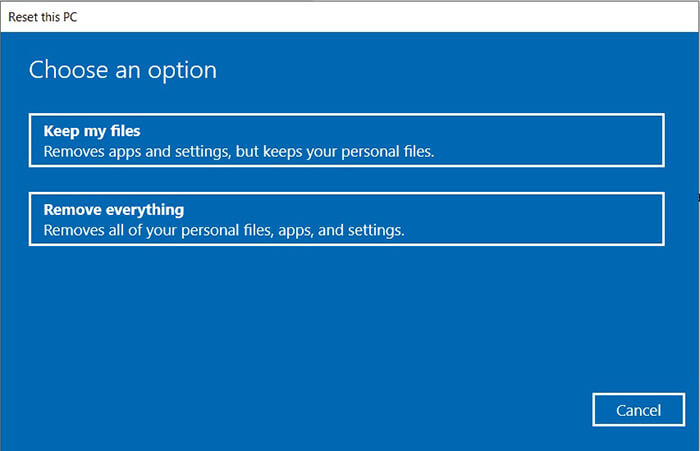
Si vous souhaitez effacer un disque secondaire tout en créant simultanément une nouvelle partition NTFS en une seule commande, utilisez l'invite de commandes Windows ou PowerShell avec l'option de formatage par écrasement.
Étapes pour le format de remplacement PowerShell :
format D: /FS:NTFS /P:1 (remplacez D: par la lettre de votre lecteur cible)./P:1 indique Windows d'effectuer un formatage complet (recherche de secteurs défectueux) ET d'écrire une série de zéros sur chaque secteur, suivie d'une seconde série de nombres aléatoires.
Lors du formatage de votre disque dur, vous pourriez rencontrer des problèmes techniques. Voici des solutions rapides pour les erreurs les plus fréquentes :
Erreur 1 : « DiskPart a rencontré une erreur : Accès refusé »
Cause : Le lecteur est actuellement verrouillé par un processus système, un fichier d'échange ou un antivirus.
Solution : Exécutez l’invite de commandes en tant qu’administrateur, démarrez Windows en mode sans échec avant d’exécuter diskpart , ou utilisez Coolmuster Data Erasure pour verrouiller et démonter de force le volume cible.
Erreur 2 : « Le support est protégé en écriture »
Cause : Le matériel du disque a déclenché un état de sécurité en lecture seule ou un verrouillage du registre.
Solution : Dans DiskPart, sélectionnez votre disque cible et exécutez la commande attributes disk clear readonly avant d’exécuter clean all .
Erreur 3 : Le processus d’effacement du disque se bloque à 0 % ou prend plusieurs jours.
Cause : Secteurs défectueux physiques importants ou défaillance du plateau SMART sur un disque dur mécanique vieillissant.
Solution : Vérifiez l’état du disque via CrystalDiskInfo. Si les plateaux sont physiquement endommagés, la mise à zéro logicielle échouera, ce qui nécessitera une démagnétisation matérielle ou une destruction physique (broyage/perçage).
Q1. Quelle est la différence entre l'effacement sécurisé d'un disque dur et le formatage classique ?
Le formatage rapide efface uniquement la table d'allocation des fichiers (index FAT/NTFS), laissant les données binaires sur les plateaux du disque où les outils de récupération peuvent facilement les récupérer. En revanche, l'effacement sécurisé du disque dur écrase complètement chaque secteur avec des zéros ou des séquences de bits aléatoires, garantissant ainsi l'irrécupération des données par tous les moyens.
Q2. Une seule passe de remplissage à zéro (DiskPart clean all) suffit-elle pour effacer un disque dur de manière sécurisée ?
Oui. Selon les directives NIST SP 800-88 Rev. 1 relatives à l'effacement sécurisé des supports de stockage, une seule passe d'écriture de zéros (écriture de zéros sur tous les secteurs adressables) suffit à rendre les données irrécupérables, même avec des outils d'analyse forensique de qualité laboratoire, sur les disques durs modernes haute densité.
Q3. L'effacement sécurisé d'un disque dur peut-il endommager ce dernier ?
Non, l'effacement sécurisé n'implique que des opérations d'écriture magnétique standard et n'affecte pas la structure mécanique du disque. Toutefois, évitez les réécritures multipasses excessives (par exemple, la méthode Gutmann à 35 passes) sur les disques anciens, car elles engendrent des contraintes thermiques inutiles sans avantage supplémentaire en matière de sécurité.
Q4. Puis-je utiliser des méthodes d'effacement de disque dur sur un disque SSD ?
Bien que des logiciels comme Coolmuster Data Erasure effacent en toute sécurité les partitions SSD, les commandes de remplissage à zéro classiques (comme DiskPart clean all ) doivent être utilisées avec parcimonie sur les SSD. Les SSD utilisent de la mémoire flash et un système d'équilibrage d'usure ; par conséquent, les commandes matérielles ATA Secure Erase ou NVMe Format sont recommandées pour leur effacement sécurisé.
Q5. Est-il possible de récupérer des fichiers supprimés d'un disque dur après un effacement sécurisé ?
Non. Une fois qu'un disque dur est effacé de manière sécurisée à l'aide de Coolmuster Data Erasure (DoD 5220.22-M) ou de la commande DiskPart clean all , les données binaires d'origine sont définitivement écrasées. Les logiciels de récupération et les laboratoires d'analyse forensique ne peuvent pas récupérer les fichiers détruits.
Voilà tout ce qu'il faut savoir sur l'effacement sécurisé des disques durs. Si vous devez effacer définitivement les données de votre disque dur et garantir une sécurité totale de vos informations, Coolmuster Data Erasure est la solution idéale. Contrairement aux outils en ligne de commande intégrés Windows , il offre une interface graphique intuitive, trois modes d'effacement flexibles (Effacement du disque, Destruction de fichiers, Effacement de l'espace libre) et une conformité stricte à la norme DoD 5220.22-M, empêchant ainsi efficacement toute récupération de données. Que vous soyez un utilisateur particulier ou un administrateur système, vous pouvez l'utiliser en toute confiance.
Téléchargez dès maintenant Coolmuster Data Erasure pour garantir la sécurité de vos données et travailler en toute sérénité.
Articles connexes :
Les 8 meilleurs logiciels d'effacement de données Android : effacez définitivement votre Android
Quel est le meilleur logiciel d'effacement de données pour iPhone ? [Analyse complète]
Comment effacer définitivement une clé USB ? 3 méthodes efficaces à découvrir !
Comment rendre les données d'un SSD irrécupérables ? - 3 méthodes efficaces

 Effacement des données
Effacement sécurisé du disque dur : Comment effacer un disque dur en toute sécurité sous Windows 11/10
Effacement des données
Effacement sécurisé du disque dur : Comment effacer un disque dur en toute sécurité sous Windows 11/10







 Téléchargement gratuit pour PC
