Lorsqu'ils s'apprêtent à vendre, donner ou mettre au rebut un ordinateur ou un périphérique de stockage, de nombreux utilisateurs pensent qu'il suffit de supprimer les fichiers ou de formater le disque. En réalité, ces actions ne suppriment pas définitivement les données. Grâce à des logiciels de récupération, il est souvent possible de restaurer les fichiers supprimés.
C’est pourquoi il est essentiel d’apprendre à écraser un disque dur. L’écrasement remplace les données existantes par de nouvelles informations, rendant la récupération pratiquement impossible. Dans ce guide, nous expliquerons ce qu’est l’écrasement d’un disque dur, pourquoi c’est important et comment procéder en toute sécurité et efficacement sous Windows et Mac .

L'écrasement d'un disque dur consiste à écrire de manière répétée des données aléatoires, des zéros ou des algorithmes spécifiques sur les zones de stockage du disque dur qui contenaient initialement des données. Ce procédé détruit complètement la structure des données d'origine et les rend irrécupérables, même avec un logiciel de récupération de données. Contrairement à une suppression classique ou à un formatage rapide, l'écrasement d'un disque dur affecte directement les secteurs du disque et constitue une forme irréversible de suppression. Les méthodes d'écrasement courantes comprennent l'écrasement en une seule passe, l'écrasement en plusieurs passes et l'utilisation d'algorithmes d'écrasement conformes aux normes de sécurité (telles que la norme DoD 5220.22-M).
Dans de nombreux cas, l'écrasement du disque dur est une étape nécessaire pour protéger la confidentialité et la sécurité des données. Voici quelques raisons courantes :
Si le disque dur contient des informations importantes ou sensibles, la simple suppression des fichiers n'est pas sûre ; l'écrasement du disque dur est une solution plus fiable.
Si vous utilisez un système Windows , voici deux méthodes pour écraser un disque dur.
Si vous êtes familiarisé avec les outils en ligne de commande, Windows propose un outil intégré appelé DiskPart, qui permet d'écraser un disque dur. Attention : cette méthode ne dispose pas d'interface graphique. Si vous sélectionnez le mauvais disque dur, les données seront irrécupérables. Avant de procéder, assurez-vous de vérifier le numéro du disque dur cible.
Voici comment écraser un disque dur sous Windows à l'aide de DiskPart :
Étape 1. Dans la zone de recherche Windows , tapez « cmd », cliquez avec le bouton droit et sélectionnez « Exécuter en tant qu'administrateur ».
Étape 2. Tapez « diskpart » et appuyez sur « Entrée ».
Étape 3. Tapez « list disk » pour afficher la liste des disques durs actuellement connectés.
Étape 4. Tapez « select disk X » (remplacez X par le numéro du disque dur que vous souhaitez écraser).
Étape 5. Tapez « clean all » et appuyez sur « Entrée » pour commencer à réécrire le disque dur.

La commande « nettoyer tout » effacera l'intégralité du disque dur. Ce processus peut être long, mais il est irréversible. Une fois exécutée, les données seront définitivement supprimées. Vérifiez donc bien le numéro de votre disque dur avant de procéder.
Utiliser Diskpart Windows pour effacer un disque dur est une bonne option, mais elle convient mieux aux utilisateurs maîtrisant parfaitement les outils en ligne de commande. Pour ceux qui préfèrent une méthode plus simple et plus sûre, Coolmuster Data Erasure est un excellent choix. Ce logiciel prend en charge différents protocoles d'écrasement de données, permet une suppression complète des données en un clic et est compatible avec de nombreux périphériques de stockage tels que les disques durs (HDD), les disques SSD et les clés USB.
Principales caractéristiques de l'effacement de données Coolmuster :
* Effacez en toute sécurité les fichiers et dossiers des disques durs (HDD) , des disques SSD ou des disques externes afin d'éviter toute trace de données.
* Effacer l'intégralité des disques (système et non-système) en utilisant Quick Erase ou les normes DoD 5220.22-M(E) pour la destruction permanente des données.
* Supprime les données résiduelles de l'espace libre sans affecter les fichiers existants — prend en charge les effacements rapides et les effacements en profondeur certifiés par le DoD.
* Effacez les données des clés USB , des partitions, des disques durs externes et même des disques système (lecteur C) sans avoir besoin de support de démarrage.
* Garantir la conformité aux normes de sécurité gouvernementales et assurer la suppression irréversible des données sensibles.
Voici comment écraser des données sur un disque dur à l'aide de Coolmuster Data Erasure :
01 Téléchargez et installez Coolmuster Data Erasure sur votre PC Windows . Lancez le programme et choisissez le mode « Effacement de disque » dans l’interface principale.
02 Sélectionnez le niveau d'effacement souhaité : « Effacement rapide » ou « Effacement complet ». Ensuite, sélectionnez le lecteur à effacer et cliquez sur le bouton « Effacer maintenant » pour lancer le processus.

03 Confirmez votre choix lorsque vous y êtes invité. Assurez-vous d'avoir sauvegardé vos données importantes, car cette opération effacera définitivement tout le contenu du disque sélectionné.

Tutoriel vidéo :
Sous macOS, vous pouvez également écraser certaines données de votre disque dur à l'aide de l'Utilitaire de disque. Comment écraser un disque dur sur Mac ? Suivez les étapes ci-dessous :
Étape 1. Ouvrez Utilitaire de disque en allant dans « Applications » > « Utilitaires » > « Utilitaire de disque », ou recherchez-le à l'aide de Spotlight.
Étape 2. Dans la fenêtre Utilitaire de disque, sélectionnez le disque dur à écraser dans le panneau de gauche. Assurez-vous de choisir le bon disque, car cette opération effacera toutes les données qu'il contient.
Étape 3. Cliquez sur le bouton « Effacer » en haut de la fenêtre Utilitaire de disque.

Étape 4. Cliquez sur « Options de sécurité ». Un curseur apparaît ; vous pouvez alors choisir le niveau d’effacement. Sélectionnez « Rapide » (un seul passage) ou déplacez le curseur vers « Très sécurisé » (plusieurs passages pour un effacement plus complet).
Étape 5. Après avoir sélectionné votre niveau de sécurité préféré, cliquez sur « OK », puis sur « Effacer » pour confirmer. Le processus commencera et le disque sera écrasé.
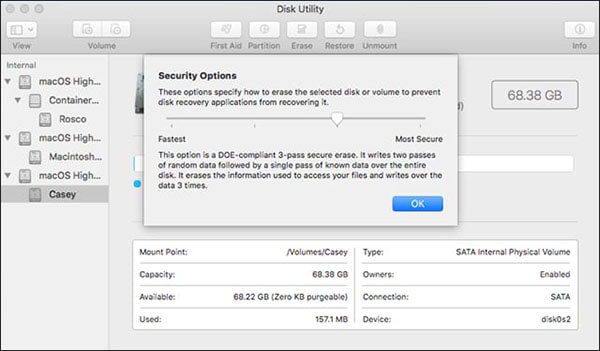
Étape 6. Attendez la fin du processus. Une fois terminé, le disque sera formaté et toutes les données précédentes seront effacées.
Que ce soit sous Windows ou Mac , la simple suppression ou le formatage du disque ne garantit pas une protection totale des données. L'écrasement du disque dur est l'étape essentielle pour empêcher toute récupération des données et préserver la confidentialité de vos informations. Si vous utilisez Windows , parmi les différentes solutions disponibles, Coolmuster Data Erasure se distingue comme le choix idéal pour effacer les données de votre disque dur grâce à sa simplicité d'utilisation, sa couverture complète et sa fiabilité.
Si vous prévoyez de vendre un appareil, de nettoyer un ancien disque dur ou de supprimer définitivement des données sensibles, l'utilisation d'un logiciel professionnel d'effacement de données est sans aucun doute la solution la plus sûre et la plus simple. Téléchargez-le dès maintenant et essayez-le.
Articles connexes :
Comment supprimer toutes les données d'un ordinateur portable HP ? 3 solutions sûres
[Guide étape par étape] Comment effacer en toute sécurité l'espace libre d'un SSD ?
Nettoyage de disque : les fichiers ne sont pas supprimés sous Windows 10/11 : 5 solutions rapides
Réinitialiser un disque dur externe Toshiba : Guide étape par étape pour débutants







 Téléchargement gratuit pour PC


