Lorsque vous formatez une clé USB , une carte SD ou un disque dur externe et que le message « Windows n'a pas pu terminer le formatage » s'affiche soudainement, cela peut être extrêmement frustrant. Rassurez-vous, il s'agit d'un problème très courant. Cet article vous présentera rapidement les causes possibles et vous proposera plusieurs solutions efficaces (avec des instructions détaillées) pour vous aider à résoudre facilement ce problème de formatage.
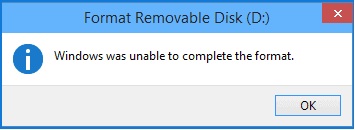
Avant de chercher des solutions, il est important de comprendre les causes profondes de l'erreur « Windows n'a pas pu terminer le formatage ». Identifier le problème vous permettra de choisir la solution appropriée et d'éviter des étapes inutiles.
Voici les raisons les plus courantes :
Une fois les raisons connues, voici 6 solutions efficaces que vous pouvez essayer pour corriger l'erreur « Windows n'a pas pu terminer le formatage de la carte SD ».
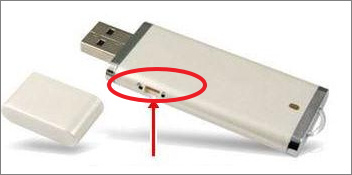
La protection en écriture est l'une des causes les plus fréquentes d'échec du formatage Windows . Si votre appareil est verrouillé, Windows bloque toute opération de formatage. Avant d'essayer des solutions plus avancées, il est conseillé de vérifier si votre appareil est protégé en écriture.
Étapes pour supprimer la protection en écriture :
Étape 1. Connectez votre disque dur externe, que Windows ne peut pas formater, à votre PC.
Étape 2. Mettez l'interrupteur de votre clé USB ou de votre carte SD en position OFF.
Lorsqu'un périphérique de stockage est infecté par un virus ou un logiciel malveillant, il se peut que vous ne puissiez pas accéder aux données stockées ni le formater normalement. Dans ce cas, vous devez d'abord supprimer l'infection, puis procéder au formatage du périphérique.
La Gestion des disques est un utilitaire intégré Windows permettant de gérer les disques et les partitions. Si l'erreur « Windows n'a pas pu formater la clé USB » persiste, vous pouvez essayer de formater la clé à l'aide de la Gestion des disques. Procédez comme suit :
Étape 1. Connectez votre périphérique de stockage amovible à votre PC si vous souhaitez le formater.
Étape 2. Appuyez sur « Win » + « X », puis sélectionnez « Gestion des disques ».
Étape 3. Trouvez votre clé USB ou votre disque dur externe, cliquez dessus avec le bouton droit et choisissez « Formater ».
Étape 4. Sélectionnez un système de fichiers (NTFS ou FAT32), activez le « formatage rapide » et cliquez sur « OK » pour confirmer.

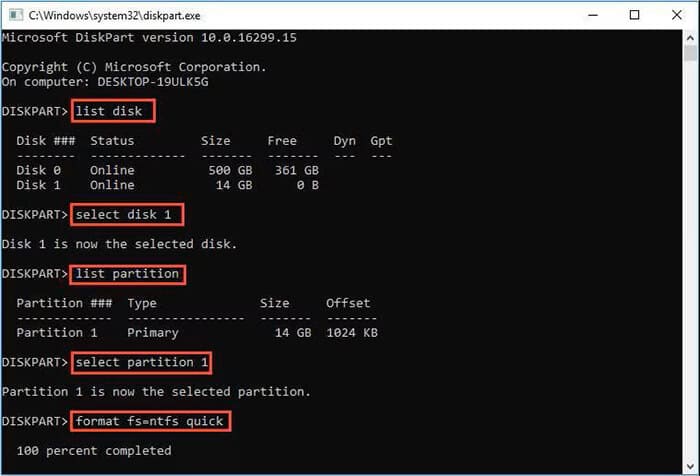
Si la Gestion des disques ne fonctionne pas, vous pouvez utiliser Diskpart, un outil en ligne de commande offrant un contrôle plus poussé sur les disques. Il est particulièrement efficace pour résoudre les problèmes persistants de formatage rencontrés Windows . Cependant, cette méthode requiert de la prudence, car des commandes incorrectes peuvent effacer le mauvais disque.
Voici comment procéder :
Étape 1. Appuyez sur « Win » + « R », tapez « cmd » dans la boîte de dialogue, puis appuyez sur « Entrée » pour ouvrir l'invite de commandes.
Étape 2. Tapez « diskpart » et appuyez sur « Entrée ».
Étape 3. Tapez « list disk » et appuyez sur « Entrée » pour afficher tous les disques disponibles sur votre ordinateur.
Étape 4. Tapez « select disk 0 » (remplacez 0 par le numéro correspondant à votre périphérique de stockage problématique) et appuyez sur Entrée.
Étape 5. Tapez « clean » et appuyez sur « Entrée ». Attention : cette opération effacera toutes les données du disque sélectionné.
Étape 6. Une fois le disque nettoyé, tapez « create partition primary » et appuyez sur « Entrée » pour créer une nouvelle partition.
Étape 7. Tapez « format fs=ntfs quick » (ou remplacez ntfs par le système de fichiers souhaité) et appuyez sur « Entrée » pour formater rapidement le lecteur.
Il arrive que le formatage d'une carte SD sous Windows 11 soit impossible en raison d'erreurs logiques dans le système de fichiers plutôt que d'un dommage grave. Dans ce cas, vous pouvez la réparer à l'aide des outils intégrés à Windows .
Voici les étapes :
Étape 1. Cliquez avec le bouton droit sur le disque ou le lecteur que Windows ne parvient pas à formater, puis sélectionnez « Propriétés ».
Étape 2. Allez dans l'onglet « Outils » et cliquez sur le bouton « Vérifier ».
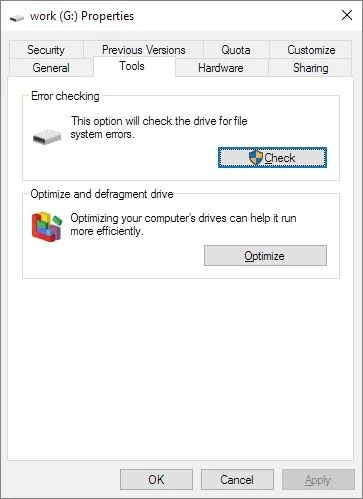
Étape 3. Lorsqu'une invite apparaît, choisissez « Analyser et réparer le lecteur » pour démarrer le processus d'analyse et de réparation.
Étape 4. Une fois terminé, essayez de formater à nouveau le disque sous Windows .
Si aucune des solutions précédentes ne permet de résoudre l'erreur « Windows n'a pas pu terminer le formatage », il est temps d'utiliser un outil d'effacement professionnel. Coolmuster Data Erasure est un outil puissant et intuitif conçu pour effacer les données et formater les périphériques de stockage en toute sécurité, même lorsque les outils intégrés de Windows échouent. Il prend en charge tous les types de périphériques de stockage (cartes SD, clés USB, disques durs). De plus, Coolmuster Data Erasure garantit l'effacement définitif de toutes les données présentes sur le disque, empêchant ainsi toute récupération et protégeant votre vie privée.
Pourquoi choisir Coolmuster Data Erasure :
Voici comment utiliser Coolmuster Data Erasure pour effacer une carte SD / une clé USB / un disque dur externe :
01 Téléchargez et installez le pilote d'effacement sur votre PC, puis lancez-le. Dans l'interface principale, sélectionnez le mode « Effacement de disque ».
02 Choisissez le niveau d'effacement — « Effacement rapide » ou « Effacement profond » — et sélectionnez le lecteur que vous souhaitez effacer, qu'il s'agisse d'un disque dur interne ou d'un périphérique USB externe.

03 Cliquez sur « Effacer maintenant » pour lancer le processus d'effacement et confirmez votre choix lorsque vous y êtes invité. Veillez à sauvegarder vos données importantes au préalable, car cette opération effacera tout le contenu du disque.

Tutoriel vidéo :
Si vous rencontrez l'erreur « Windows n'a pas pu terminer le formatage », vous pouvez suivre les méthodes de dépannage décrites dans cet article. Ces méthodes devraient résoudre le problème dans la plupart des cas. Si le formatage reste impossible, nous vous recommandons vivement d'utiliser un outil professionnel comme Coolmuster Data Erasure . Ce logiciel résout non seulement les problèmes de formatage, mais garantit également l'effacement complet des données.
Articles connexes :
Réinitialiser un disque dur externe Toshiba : Guide étape par étape pour débutants
Pourquoi ma carte SD supprime-t-elle des fichiers ? Comment résoudre ce problème sur PC et Android
Nettoyage de disque : les fichiers ne sont pas supprimés sous Windows 10/11 : 5 solutions rapides
Comment réinitialiser un disque dur sous Windows 11/10 ? 4 méthodes sûres pour y parvenir

 Effacement des données
[Résolu] Comment résoudre le problème Windows n'a pas pu terminer le formatage » ?
Effacement des données
[Résolu] Comment résoudre le problème Windows n'a pas pu terminer le formatage » ?







 Téléchargement gratuit pour PC
