En bref : ce guide explique comment effacer les données d’un ordinateur portable en toute sécurité avant de le vendre, de le recycler ou de le réinitialiser. Il présente trois méthodes principales : utiliser un outil professionnel comme Coolmuster Data Erasure pour une suppression multicouche ultra-sécurisée rendant la récupération quasi impossible ; utiliser l’option « Réinitialiser ce PC » Windows pour une méthode intégrée mais moins sécurisée ; ou utiliser « Effacer contenu et réglages » de macOS pour réinitialiser et réinstaller complètement le système.
Pour une utilisation quotidienne basique, les outils de réinitialisation intégrés suffisent, mais pour la protection de la vie privée ou la revente de l'appareil, un outil dédié à l'effacement des données est le choix le plus sûr.
Si vous cherchez comment effacer les données d'un ordinateur portable, vous souhaitez probablement supprimer définitivement toutes vos données personnelles avant de vendre, de recycler ou de réparer votre appareil. Ce guide explique comment effacer les données d'un ordinateur portable sous Windows et Mac à l'aide de trois méthodes fiables, dont un logiciel professionnel d'effacement de données et les options intégrées au système.

Pour effacer définitivement les données de votre ordinateur portable avant de le vendre, l'utilisation d'un logiciel professionnel est la meilleure solution. Coolmuster Data Erasure est un outil de ce type. Il supprime définitivement toutes les données en réécrivant plusieurs fois le disque dur, rendant ainsi leur récupération quasi impossible. Il est particulièrement adapté à la vente ou au recyclage de votre appareil.
Que peut faire Coolmuster Data Erasure pour vous ?
Voici comment effacer le disque dur d'un ordinateur portable via Coolmuster Data Erasure :
01 Installez l' outil d'effacement de disque sur votre ordinateur portable Windows et ouvrez le programme.
02 Dans le menu principal, sélectionnez « Effaceur de disque », puis choisissez le niveau d’effacement et sélectionnez le disque dur que vous souhaitez effacer.

03 Cliquez sur « Effacer maintenant ». Une fenêtre de confirmation s'affiche ; cliquez sur « OK » pour continuer. Le logiciel effacera en toute sécurité toutes les données du lecteur sélectionné. Une fois l'opération terminée, vous pouvez répéter ces étapes pour les autres lecteurs.

Tutoriel vidéo :
Une autre méthode courante pour effacer les données d'un ordinateur portable sous Windows consiste à utiliser la fonction intégrée « Réinitialiser ce PC ». Cette option réinstalle Windows et supprime les fichiers personnels, ce qui la rend adaptée aux utilisateurs lambda, bien qu'elle soit moins sécurisée que les logiciels professionnels d'effacement de données.
Voici comment effacer les données d'un ordinateur portable sous Windows 11/10 avec la fonction « Réinitialiser ce PC » :
Étape 1. Cliquez avec le bouton droit sur le bouton « Démarrer » Windows et sélectionnez « Paramètres ».
Étape 2. Accédez à « Mise à jour et sécurité ».
Étape 3. Dans la barre latérale gauche, sélectionnez « Récupération ».
Étape 4. Sous « Réinitialiser ce PC », cliquez sur « Commencer ».
Étape 5. Choisissez « Tout supprimer » pour effacer toutes les données, y compris vos fichiers personnels. (Si vous souhaitez conserver vos fichiers, vous pouvez sélectionner « Conserver mes fichiers », mais cela est déconseillé.)

Étape 6. Sélectionnez « Supprimer les fichiers et nettoyer le lecteur » dans la fenêtre suivante.
Ce processus peut prendre un certain temps selon la quantité de données stockées sur votre PC Windows . Veuillez patienter jusqu'à la fin.
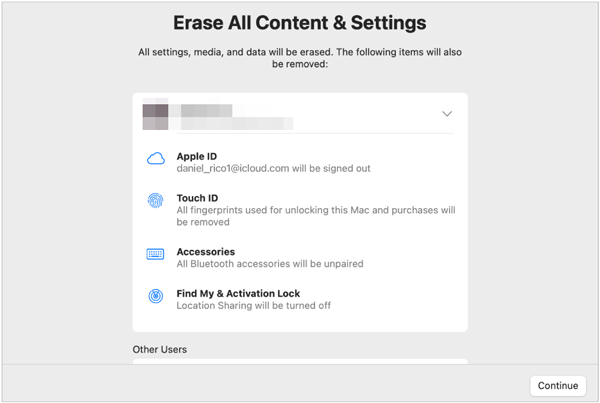
Si vous utilisez un Mac , la procédure pour effacer les données de votre ordinateur portable est plus simple grâce aux outils intégrés de macOS. Apple propose une option sécurisée appelée « Effacer contenu et réglages », qui supprime les données personnelles et réinstalle macOS automatiquement.
Voici comment effacer les données d'un ordinateur portable Mac en vue de son recyclage :
Étape 1. Cliquez sur le menu « Apple » et ouvrez « Réglages système ».
Étape 2. Allez dans « Général », puis « Transférer ou réinitialiser ».
Étape 3. Sélectionnez « Effacer tout le contenu et les paramètres » pour lancer le processus d'effacement complet.
Étape 4. Connectez-vous avec vos identifiants d'administrateur pour autoriser la réinitialisation.
Étape 5. Vérifiez les données qui seront supprimées, y compris l'identifiant Apple et les fichiers personnels, puis confirmez l'effacement.
Étape 6. Patientez pendant que le Mac efface automatiquement tout le contenu et réinstalle macOS.
Étape 7. Après le redémarrage, terminez l'écran de configuration, et le Mac sera prêt comme un nouvel appareil.
Q1. Une réinitialisation d'usine suffit-elle à supprimer toutes les données ?
Pour la plupart des utilisateurs, une réinitialisation d'usine Windows avec l'option « Tout supprimer » est généralement suffisante. Pour une protection renforcée, vous pouvez choisir l'option de nettoyage complet du disque, qui écrase les données et rend leur récupération extrêmement difficile. Ce processus supprime tous les fichiers, applications et paramètres système de l'appareil.
Q2. Effacer un ordinateur portable signifie-t-il la même chose que le formater ?
Pas exactement. Le formatage efface seulement la structure du fichier, tandis que l'effacement complet va plus loin en écrasant les données, ce qui le rend beaucoup plus sûr.
Q3. Combien de temps faut-il pour effacer un ordinateur portable ?
Cela dépend de la capacité de stockage et de la méthode. Cela peut prendre de 30 minutes à plusieurs heures.
Voilà comment effacer les données d'un ordinateur portable. Pour une utilisation quotidienne, vous pouvez utiliser les outils intégrés Windows ou Mac . Cependant, si vous vendez votre ordinateur, le recyclez ou souhaitez protéger vos données personnelles, il est recommandé d'utiliser un logiciel professionnel comme Coolmuster Data Erasure pour un effacement complet. Ce logiciel supprime définitivement les données en réécrivant le disque dur, garantissant ainsi l'irrécupération de vos informations personnelles et constituant la solution la plus fiable avant de vendre ou de recycler un ordinateur.
Articles connexes :
Comment réinitialiser un PC Windows 10/11 aux paramètres d'usine : Guide complet (2026)
Comment supprimer toutes les données d'un ordinateur portable HP ? 3 solutions sûres
Guide étape par étape pour supprimer tout sauf le système d'exploitation sur Windows et Mac
Guide étape par étape : Comment effacer un disque dur verrouillé sous Windows

 Effacement des données
Comment effacer un ordinateur portable : guide complet étape par étape pour Windows et Mac
Effacement des données
Comment effacer un ordinateur portable : guide complet étape par étape pour Windows et Mac







 Téléchargement gratuit pour PC
