TL;DR :
Vous pouvez exporter les pièces jointes iMessage en extrayant une sauvegarde iTunes, en enregistrant des fichiers sur Mac , en téléchargeant des photos synchronisées ou en utilisant une connexion USB.
Parcourir d'anciennes conversations iMessage pour retrouver une photo ou un document reçu il y a des mois peut être frustrant. La tâche se complique encore davantage lorsqu'on souhaite exporter les pièces jointes iMessage de son iPhone vers un ordinateur sans savoir comment procéder. Heureusement, il existe différentes méthodes. Selon que vous utilisiez un PC Windows ou Mac , ou que vous disposiez déjà d'une sauvegarde iTunes ou iCloud , vous pouvez choisir une approche différente pour exporter vos pièces jointes iMessage.
Coolmuster iPhone Data Recovery est un logiciel professionnel de récupération de données iOS qui vous permet de récupérer les fichiers perdus ou supprimés de votre iPhone. Il propose trois modes de récupération : récupération directe des données depuis un appareil iOS , extraction de fichiers à partir de sauvegardes iTunes et récupération des données compatibles à partir de sauvegardes iCloud. Son mode de récupération iTunes est particulièrement utile pour exporter les pièces jointes iMessage. Vous pouvez analyser une sauvegarde existante, prévisualiser les messages et leurs pièces jointes, puis exporter sélectivement les éléments souhaités vers votre ordinateur sans avoir à restaurer l’intégralité de la sauvegarde.
Principales caractéristiques de Coolmuster iPhone Data Recovery :
Téléchargez gratuitement Coolmuster iPhone Data Recovery sur votre ordinateur dès maintenant :
Comment exporter les pièces jointes iMessage à partir d'une sauvegarde iTunes :
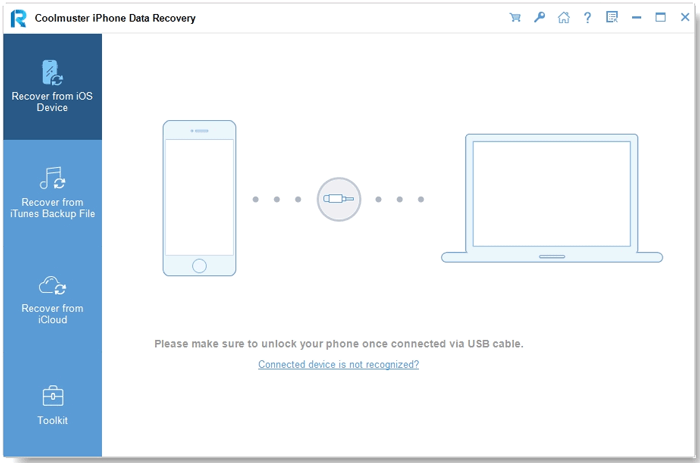
01 Téléchargez, installez et lancez Coolmuster iPhone Data Recovery sur votre ordinateur. Il n'est pas nécessaire de connecter votre iPhone pour ce mode de récupération. Sélectionnez « Récupérer à partir d'une sauvegarde iTunes » dans le panneau de gauche. Le programme analysera automatiquement l' emplacement par défaut des sauvegardes iTunes et affichera les fichiers de sauvegarde disponibles.
02 Choisissez la sauvegarde contenant vos données iMessage et cliquez sur « Lancer l’analyse ». Si la sauvegarde souhaitée n’est pas affichée, cliquez sur « Sélectionner » pour la localiser manuellement.
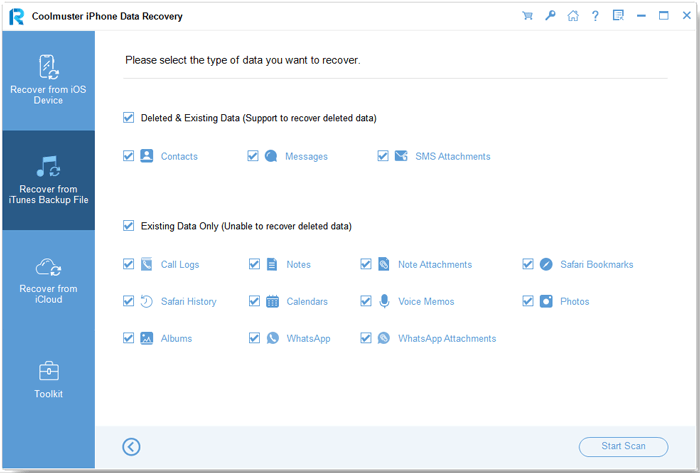
03 Sélectionnez « Messages » et « Pièces jointes SMS » parmi les catégories de données disponibles, puis cliquez sur « Démarrer l'analyse » pour charger le contenu correspondant.
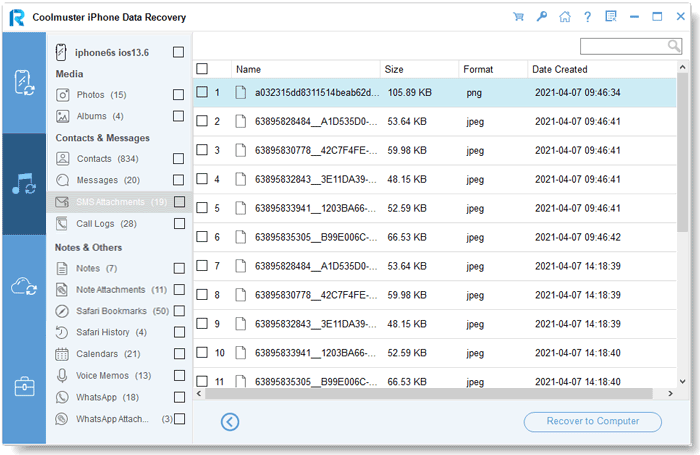
04 Prévisualisez les messages et pièces jointes disponibles après l'analyse, puis sélectionnez les pièces jointes iMessage à exporter. Cliquez sur « Récupérer sur l'ordinateur » et choisissez un dossier de destination pour enregistrer les pièces jointes sélectionnées. Une fois l'exportation terminée, ouvrez le dossier pour accéder à vos fichiers.
Guide vidéo :
Si vous possédez un Mac , vous pouvez enregistrer les pièces jointes iMessage directement depuis l'application Messages intégrée, sans installer de logiciel supplémentaire. Tant que vos messages sont synchronisés avec votre Mac , vous pouvez parcourir les photos, vidéos et autres fichiers de vos conversations et enregistrer ceux dont vous avez besoin. Cette méthode est idéale pour exporter plusieurs pièces jointes à la fois.
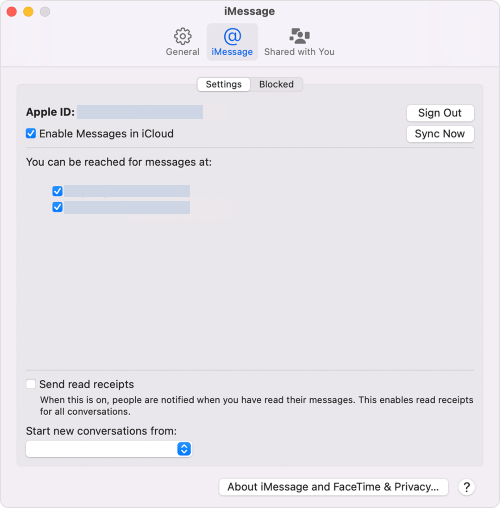
Si vous avez activé Messages dans iCloud sur votre iPhone, vos messages et pièces jointes se synchronisent sur tous vos appareils Apple. Vous pouvez ensuite utiliser iCloud pour accéder à ces fichiers sur un ordinateur et télécharger les pièces jointes souhaitées. Notez toutefois que cette méthode nécessite que Messages dans iCloud soit activé et que la synchronisation de vos pièces jointes soit terminée.
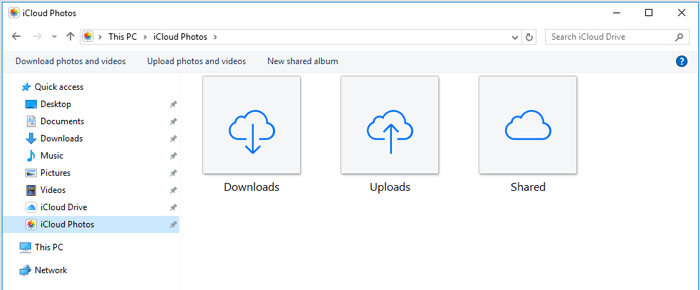
Remarque : iCloud.com ne propose pas d’interface générale pour parcourir et télécharger toutes les pièces jointes de vos conversations Messages. Messages dans iCloud synchronise le contenu des messages sur tous vos appareils Apple, mais cela diffère d’iCloud Photos. Si vous souhaitez enregistrer des pièces jointes directement depuis Messages, suivez la méthode décrite dans la partie 2 Mac .
Si vous souhaitez exporter seulement quelques photos ou vidéos iMessage, vous pouvez les enregistrer dans l'application Photos de votre iPhone, puis les transférer sur votre ordinateur à l'aide d'un câble USB. Cette solution simple ne nécessite ni iCloud ni logiciel tiers. Assurez-vous simplement que votre iPhone dispose de suffisamment d'espace libre.
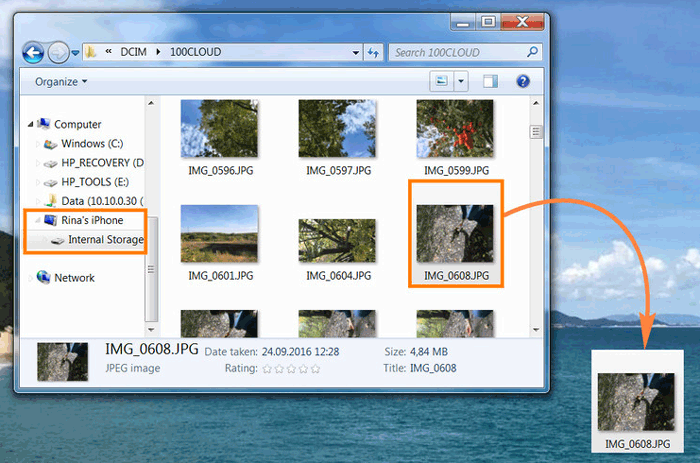
Une fois le transfert terminé, ouvrez les fichiers copiés sur votre ordinateur pour vérifier que tout est correctement enregistré. Notez que cette méthode fonctionne principalement pour les photos et les vidéos. Les autres pièces jointes iMessage, comme les documents, devront peut-être être enregistrées séparément via le menu Partager. ( Comment copier des SMS depuis un iPhone ?)
Q1. Puis-je exporter toutes les pièces jointes iMessage de mon iPhone en une seule fois ?
Oui, mais les options disponibles dépendent de la méthode d'exportation. Si vous utilisez Coolmuster iPhone Data Recovery pour analyser une sauvegarde iTunes, vous pouvez prévisualiser et sélectionner plusieurs pièces jointes de messages à exporter. En revanche, l'enregistrement des pièces jointes via Messages sur Mac ou l'application Photos de l'iPhone nécessite généralement plus d'interventions manuelles.
Q2. Où sont stockées les pièces jointes iMessage sur un iPhone ?
Les pièces jointes des iMessages sont stockées dans l'application Messages et ses données associées sur votre iPhone. Vous pouvez retrouver les photos, vidéos et fichiers partagés en ouvrant une conversation et en touchant le nom du contact ou l'icône du groupe. Les photos et vidéos enregistrées dans votre photothèque sont stockées séparément dans l'application Photos.
Q3. Puis-je exporter les pièces jointes iMessage sans iTunes ?
Oui. Vous pouvez enregistrer les pièces jointes via Messages sur Mac , télécharger les photos synchronisées avec Photos iCloud, ou enregistrer des photos et des vidéos sur votre iPhone et les transférer sur un PC à l'aide d'un câble USB. Si vous souhaitez utiliser Coolmuster iPhone Data Recovery , vous pouvez également charger une sauvegarde iTunes existante sans ouvrir iTunes manuellement.
Q4. L'exportation des pièces jointes iMessage les supprime-t-elle de mon iPhone ?
Non. En règle générale, l’exportation ou la copie de pièces jointes sur un ordinateur ne supprime pas les fichiers originaux de votre iPhone. Toutefois, soyez prudent lorsque vous supprimez des conversations ou des pièces jointes par la suite, surtout si la synchronisation des messages dans iCloud est activée, car ces modifications peuvent être répercutées sur tous vos appareils Apple.
Q5. Puis-je récupérer des pièces jointes iMessage supprimées à partir d'une sauvegarde iTunes ?
Oui, si la sauvegarde contient les messages ou pièces jointes supprimés. Coolmuster iPhone Data Recovery vous permet d'analyser une sauvegarde iTunes disponible, de prévisualiser ses messages et pièces jointes SMS, et de récupérer sélectivement les fichiers compatibles sur votre ordinateur. Il n'est pas nécessaire de restaurer l'intégralité de la sauvegarde sur votre iPhone.
Q6. Comment transférer les pièces jointes iMessage de mon iPhone vers un PC Windows ?
Pour les photos et les vidéos, enregistrez-les d'abord dans l'application Photos de votre iPhone, puis connectez votre appareil à votre ordinateur à l'aide d'un câble USB et copiez-les via l'Explorateur de fichiers. Si vous devez extraire les pièces jointes de vos messages directement depuis une sauvegarde iTunes, vous pouvez également utiliser Coolmuster iPhone Data Recovery .
Il existe plusieurs façons de récupérer les pièces jointes iMessage depuis un iPhone. Les utilisateurs Mac peuvent accéder directement à leurs conversations, tandis que les utilisateurs Windows peuvent enregistrer les photos dans l'application Photos et les copier via l'Explorateur de fichiers. Pour les pièces jointes stockées dans une sauvegarde iTunes, Coolmuster iPhone Data Recovery propose une autre solution. Le choix de la méthode la plus adaptée dépend de l'emplacement de vos fichiers et du nombre de fichiers à exporter.
Articles connexes :
3 façons optimales d'exporter les messages de votre iPhone au format HTML
4 façons de rechercher des SMS/iMessages sur iPhone
6 façons simples de récupérer l'historique de vos SMS depuis iOS et Android
Les 8 meilleures applications de messagerie texte gratuites pour iPhone






 Téléchargement gratuit pour PC
 Téléchargement gratuit pour Mac


