« Pour résoudre un problème sur mon iPad qui me demande aléatoirement de me connecter à iTunes lorsque j'ouvre des applications, je vais me déconnecter d'iCloud/de mon identifiant Apple puis me reconnecter. Vais-je perdre des données ? Tout sera-t-il comme avant ? Qu'en est-il des applications qui ne sont pas sauvegardées ou qui ne sont pas compatibles avec iCloud ? Je ne veux rien perdre. »
- de la communauté Apple
Se déconnecter de son identifiant Apple est parfois nécessaire pour résoudre des problèmes iCloud, changer de compte, vendre un appareil ou régler des problèmes avec le service après-vente Apple. Cependant, de nombreux utilisateurs hésitent à le faire par crainte de perdre des données importantes, des applications, des photos, des contacts ou d'autres informations personnelles. Alors, si je me déconnecte de mon identifiant Apple, vais-je tout perdre ?Que se passe-t-il exactement après la déconnexion et comment procéder sans perdre de données ? Ce guide explique les conséquences de la déconnexion d'un identifiant Apple et présente des méthodes sûres pour protéger vos données avant de vous déconnecter.
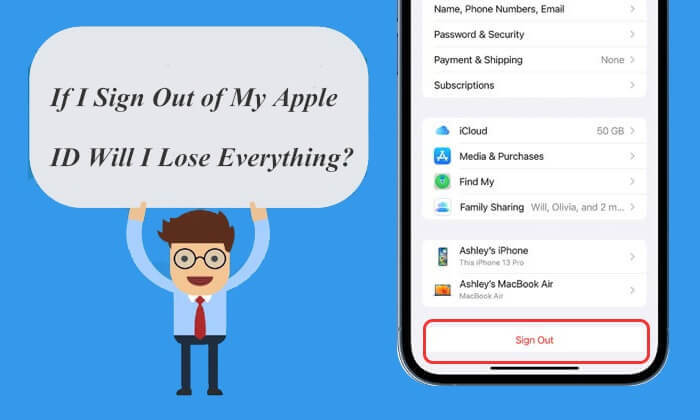
Tout d’abord, clarifions ce qui se passe lorsque vous vous déconnectez de votre identifiant Apple. Lorsque vous vous déconnectez de votre identifiant Apple sur un appareil (iPhone, iPad ou Mac , par exemple), vous déconnectez cet appareil de votre compte Apple. Cela signifie que l’appareil ne se synchronisera plus automatiquement et n’accédera plus à certaines données ni à certains services liés à cet identifiant Apple.
Alors, se déconnecter de son identifiant Apple efface-t-il tout ? La réponse est non. Se déconnecter de son identifiant Apple ne supprime pas vos apps, photos, messages ni les autres données stockées sur votre appareil. Cependant, vous risquez de perdre temporairement l’accès à certaines données et services associés à cet identifiant Apple, comme vos fichiers iCloud Drive, iCloud Photos, Apple Music et l’App Store, jusqu’à ce que vous vous reconnectiez.
Après vous être déconnecté de votre identifiant Apple, les applications installées sur votre appareil ne seront pas automatiquement supprimées. Cependant, certaines fonctionnalités peuvent être limitées, notamment celles qui nécessitent la vérification de l'identifiant Apple, la synchronisation iCloud ou l'accès au compte.
Par exemple, vous devrez peut-être vous reconnecter pour télécharger de nouvelles applications ou mettre à jour celles déjà en place depuis l’App Store. De plus, certaines applications nécessitant une vérification de votre identifiant Apple ou de votre abonnement peuvent ne pas fonctionner correctement tant que vous ne vous serez pas reconnecté.
Si je me déconnecte d'iCloud, mes photos seront-elles supprimées ? Non. Après vous être déconnecté de votre identifiant Apple, les photos stockées sur votre appareil ne seront pas automatiquement supprimées. Toutefois, si vous utilisez Photos iCloud, certaines photos stockées uniquement dans iCloud pourraient ne plus être disponibles sur votre appareil après votre déconnexion.
Les photos enregistrées localement resteront sur votre appareil, tandis que celles stockées dans iCloud seront conservées et accessibles à nouveau après votre prochaine connexion avec le même identifiant Apple. Les nouvelles photos prises hors connexion ne seront plus synchronisées avec iCloud.
Après vous être déconnecté de votre identifiant Apple, la synchronisation des messages dans iCloud et iMessage peut cesser de fonctionner. Si vous utilisez le même identifiant Apple sur plusieurs appareils, les nouveaux messages ne seront plus synchronisés tant que vous ne vous serez pas reconnecté. Toutefois, la déconnexion de votre identifiant Apple ne supprimera pas l'historique des messages existants, et les messages déjà enregistrés sur votre appareil resteront accessibles.
Nous savons maintenant que se déconnecter de son identifiant Apple ne signifie pas perdre toutes ses données. Que se passe-t-il alors ? Si vous vous déconnectez de votre identifiant Apple sur votre iPhone, les conséquences suivantes se produiront :
En résumé, se déconnecter de son identifiant Apple affectera de nombreuses fonctionnalités et services liés à son compte Apple. Il est donc fortement conseillé de sauvegarder ses données importantes avant de se déconnecter. Si vous souhaitez simplement résoudre un problème ponctuel, il peut être préférable de modifier les réglages plutôt que de vous déconnecter complètement de votre compte.
Comme indiqué dans la réponse ci-dessus, vous pouvez vous déconnecter d'iCloud sans perdre vos données. Vous pouvez également choisir de conserver une copie de vos données sur votre appareil lorsque vous vous déconnectez de votre identifiant Apple. Pour vous déconnecter sans perdre vos données personnelles, suivez ces étapes :
Étape 1. Ouvrez l'application « Réglages » sur votre iPhone.
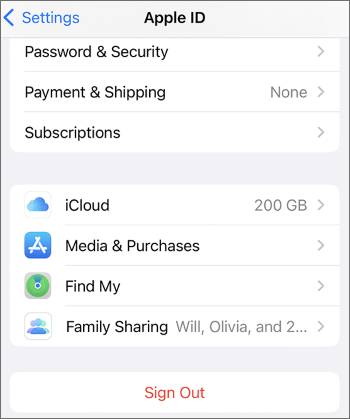
Étape 2. Appuyez sur votre profil en haut, puis faites défiler vers le bas et choisissez « Se déconnecter ».
Étape 3. Saisissez votre mot de passe Apple ID pour confirmer.
Étape 4. Sélectionnez les données que vous souhaitez conserver sur votre appareil en actionnant les commutateurs.
Étape 5. Enfin, appuyez de nouveau sur « Se déconnecter » pour terminer. ( Impossible de se déconnecter de son identifiant Apple ?)
Si vous souhaitez changer votre identifiant Apple sans perdre vos données, vous pouvez consulter cet article :
Comment changer d'identifiant Apple sans perdre de données [Tutoriel éprouvé]Même si la déconnexion de votre identifiant Apple n'efface pas les données de votre iPhone, il est toujours judicieux de sauvegarder votre appareil au préalable. Une sauvegarde permet d'éviter toute perte de données inattendue et de garantir la sécurité de vos fichiers importants avant de vous déconnecter.
Nous vous recommandons d'utiliser Coolmuster iOS Assistant pour sauvegarder votre iPhone. Cet outil professionnel permet de sauvegarder, gérer et transférer des données iOS . Grâce à ce logiciel, vous pouvez sauvegarder de manière sélective ou complète les données compatibles de votre iPhone sur votre ordinateur avant de vous déconnecter de votre identifiant Apple.
Points forts de Coolmuster iOS Assistant :
Suivez les étapes ci-dessous pour sauvegarder votre iPhone sur un ordinateur à l'aide de l'Assistant iOS :
01 Téléchargez, installez et ouvrez le programme sur votre ordinateur. Connectez votre iPhone à l'aide d'un câble USB. Appuyez sur « Faire confiance » sur votre iPhone et sélectionnez « Continuer » sur votre ordinateur.

02 Une fois que le programme aura détecté votre iPhone, vous verrez son interface.

03 Pour sauvegarder l'intégralité de votre iPhone, accédez à la section « Outils avancés », sélectionnez l'onglet « Sauvegarde et restauration iTunes », puis cliquez sur « Sauvegarde ». Choisissez votre appareil dans le menu déroulant, cliquez sur « Parcourir » pour sélectionner un emplacement de stockage pour le fichier de sauvegarde, puis cliquez sur « OK » pour lancer la sauvegarde.

Pour sauvegarder des données spécifiques de votre iPhone, accédez à la section « Mon appareil », sélectionnez un type de données dans le panneau de gauche, prévisualisez et choisissez les éléments que vous souhaitez transférer, puis cliquez sur le bouton « Exporter » pour lancer le transfert.

Tutoriel vidéo :
Se déconnecter de son identifiant Apple ne signifie pas que vous perdrez toutes vos données. Toutefois, pour éviter toute perte de données et interruption de service, il est essentiel de sauvegarder et de transférer vos données au préalable. Coolmuster iOS Assistant est un excellent outil de sauvegarde que nous recommandons vivement. Avec une préparation adéquate et les précautions nécessaires, vous pouvez vous déconnecter de votre identifiant Apple en toute sérénité, sans craindre de perdre vos données.
Articles connexes :
[Résolu] Comment transférer des données d'un identifiant Apple à un autre en toute transparence ?
[Guide simple] Comment supprimer son identifiant Apple sans mot de passe sur iPhone ?
Comment se déconnecter de son identifiant Apple sans mot de passe ? [4 méthodes efficaces]
[Résolu] Comment résoudre le problème de sauvegarde iCloud sur iPhone ?

 Plus de solutions
Si je me déconnecte de mon identifiant Apple, vais-je tout perdre ? Tout ce que vous devez savoir
Plus de solutions
Si je me déconnecte de mon identifiant Apple, vais-je tout perdre ? Tout ce que vous devez savoir







 Téléchargement gratuit pour PC
 Téléchargement gratuit pour Mac
