TL;DR :
Vous souhaitez savoir où sont stockées vos sauvegardes iPhone sur Mac ? Ce guide vous montrera comment localiser, gérer et sauvegarder plus efficacement les données de votre iPhone.
Sauvegarder votre iPhone sur un Mac est un moyen efficace de protéger vos données importantes, mais beaucoup ignorent où sont stockés ces fichiers de sauvegarde et comment y accéder. Connaître l'emplacement des sauvegardes iPhone vous permet de consulter leurs détails, de gérer les anciens fichiers et de libérer de l'espace précieux sur votre Mac . Alors, où sont stockées les sauvegardes iPhone sur un Mac ? Ce guide vous explique l' emplacement par défaut des sauvegardes iPhone , vous montre comment les trouver et les gérer, et vous présente une méthode plus flexible pour sauvegarder votre iPhone sans utiliser iTunes ni le Finder.

Par défaut, les sauvegardes d'iPhone sur Mac sont stockées dans un dossier système spécifique. Si vous sauvegardez votre iPhone à l'aide du Finder sous macOS Catalina ou version ultérieure, ou d'iTunes sous macOS Mojave ou version antérieure, les fichiers de sauvegarde seront enregistrés à l'emplacement suivant :
Chemin : ~/Bibliothèque/Application Support/MobileSync/Backup/
Dans ce dossier, vous trouverez un ou plusieurs sous-dossiers contenant les données de sauvegarde de votre iPhone. Ces dossiers sont généralement nommés avec des lettres et des chiffres aléatoires ; il est donc impossible d’identifier facilement la sauvegarde correspondant à un appareil spécifique en se basant uniquement sur le nom du dossier.
Pour les systèmes Mac récents (macOS Catalina et versions ultérieures), Apple a remplacé iTunes par le Finder pour la sauvegarde et la gestion de l'iPhone. Cependant, l'emplacement de sauvegarde par défaut reste inchangé.
Une fois que vous savez où sont stockées les sauvegardes de votre iPhone sur Mac , vous voudrez peut-être localiser les fichiers de sauvegarde ou consulter des détails tels que la date et la taille de la sauvegarde. Selon vos besoins et votre version de macOS, vous pouvez utiliser les méthodes suivantes pour trouver vos sauvegardes d'iPhone sur Mac .
La méthode la plus simple pour localiser manuellement les fichiers de sauvegarde de votre iPhone sur Mac consiste à utiliser la fonction « Aller au dossier » du Finder. Suivez les étapes ci-dessous :
Étape 1. Ouvrez le Finder sur votre Mac .
Étape 2. Cliquez sur « Aller » dans la barre de menu supérieure et sélectionnez « Aller au dossier ».
Étape 3. Saisissez le chemin suivant :
~/Bibliothèque/Application Support/MobileSync/Sauvegarde/
Étape 4. Appuyez sur « Entrée », et votre Mac ouvrira le dossier de sauvegarde de l’iPhone où sont stockés tous les fichiers de sauvegarde locaux.
Les dossiers de sauvegarde situés à cet emplacement sont généralement nommés avec des lettres et des chiffres aléatoires, il se peut donc que vous ne puissiez pas identifier directement le périphérique à partir du nom du dossier.
Sur Mac équipés de macOS Catalina 10.15 ou version ultérieure, les sauvegardes d'iPhone sont gérées via le Finder et non plus via iTunes. Vous pouvez consulter les informations de votre sauvegarde sans ouvrir manuellement le dossier de sauvegarde.
Étape 1. Connectez votre iPhone à votre Mac à l'aide d'un câble USB.
Étape 2. Ouvrez le Finder et sélectionnez votre iPhone dans la section « Localisation ».
Étape 3. Cliquez sur l'onglet « Général ».
Étape 4. Sélectionnez « Gérer les sauvegardes » pour afficher toutes les sauvegardes iPhone enregistrées, y compris les dates de sauvegarde et les informations sur l’appareil.
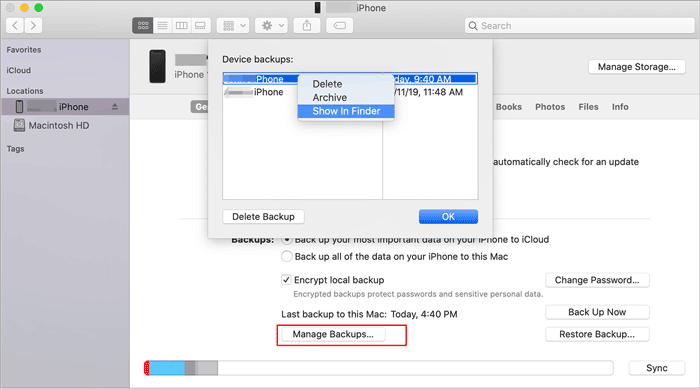
Cette méthode est utile lorsque vous souhaitez confirmer l'existence d'une sauvegarde ou vérifier les versions de sauvegarde disponibles sur votre Mac .
Si vous utilisez macOS Mojave ou une version antérieure, iTunes est toujours utilisé pour gérer les sauvegardes de votre iPhone. Suivez ces étapes pour consulter vos sauvegardes :
Étape 1. Lancez iTunes sur votre Mac .
Étape 2. Cliquez sur « iTunes » dans la barre de menu supérieure et sélectionnez « Préférences ».
Étape 3. Ouvrez l'onglet « Appareils ».
Étape 4. Vous pouvez consulter toutes les sauvegardes iPhone enregistrées, y compris la date de sauvegarde et le nom de l'appareil.
Remarque : Si vous souhaitez modifier l’emplacement de votre sauvegarde iTunes , cliquez ici pour savoir comment procéder.
Si vous sauvegardez votre iPhone avec iCloud , les fichiers de sauvegarde ne sont pas stockés localement sur votre Mac . Ils sont en revanche enregistrés en toute sécurité dans le cloud d'Apple.
Pour consulter les informations de votre sauvegarde iCloud :
Étape 1. Ouvrez « Réglages système » sur votre Mac (ou Préférences Système sur les anciennes versions de macOS).
Étape 2. Cliquez sur votre identifiant Apple et sélectionnez iCloud.
Étape 3. Choisissez « Gérer le stockage » et vérifiez les sauvegardes iPhone disponibles.

Les sauvegardes iCloud diffèrent des sauvegardes locales Mac car elles ne sont pas accessibles via le dossier de sauvegarde du Finder.
Au fil du temps, les multiples sauvegardes d'iPhone peuvent occuper un espace de stockage considérable sur votre Mac . Supprimer les sauvegardes obsolètes et gérer régulièrement les fichiers de sauvegarde existants permet de libérer de l'espace et de maintenir vos données de sauvegarde bien organisées.
Étape 1. Ouvrez le Finder sur votre Mac .
Étape 2. Sélectionnez votre iPhone dans la section « Localisation ».
Étape 3. Cliquez sur l'onglet « Général » et sélectionnez « Gérer les sauvegardes ».
Étape 4. Choisissez la sauvegarde dont vous n'avez plus besoin et cliquez sur « Supprimer la sauvegarde ».
Étape 5. Confirmez la suppression, et la sauvegarde sélectionnée sera supprimée de votre Mac .
Étape 1. Ouvrez iTunes sur votre Mac .
Étape 2. Cliquez sur « iTunes » dans la barre de menu et sélectionnez « Préférences ».
Étape 3. Accédez à l'onglet « Appareils ».
Étape 4. Sélectionnez la sauvegarde iPhone indésirable et cliquez sur « Supprimer la sauvegarde ».
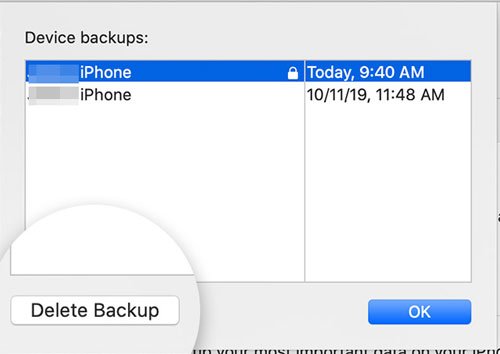
Outre la suppression des anciennes sauvegardes, vous pouvez également gérer les sauvegardes de votre iPhone en :
Bien que le Finder et iTunes offrent des méthodes officielles pour sauvegarder un iPhone sur Mac , elles présentent certaines limitations. Par exemple, il est impossible de choisir un emplacement de sauvegarde personnalisé, de prévisualiser le contenu de la sauvegarde ou de sélectionner des fichiers à sauvegarder avant la création de celle-ci.
Pour un contrôle plus précis de vos sauvegardes iPhone, Coolmuster iOS Assistant est une solution pratique. Il vous permet de sauvegarder les données de votre iPhone à n'importe quel emplacement sur votre Mac , de transférer des fichiers de manière sélective et de gérer vos données iOS directement depuis votre ordinateur.
Que peut faire Coolmuster iOS Assistant pour vous ?
Comment sauvegarder son iPhone sur Mac avec Coolmuster iOS Assistant :
01 Installez et ouvrez Coolmuster iOS Assistant sur votre Mac , puis connectez votre iPhone à l'ordinateur à l'aide d'un câble USB.
02 Si vous y êtes invité, appuyez sur « Faire confiance » sur votre iPhone, puis cliquez sur « Continuer » dans le programme. Une fois la connexion établie, les informations de votre iPhone s’afficheront sur l’interface principale.

03 Pour créer une sauvegarde complète de votre iPhone, accédez à « Super Toolkit » > « iTunes Backup & Restore » > « Sauvegarde ». Sélectionnez votre iPhone dans la liste des appareils, choisissez un emplacement de sauvegarde sur votre Mac et cliquez sur « OK » pour démarrer.
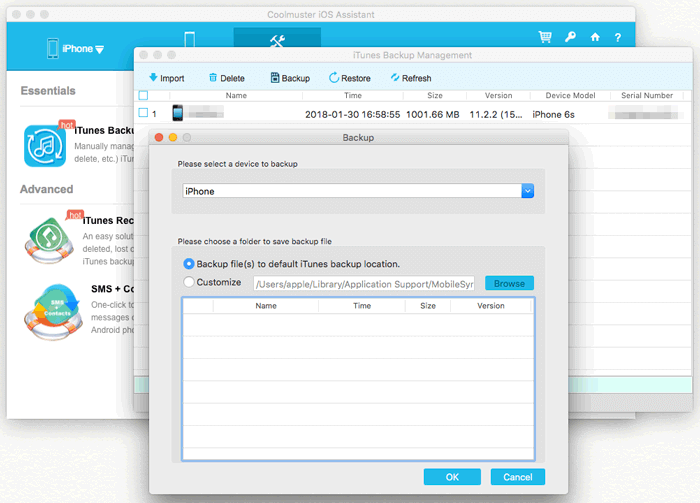
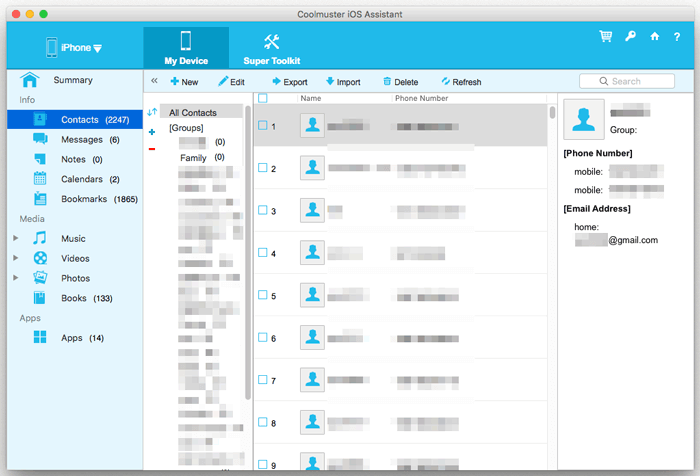
04 Si vous souhaitez uniquement sauvegarder des fichiers spécifiques, accédez à la section « Mon appareil », sélectionnez la catégorie de données dont vous avez besoin et cliquez sur « Exporter » pour transférer les fichiers sélectionnés sur votre Mac .
Guide vidéo :
Q1. Pourquoi ne puis-je pas trouver mon dossier de sauvegarde iPhone sur mon Mac ?
Il se peut que vous ne trouviez pas le dossier de sauvegarde de l'iPhone car le dossier Bibliothèque est masqué ou que vous n'ayez jamais créé de sauvegarde locale. Vérifiez ce chemin :
~/Bibliothèque/Application Support/MobileSync/Sauvegarde/
Assurez-vous de vérifier une sauvegarde Finder/iTunes, car les sauvegardes iCloud ne sont pas stockées sur votre Mac .
Q2. Les sauvegardes iPhone sur Mac sont-elles chiffrées par défaut ?
Non. Les sauvegardes d'iPhone créées via le Finder ou iTunes ne sont pas chiffrées par défaut. Vous pouvez activer le chiffrement en sélectionnant « Chiffrer la sauvegarde locale » lors de la création d'une sauvegarde. Conservez votre mot de passe de chiffrement en lieu sûr, car il est irrécupérable en cas d'oubli.
Q3. Puis-je déplacer le dossier de sauvegarde de mon iPhone vers un disque dur externe ?
Oui. Vous pouvez déplacer les fichiers de sauvegarde de votre iPhone vers un disque dur externe pour libérer de l'espace sur Mac . Cependant, modifier l'emplacement de sauvegarde par défaut nécessite des étapes supplémentaires, comme la création d'un lien symbolique. Un logiciel de sauvegarde tiers peut simplifier cette procédure.
Q4. Combien de temps les sauvegardes d'iPhone sont-elles stockées sur un Mac ?
Les sauvegardes Mac ou iPhone ne sont pas automatiquement supprimées. Elles restent stockées jusqu'à ce que vous les supprimiez manuellement. Il est recommandé de supprimer régulièrement les anciennes sauvegardes afin de libérer de l'espace de stockage.
Trouver et gérer les sauvegardes de son iPhone sur un Mac est plus simple une fois qu'on sait où elles sont stockées et comment y accéder. Si le Finder et iTunes offrent des solutions officielles pour sauvegarder et gérer les données de l'iPhone, leur flexibilité reste limitée en raison de l'emplacement fixe des sauvegardes et du nombre restreint d'options de gestion.
Pour les utilisateurs souhaitant un contrôle accru de leurs sauvegardes, Coolmuster iOS Assistant offre une solution pratique : choisissez un emplacement de sauvegarde personnalisé, sélectionnez les données à sauvegarder et gérez les fichiers iPhone directement sur votre Mac . Grâce à sa plus grande flexibilité et à une gestion simplifiée des sauvegardes, il constitue un choix judicieux pour organiser et sécuriser les données de votre iPhone.
Articles connexes :
Comment vérifier la dernière sauvegarde sur iPhone de 3 manières différentes ?
Votre iPhone n'affiche aucune sauvegarde sur iCloud ? Explications et solutions ci-dessous !
Que contient la sauvegarde iTunes ? [Guide complet]
Comment consulter mes fichiers de sauvegarde iTunes avec ou sans restauration des données ? (Résolu)

 Plus de solutions
Où sont stockées les sauvegardes de votre iPhone sur Mac ? Trouver et gérer vos fichiers de sauvegarde iPhone
Plus de solutions
Où sont stockées les sauvegardes de votre iPhone sur Mac ? Trouver et gérer vos fichiers de sauvegarde iPhone







 Téléchargement gratuit pour Mac
 Téléchargement gratuit pour PC
