En bref : l’erreur 1035 (com.apple.mobilephone) est une erreur de messagerie vocale sur iPhone qui survient généralement en raison de problèmes de connexion réseau, de configuration de la messagerie vocale ou de dysfonctionnements du système iOS . Pour la résoudre, essayez de passer du Wi-Fi aux données cellulaires, d’activer ou de désactiver le mode Avion, de réinitialiser les réglages réseau, de réinitialiser la messagerie vocale, de forcer le redémarrage de votre iPhone ou de mettre à jour iOS . Si l’erreur persiste, utilisez la récupération du système iOS pour réparer les problèmes sous- iOS sans perte de données et rétablir le fonctionnement normal de la messagerie vocale.
Si le message « com.apple.mobilephone erreur 1035 » s’affiche soudainement sur votre iPhone, cela peut indiquer un problème avec la messagerie vocale visuelle. Cette erreur courante peut vous empêcher d’enregistrer ou de modifier votre message d’accueil.
Que signifie l'erreur 1035 (com.apple.mobilephone) ? Pourquoi se produit-elle et comment la résoudre rapidement ? Ce guide explique en détail les causes de cette erreur et vous présente 7 solutions éprouvées pour rétablir le fonctionnement normal de votre iPhone et de votre messagerie vocale visuelle.
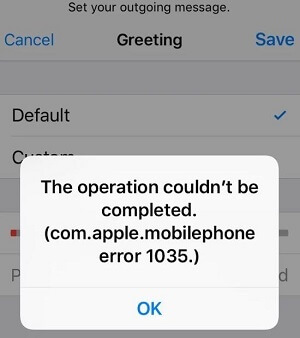
L’erreur « com.apple.mobilephone 1035 » est un problème courant de messagerie vocale sur iPhone qui survient généralement lors de la configuration ou de la mise à jour de votre message d’accueil. Cette erreur est souvent liée à des problèmes de connexion réseau, notamment lorsque votre iPhone est connecté au Wi-Fi plutôt qu’aux données cellulaires.
Cela peut également résulter de dysfonctionnements dans les paramètres de votre messagerie vocale visuelle, vous empêchant d'enregistrer votre message d'accueil ou d'accéder à vos messages vocaux.
Vous pouvez rencontrer le message d'erreur « L'opération n'a pas pu être effectuée. (com.apple.mobilephone erreur 1035.) » sur votre iPhone pour plusieurs raisons. Les causes les plus courantes sont les suivantes :
Maintenant que vous comprenez les causes possibles de l'erreur 1035 (com.apple.mobilephone) liée à la messagerie vocale sur iPhone, voici plusieurs solutions efficaces que vous pouvez essayer pour la résoudre.
Ce problème est souvent lié à votre connexion Wi-Fi, qui peut perturber la configuration ou la mise à jour de votre message d'accueil vocal. De nombreux utilisateurs ont résolu ce problème en désactivant le Wi-Fi et en passant aux données cellulaires, généralement plus fiables pour les services de messagerie vocale.
Pour passer du Wi-Fi aux données cellulaires, suivez ces étapes :
Étape 1. Ouvrez « Paramètres », appuyez sur « Wi-Fi » et désactivez-le.
Étape 2. Retournez dans « Paramètres » et sélectionnez « Données cellulaires » (ou Données mobiles).
Étape 3. Activez l'option « Données cellulaires ».

Si vous utilisez déjà les données cellulaires et que le problème persiste, activer puis désactiver le mode Avion peut s'avérer utile. Cela force votre iPhone à se reconnecter au réseau, ce qui peut résoudre les problèmes liés aux données cellulaires affectant la messagerie vocale.
Voici comment procéder :
Étape 1. Ouvrez le « Centre de contrôle » et appuyez sur l’icône « Mode avion » pour l’activer. Vous pouvez également accéder à « Réglages » > « Mode avion » et l’activer.
Étape 2. Attendez environ 30 secondes, puis répétez les étapes pour désactiver le « mode avion ».

Vous pouvez également essayer de réinitialiser vos réglages réseau pour résoudre le problème, car cela actualisera toutes les configurations réseau enregistrées sur votre iPhone. Procédez comme suit :
Étape 1. Ouvrez l'application « Réglages » et accédez à « Général ».
Étape 2. Appuyez sur « Transférer ou réinitialiser l'iPhone », puis sélectionnez « Réinitialiser ».
Étape 3. Choisissez « Réinitialiser les paramètres réseau » dans la liste.
Étape 4. Saisissez votre code d'accès si le système vous y invite pour confirmer l'action.

Si votre messagerie vocale est déjà configurée mais que le message « com.apple.mobilephone erreur 1035 » continue de s’afficher, la réinitialisation de vos paramètres de messagerie vocale peut résoudre le problème. Avant de procéder, assurez-vous de connaître votre mot de passe de messagerie vocale.
Suivez ces étapes :
Étape 1. Ouvrez l'application « Téléphone » et appuyez sur l'onglet « Clavier ».
Étape 2. Appuyez sur la touche « 1 » et maintenez-la enfoncée pour accéder aux paramètres de votre messagerie vocale.
Étape 3. Saisissez votre mot de passe de messagerie vocale lorsque vous y êtes invité.
Étape 4. Suivez les instructions à l'écran pour reconfigurer ou réinitialiser votre messagerie vocale.
Une fois la configuration terminée, redémarrez votre iPhone et vérifiez si le message d'erreur a disparu.
L'erreur « com.apple.mobilephone error 1035 » est parfois due à des dysfonctionnements système temporaires. Un redémarrage forcé peut résoudre les problèmes logiciels mineurs affectant la messagerie vocale. Procédure à suivre :

Après le redémarrage, vérifiez si la messagerie vocale fonctionne normalement.
Des bugs iOS peuvent également provoquer l'erreur « com.apple.mobilephone error 1035 ». La mise à jour vers la dernière version iOS peut corriger les problèmes connus de l'application Téléphone et du système de messagerie vocale.
Voici les étapes :
Étape 1. Ouvrez « Réglages » > « Général » > « Mise à jour logicielle » pour vérifier si une version plus récente d' iOS est disponible. ( La mise à jour logicielle de l'iPhone a échoué ?)
Étape 2. Si une mise à jour est disponible, appuyez sur « Télécharger et installer » et attendez la fin du processus d'installation.
Étape 3. Une fois la mise à jour terminée, redémarrez votre iPhone et vérifiez si votre messagerie vocale fonctionne correctement et si l'erreur com.apple.mobilephone 1035 a été résolue.

Si toutes les méthodes précédentes échouent, le problème peut être lié à une corruption du système. Dans ce cas, vous pouvez essayer un outil tiers de réparation du système iOS . iOS System Recovery est une option fiable. Ce logiciel peut résoudre un large éventail de problèmes système iOS , y compris l'erreur 1035 (com.apple.mobilephone), sans perte de données. Son interface intuitive le rend facile à utiliser, même pour les personnes sans connaissances techniques.
Les points forts de la récupération système iOS :
Voici comment corriger l'erreur 1035 de com.apple.mobilephone à l'aide de la récupération système iOS :
01 Téléchargez et installez iOS System Recovery sur votre ordinateur. Une fois l'installation terminée, ouvrez le programme et sélectionnez « iOS System Recovery » dans l'interface principale.
02 Connectez votre iPhone à l'ordinateur à l'aide d'un câble USB fonctionnel, puis cliquez sur « Démarrer ». Sélectionnez « Mode standard » pour corriger l'erreur com.apple.mobilephone 1035 sans perte de données. Si le problème persiste, choisissez « Mode avancé » pour une réparation plus approfondie.

03 Vérifiez les informations de l'appareil détecté et cliquez sur « Réparer » pour lancer la réparation du système iOS . Une fois le processus terminé, votre iPhone redémarrera automatiquement et l'erreur com.apple.mobilephone 1035 devrait être résolue.

Si votre iPhone affiche l'erreur com.apple.mobilephone 1035, ne vous inquiétez pas : elle est généralement facile à résoudre. En suivant les étapes de dépannage décrites ci-dessus, vous devriez pouvoir corriger l'erreur rapidement.
Si le problème persiste, envisagez d'utiliser la récupération système iOS . Cet outil puissant peut réparer divers problèmes du système iOS . En quelques clics, il peut restaurer le fonctionnement normal de votre iPhone sans aucune perte de données.
Articles connexes :
Comment récupérer des messages vocaux supprimés sur iPhone avec ou sans sauvegarde ?
[Guide étape par étape] Les messages vocaux sont-ils transférés sur un nouvel iPhone ?
[Guide étape par étape] Comment supprimer les messages vocaux sur iPad/iPhone ?

 Récupération de l’iPhone
[Résolu] Comment corriger l'erreur « com.apple.mobilephone 1035 » sur iPhone ?
Récupération de l’iPhone
[Résolu] Comment corriger l'erreur « com.apple.mobilephone 1035 » sur iPhone ?




 Téléchargement gratuit pour PC
 Téléchargement gratuit pour Mac
