En résumé : si vous ne parvenez pas à supprimer vos messages vocaux sur iPhone, le problème est généralement dû à des erreurs de synchronisation avec votre opérateur, à des problèmes de réseau ou à des bugs iOS . Vous pouvez tenter de le résoudre en activant le mode Avion, en réinitialisant les réglages réseau, en effaçant les messages vocaux supprimés, en mettant à jour les réglages de votre opérateur ou en mettant à jour iOS . Si ces solutions de base ne fonctionnent pas, la récupération du système iOS peut réparer des problèmes iOS plus profonds sans perte de données. Pour les utilisateurs souhaitant effacer définitivement leurs messages vocaux et protéger leur vie privée, Coolmuster iOS Eraser est une solution fiable.
Lorsque vous essayez de libérer de l'espace sur votre iPhone , il peut être frustrant de constater que les messages vocaux refusent de se supprimer. Si vous rencontrez également ce problème, rassurez-vous. Cet article vous expliquera en détail les causes possibles et vous proposera 9 solutions efficaces pour vous aider à supprimer définitivement les messages vocaux récalcitrants de votre iPhone.
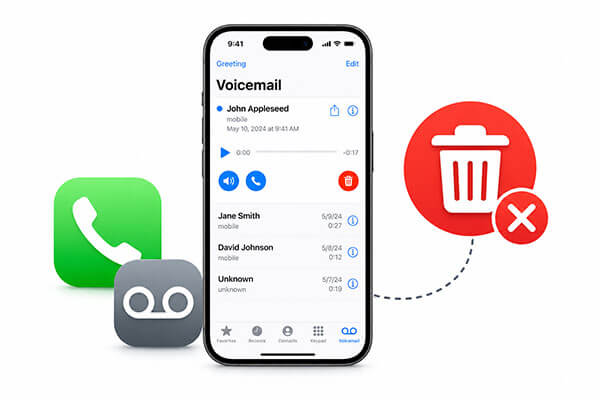
Avant d'essayer les solutions ci-dessous, il est utile de comprendre l'origine du problème. Si votre iPhone ne supprime pas les messages vocaux, voici deux causes fréquentes :
Voici 9 solutions efficaces pour résoudre le problème « Impossible de supprimer les messages vocaux sur iPhone ». Essayez ces méthodes une par une pour supprimer facilement les messages vocaux récalcitrants de votre iPhone.
L'une des solutions les plus simples et efficaces pour résoudre le problème de suppression des messages vocaux sur iPhone consiste à activer le mode Avion. De nombreux utilisateurs ont confirmé que cette astuce leur avait permis de supprimer des messages vocaux récalcitrants.
Voici comment procéder :
Étape 1. Ouvrez le « Centre de contrôle » sur votre iPhone en faisant glisser votre doigt du coin supérieur droit de l’écran vers le bas (ou du bas vers le haut sur les anciens modèles d’iPhone).
Étape 2. Appuyez sur l'icône « Mode avion » pour l'activer.
Étape 3. Ouvrez l'application « Téléphone » et accédez à l'onglet « Messagerie vocale ». Ensuite, essayez à nouveau de supprimer les messages vocaux.
Étape 4. Une fois les messages vocaux supprimés, désactivez le « mode avion ».

Une connexion réseau faible ou instable peut empêcher votre iPhone de supprimer correctement les messages vocaux. Dans ce cas, réinitialiser vos réglages réseau peut résoudre le problème.
Suivez ces étapes pour réinitialiser les réglages réseau de votre iPhone :
Étape 1. Ouvrez l'application « Réglages » sur votre iPhone et appuyez sur « Général ».
Étape 2. Faites défiler vers le bas et sélectionnez « Transférer ou réinitialiser l'iPhone » > « Réinitialiser ».
Étape 3. Appuyez sur « Réinitialiser les paramètres réseau », puis saisissez votre code d'accès si vous y êtes invité pour confirmer l'action.

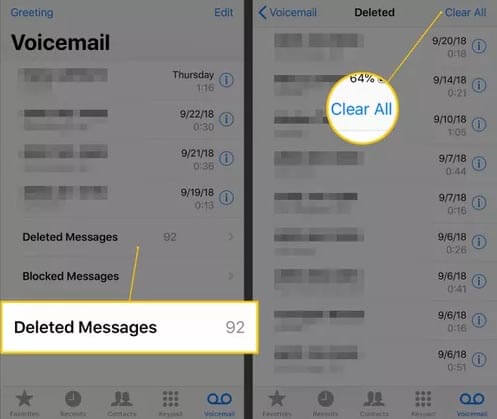
Si des messages vocaux supprimés réapparaissent sur votre iPhone, il se peut qu'ils n'aient pas été définitivement effacés. Dans ce cas, vous devez vider manuellement le dossier « Messages supprimés ».
Suivez ces étapes :
Étape 1. Ouvrez l'application « Téléphone » sur votre iPhone et appuyez sur « Messagerie vocale » en bas de l'écran.
Étape 2. Faites défiler vers le bas et ouvrez le dossier « Messages supprimés ».
Étape 3. Appuyez sur « Tout effacer » pour supprimer définitivement tous les messages vocaux supprimés de votre iPhone.
Il arrive que le message vocal reste stocké sur le serveur de votre opérateur même après avoir été supprimé de votre iPhone. De ce fait, il se synchronise continuellement avec l'appareil, donnant l'impression qu'il est impossible de le supprimer.
Dans ce cas, supprimer manuellement le message vocal directement depuis le système de messagerie vocale de votre opérateur peut résoudre le problème. Suivez les étapes ci-dessous pour supprimer les messages vocaux directement depuis le système de messagerie vocale de votre opérateur :
Étape 1. Ouvrez l'application « Téléphone » sur votre iPhone.
Étape 2. Appuyez sur l'icône « Clavier » en bas de l'écran.
Étape 3. Composez votre propre numéro de téléphone pour accéder à votre messagerie vocale.
Étape 4. Une fois connecté à votre messagerie vocale, appuyez sur « 1 » pour écouter vos messages vocaux.
Étape 5. Le système diffusera d'abord les nouveaux messages, puis les messages enregistrés. Vous pourrez ensuite sélectionner et supprimer les messages vocaux indésirables pendant l'appel.
Si vos messages vocaux sur iPhone ne se suppriment pas en raison d'un problème logiciel temporaire, redémarrer l'appareil peut résoudre le problème instantanément. Voici comment redémarrer l'iPhone :
Étape 1. Appuyez simultanément sur le bouton « Marche/Arrêt » et sur l’un des boutons « Volume » et maintenez-les enfoncés jusqu’à ce que l’écran « Éteindre » apparaisse. Faites glisser le curseur pour éteindre votre iPhone.
Étape 2. Attendez environ 30 secondes, puis appuyez à nouveau sur le bouton « Marche/Arrêt » et maintenez-le enfoncé pour redémarrer votre appareil.
Étape 3. Une fois votre iPhone allumé, ouvrez l'application « Téléphone » > « Messagerie vocale » et essayez à nouveau de supprimer le message vocal.

Voici une autre méthode efficace pour résoudre le problème « iPhone impossible de supprimer les messages vocaux ». Vous pouvez rechercher et installer manuellement une mise à jour des réglages de l'opérateur en suivant ces étapes :
Étape 1. Connectez votre iPhone à un réseau Wi-Fi ou cellulaire stable.
Étape 2. Allez dans « Paramètres » > « Général » > « À propos ».
Étape 3. Si une mise à jour des paramètres de l'opérateur est disponible, une invite apparaîtra ; appuyez dessus pour installer la mise à jour.

Une version obsolète iOS peut également être à l'origine de dysfonctionnements de la messagerie vocale. Apple publie régulièrement des mises à jour pour corriger les bugs logiciels, améliorer la stabilité du système et résoudre les problèmes liés aux opérateurs. Si vous ne parvenez toujours pas à supprimer vos messages vocaux sur iPhone après avoir essayé les méthodes précédentes, l'installation de la dernière mise à jour iOS pourrait résoudre le problème.
Pour mettre à jour votre iPhone , suivez les étapes ci-dessous :
Étape 1. Connectez votre appareil à un réseau Wi-Fi stable et branchez-le à une source d'alimentation si nécessaire.
Étape 2. Accédez à « Réglages » > « Général » > « Mise à jour logicielle », puis appuyez sur « Télécharger et installer » si une mise à jour est disponible. ( Votre iPhone est bloqué lors de la mise à jour logicielle ?)
Étape 3. Appuyez sur « Installer » et saisissez votre code d’accès si vous y êtes invité pour terminer la mise à jour.

Si aucune des méthodes standard ne fonctionne, le problème peut être dû à une corruption plus profonde du système iOS . Dans ce cas, l'utilisation d'un outil de réparation iOS professionnel est souvent la solution la plus efficace. iOS System Recovery est conçu pour résoudre divers problèmes iOS , notamment l'impossibilité de supprimer les messages vocaux de l'iPhone, sans entraîner de perte de données en mode standard.
Que peut faire pour vous la récupération du système iOS ?
Voici comment résoudre le problème de suppression des messages vocaux sur iPhone à l'aide de la récupération système iOS :
01 Téléchargez et installez le logiciel sur votre ordinateur. Il se lancera automatiquement après l'installation.
02 Connectez votre iPhone à l'aide d'un câble USB fonctionnel. Sélectionnez « Récupération du système iOS » et cliquez sur « Démarrer ».

03 Choisissez un mode de réparation (Standard ou Avancé), puis cliquez sur « Confirmer ».

04 Vérifiez les informations de votre appareil, cliquez sur « Réparer » et patientez jusqu’à la fin du processus. Votre iPhone fonctionnera de nouveau normalement une fois l’opération terminée.

En dernier recours, la réinitialisation de votre iPhone aux paramètres d'usine peut s'avérer la solution ultime. Toutefois, cette opération effacera tous les réglages et le contenu de votre appareil ; il est donc fortement recommandé de sauvegarder vos données au préalable.
Suivez ces étapes :
Étape 1. Ouvrez l'application « Réglages » sur votre iPhone et accédez à « Général ».
Étape 2. Appuyez sur « Transférer ou réinitialiser l’iPhone », puis sélectionnez « Effacer contenu et réglages ».

Même après avoir supprimé manuellement vos messages vocaux, il est possible de les récupérer à l'aide d'un logiciel de récupération professionnel. Si vos messages vocaux contiennent des informations personnelles ou professionnelles sensibles, les supprimer de l'application Téléphone peut s'avérer insuffisant. C'est là qu'intervient Coolmuster iOS Eraser . Cet outil efface définitivement les messages vocaux et autres données privées de votre iPhone ou iPad, les rendant ainsi irrécupérables.
Pourquoi choisir Coolmuster iOS Eraser ?
Voici comment supprimer les messages vocaux sur iPhone/iPad à l'aide iOS Eraser :
01 Téléchargez et lancez l'outil sur votre ordinateur. Connectez votre iPhone/iPad via USB et appuyez sur « Faire confiance » sur l'appareil lorsque vous y êtes invité. Une fois l'interface principale affichée, cliquez sur « Effacer ».

02 Choisissez le niveau de sécurité souhaité, puis cliquez sur « OK ». Saisissez « supprimer » dans la zone de confirmation et cliquez à nouveau sur « Effacer », puis confirmez en sélectionnant « OK ».

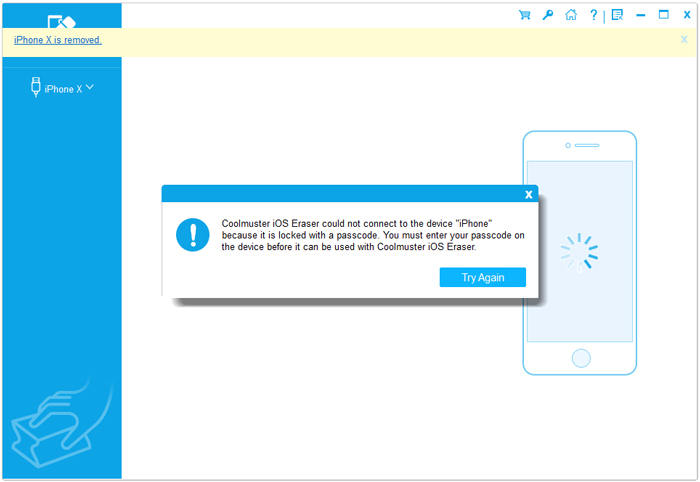
03 Le processus d'effacement démarrera automatiquement. Une fois terminé, votre appareil redémarrera. Après le redémarrage, déverrouillez votre iPhone/iPad et cliquez sur « Réessayer » dans l'application pour vous reconnecter.
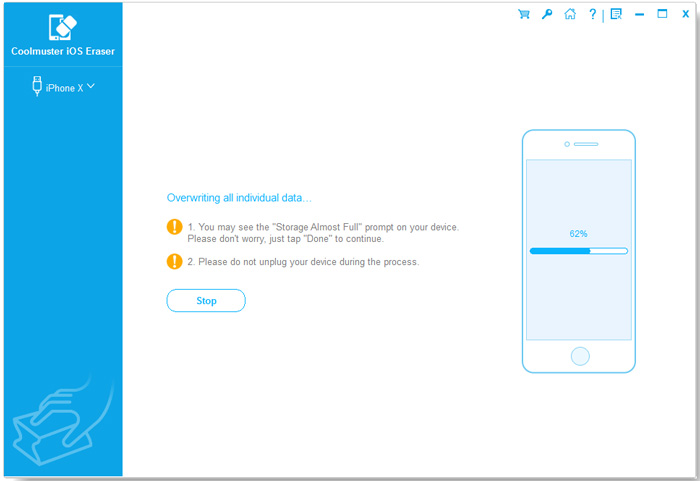
04 L'outil continuera à écraser les données jusqu'à ce que le processus soit entièrement terminé, laissant votre appareil complètement effacé et restauré à un état propre.
Tutoriel vidéo :
Si vous ne parvenez pas à supprimer vos messages vocaux sur iPhone, les méthodes mentionnées ci-dessus peuvent vous aider à résoudre rapidement le problème. Toutefois, si vous ne souhaitez perdre aucune donnée, il est fortement recommandé d'utiliser la récupération système iOS . Si vous souhaitez supprimer définitivement vos messages vocaux et protéger votre vie privée, Coolmuster iOS Eraser est une excellente solution pour effacer en toute sécurité les données de messagerie vocale de votre iPhone ou iPad.
Articles connexes :
Comment résoudre les problèmes de messagerie vocale sur iPhone ? - 11 solutions éprouvées
3 façons d'effacer rapidement et facilement l'historique des appels sur iPhone
Comment sauvegarder ses messages vocaux de l'iPhone sur son ordinateur : 5 méthodes principales
[Guide étape par étape] Comment supprimer un numéro privé de son iPhone ?

 Récupération de l’iPhone
[Fonctionne à 100%] Comment résoudre le problème de suppression lente des messages vocaux sur iPhone ?
Récupération de l’iPhone
[Fonctionne à 100%] Comment résoudre le problème de suppression lente des messages vocaux sur iPhone ?







 Téléchargement gratuit pour PC
 Téléchargement gratuit pour Mac
