Ma femme et moi avons constaté que les images (recherche GIF) avaient disparu de nos messages. Tout le reste semble fonctionner correctement. J'ai essayé de les rechercher comme clavier et d'explorer les options des modules complémentaires de texte, sans succès. Nous avons également redémarré nos téléphones. Comme suggéré, nous avons vérifié, mais les GIF ne se trouvent pas non plus dans les stickers. Mon téléphone est bien à jour avec la dernière version d'iOS (17.4). Quelqu'un d'autre a-t-il rencontré ce problème ? Avez-vous trouvé une solution ? J'ai vraiment besoin qu'iOS réintègre ces précieux GIF ; on ne peut pas s'en passer !
- de la communauté Apple
Les GIF étaient à l'origine l'une des fonctionnalités les plus amusantes des conversations et des réseaux sociaux sur iPhone, mais de nombreux utilisateurs rencontrent désormais des problèmes : ils ne se lancent pas, s'affichent uniquement comme images fixes ou ne se chargent tout simplement pas. Que ce soit dans l'application Messages, WhatsApp, LINE ou le navigateur Safari, ces dysfonctionnements peuvent nuire considérablement à l'expérience utilisateur.
Si vous rencontrez des difficultés avec l'affichage des GIF sur votre iPhone, ne vous inquiétez pas. Cet article analyse en détail les causes fréquentes de ce problème et propose plusieurs solutions pratiques pour vous aider à rétablir progressivement l'affichage et la lecture des GIF.
Avant de tenter de résoudre le problème, comprendre sa cause profonde peut vous aider à trouver plus rapidement la solution adéquate. Si vos GIF ne fonctionnent pas sur Messages/iMessage/Safari/WhatsApp sur iPhone, voici les raisons possibles :
Une fois que vous connaissez les raisons, vous pouvez essayer les 8 méthodes efficaces suivantes pour résoudre le problème d'affichage des GIF sur iPhone.
Si les GIF ne fonctionnent pas sur iMessage sur iPhone, le problème ne vient généralement pas du téléphone lui-même, mais plutôt de la connexion réseau. Vous pouvez essayer les méthodes suivantes pour résoudre les problèmes de réseau :

La fonctionnalité « Réduire les animations » d’ iOS limite les effets d’animation, ce qui explique souvent pourquoi les GIF ne s’affichent pas. Pour résoudre ce problème sur Safari pour iPhone, suivez les étapes ci-dessous afin de la désactiver :
Étape 1. Allez dans « Paramètres » > « Accessibilité » > Appuyez sur « Mouvement ».
Étape 2. Désactivez le bouton « Réduire les mouvements ».

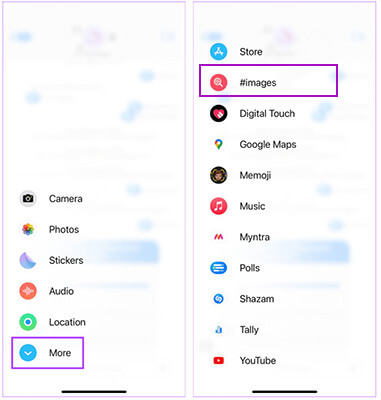
Dans l'application Messages de l'iPhone, la fonctionnalité GIF repose principalement sur #images. Si cette fonctionnalité est désactivée, non chargée ou rencontre une erreur, la recherche et l'envoi de GIF seront affectés.
Voici comment résoudre le problème des GIF qui ne fonctionnent pas dans Messages sur iPhone :
Étape 1. Ouvrez l'application Messages et accédez à n'importe quelle conversation.
Étape 2. Appuyez sur l'icône « + » ou « App » située à côté du champ de saisie de texte.
Étape 3. Recherchez « #images ». Si vous ne le voyez pas, faites défiler vers le bas et appuyez sur « Plus », puis activez manuellement « #images ».
L'application Messages peut présenter des dysfonctionnements ou des erreurs de cache, empêchant ainsi l'affichage des GIF sur iPhone. Forcer la fermeture de l'application est une solution simple et efficace.
Voici les étapes :
Étape 1. Faites glisser votre doigt du bas vers le haut de l'écran et mettez en pause (ou double-cliquez sur le bouton « Accueil »).
Étape 2. Trouvez l'application Messages.
Étape 3. Faites glisser l'écran vers le haut pour le fermer complètement.
Étape 4. Rouvrez l'application Messages et testez la fonctionnalité GIF.

Lorsque l'espace de stockage de l'iPhone est faible, le système privilégie la limitation du chargement des contenus multimédias tels que les images, les vidéos et les GIF. C'est une raison fréquente pour laquelle les GIF peuvent ne pas s'afficher.
Pour libérer de l'espace sur votre iPhone , suivez les étapes ci-dessous :
Étape 1. Allez dans « Réglages » > « Général » > « Stockage iPhone ».
Étape 2. Vérifiez l'espace de stockage disponible.
Étape 3. Supprimez les applications, photos ou vidéos inutiles .

Si les GIF ne fonctionnent pas sur Safari sur iPhone, vous pouvez vider directement le cache de Safari. Pour ce faire, suivez ces étapes :
Étape 1. Ouvrez « Paramètres » et faites défiler vers le bas jusqu’à « Safari ».
Étape 2. Faites défiler vers le bas et appuyez sur « Effacer l'historique et les données de sites Web ».
Étape 3. Confirmez en appuyant sur « Effacer l'historique et les données ».

Selon Apple, la fonctionnalité #images n'est disponible que dans certains pays. Si vos GIF ne fonctionnent pas sur iPhone, cela peut être dû à cette restriction régionale. Pour résoudre ce problème, vous pouvez modifier les réglages de région et de langue de votre iPhone. Voici comment procéder :
Étape 1. Ouvrez l'application « Réglages » et accédez à « Général ».
Étape 2. Appuyez sur « Langue et région », puis sélectionnez « Région ».
Étape 3. Recherchez et sélectionnez la région souhaitée dans la liste.

Les anciennes versions iOS peuvent contenir des bugs ou des dysfonctionnements, c'est pourquoi Apple publie régulièrement des mises à jour pour les corriger. Si une mise à jour est disponible, essayez de mettre à jour votre iPhone et vérifiez ensuite si les GIF fonctionnent.
Étape 1. Accédez à « Réglages » > « Général » > « Mise à jour logicielle ». ( La mise à jour logicielle de l'iPhone a échoué ?)
Étape 2. Votre iPhone va commencer à rechercher des mises à jour.
Étape 3. Si une mise à jour est disponible, appuyez sur « Télécharger et installer ».

Si aucune des méthodes précédentes ne fonctionne, une autre solution pour résoudre le problème « Les GIF ne fonctionnent pas sur iPhone » consiste à restaurer votre iPhone à ses paramètres d'usine. Attention : cette opération effacera toutes vos données. Pensez donc à sauvegarder votre appareil au préalable.
Voici comment procéder :
Étape 1. Ouvrez « Paramètres » et appuyez sur « Général ».
Étape 2. Appuyez sur « Transférer ou réinitialiser l’iPhone » et sélectionnez « Effacer contenu et réglages ». Votre téléphone sera alors restauré à ses paramètres d’usine.

Si vous préférez éviter de modifier constamment les paramètres système ou de risquer une perte de données en restaurant votre appareil aux paramètres d'usine, l'utilisation d'un outil de réparation iOS professionnel est une solution plus efficace. iOS System Recovery est spécialement conçu pour résoudre les problèmes système iOS , tels que les échecs de lecture de GIF, les erreurs de messagerie et les blocages système, sans effacer vos données.
Principales caractéristiques de la récupération système iOS :
Voici comment résoudre le problème des GIF qui ne fonctionnent pas sur iPhone en utilisant la récupération du système iOS :
01 Installez et lancez l'outil sur votre ordinateur. Connectez votre iPhone à l'ordinateur via USB, puis sélectionnez « Plus d'outils » > « Récupération du système iOS » pour continuer.

02 Le programme va commencer à détecter le problème de votre iPhone et l'afficher à l'écran. Une fois le problème détecté, cliquez sur le bouton « Démarrer » pour continuer.

03 Vérifiez les informations de l'appareil affichées sur l'interface. Si nécessaire, sélectionnez les informations correctes dans les listes déroulantes. Cliquez ensuite sur le bouton « Réparer » pour résoudre immédiatement le problème.

Lorsque vous rencontrez le problème « Les GIF ne fonctionnent pas sur iPhone », il est généralement possible de le résoudre en vérifiant votre connexion réseau, en ajustant les réglages système ou en mettant à jour iOS . Toutefois, si le problème persiste ou semble être dû à un dysfonctionnement du système, le dépannage manuel peut s'avérer long et risqué. Compte tenu de facteurs tels que la sécurité, le taux de réussite et la facilité d'utilisation, la récupération du système iOS est sans aucun doute une solution plus efficace et plus simple, notamment pour les utilisateurs souhaitant résoudre le problème définitivement.
Articles connexes :
Comment récupérer des photos GIF depuis un iPhone en 4 méthodes fiables ?
Comment transférer des images GIF de l'iPhone vers Mac en 5 méthodes utiles
Comment récupérer des images GIF depuis une carte SD [3 méthodes expliquées]
Comment compresser une image GIF en 6 étapes faciles ? [Peu de gens le savent]

 Récupération de l’iPhone
[Fonctionne à 100%] Comment résoudre rapidement le problème des GIF qui ne fonctionnent pas sur iPhone ?
Récupération de l’iPhone
[Fonctionne à 100%] Comment résoudre rapidement le problème des GIF qui ne fonctionnent pas sur iPhone ?




 Téléchargement gratuit pour PC
 Téléchargement gratuit pour Mac
