De nombreux utilisateurs font confiance à iCloud Notes pour synchroniser leurs notes sur plusieurs appareils (iPhone, iPad ou Mac . Cependant, il arrive parfois qu'un problème frustrant se pose : la synchronisation des notes iCloud ne fonctionne pas. Ce dysfonctionnement nuit non seulement à la productivité, mais peut aussi entraîner la disparition d'informations importantes. Pas de panique ! Cet article vous présente les causes possibles de ce problème et vous propose des solutions pratiques.
Si vos notes iCloud ne se synchronisent pas entre vos appareils, cela peut être dû aux raisons suivantes :
* La synchronisation des notes iCloud peut être désactivée, empêchant ainsi la synchronisation du contenu entre les appareils.
* Une connexion Wi-Fi ou des données cellulaires instables peuvent entraîner des problèmes de synchronisation.
* L'utilisation d'identifiants Apple différents sur les appareils empêche la synchronisation.
* Les pannes des serveurs iCloud peuvent perturber temporairement la synchronisation.
* Les versions système plus anciennes peuvent entraîner des problèmes de compatibilité et de synchronisation.
Maintenant que nous connaissons les raisons, voici huit solutions efficaces pour résoudre les problèmes de synchronisation de vos notes iCloud. Vous pouvez les essayer une par une.
Pour que vos notes iCloud se synchronisent sur tous vos appareils, assurez-vous d'activer la fonctionnalité sur chacun d'eux.
Sur iPhone et iPad : allez dans « Réglages », appuyez sur « votre nom » en haut, puis sélectionnez « iCloud » et activez l’option « Notes » sous « APPLICATIONS UTILISANT ICLOUD ».
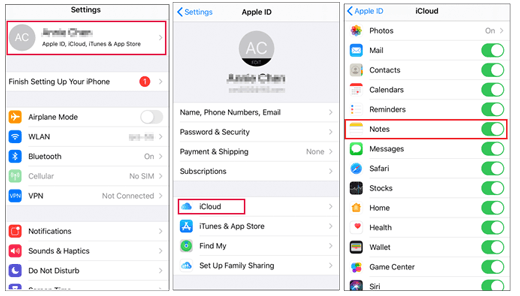
Sur Mac : Cliquez sur l'icône Apple en haut à gauche, choisissez « Réglages système » (ou Préférences Système selon votre version de macOS), puis allez dans « Identifiant Apple » > « iCloud » et activez l'option « Notes ».

La synchronisation iCloud dépend fortement de la stabilité du réseau. Un Wi-Fi instable ou des interférences VPN peuvent entraîner des échecs de synchronisation. Essayez de vous connecter à un réseau Wi-Fi stable ou de désactiver puis réactiver vos données cellulaires. Parfois, un simple changement de réseau suffit à relancer la synchronisation iCloud.
Si le problème persiste, accédez à « Réglages » > « Général » > « Transférer ou réinitialiser l'iPhone » > « Réinitialiser » > « Réinitialiser les réglages réseau » pour résoudre les problèmes de connexion potentiels (cela ne supprimera pas les données, mais effacera les mots de passe Wi-Fi).

Si vos réglages et votre connexion réseau sont corrects, mais que vos notes ne se synchronisent toujours pas, le problème peut provenir des services iCloud eux-mêmes. Consultez la page d'état du système Apple pour vérifier si iCloud Notes fonctionne normalement (état vert). Si le service est indisponible, vous devrez patienter jusqu'à ce qu'Apple résolve le problème.

Des problèmes de compte iCloud, des informations de connexion qui ne se synchronisent pas ou l'utilisation d'identifiants Apple différents sur plusieurs appareils peuvent empêcher la synchronisation correcte de vos notes. Assurez-vous que tous vos appareils sont connectés au même identifiant Apple et vérifiez si des alertes de sécurité ou des invitations à vous réauthentifier s'affichent.
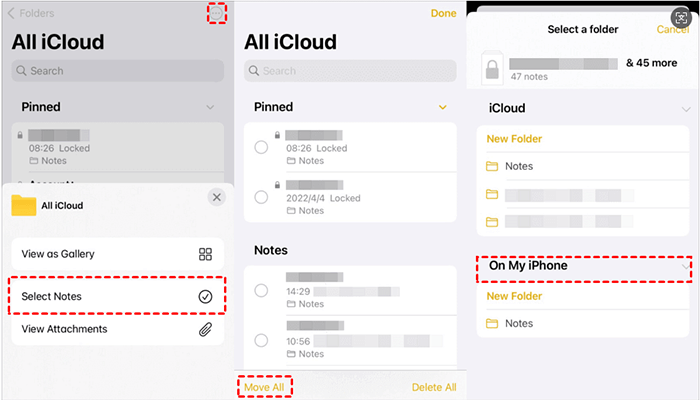
Les notes qui ne sont pas enregistrées dans le groupe « iCloud » ne se synchroniseront pas entre vos appareils. Si vous rencontrez des problèmes de synchronisation, vérifiez si vos notes se trouvent dans la section iCloud. Si ce n'est pas le cas, vous pouvez facilement les déplacer. Voici la marche à suivre :
Étape 1. Ouvrez l'application Notes sur votre iPhone ou iPad.
Étape 2. Sélectionnez la note que vous souhaitez déplacer.
Étape 3. Appuyez sur le bouton « Plus » (trois points dans un cercle) en haut.
Étape 4. Choisissez « Déplacer la note ».
Étape 5. Sélectionnez un dossier dans la section « iCloud » et appuyez dessus.
Si vous souhaitez transférer des notes d'un compte iCloud à un autre, vous pouvez consulter cet article pour savoir comment procéder.
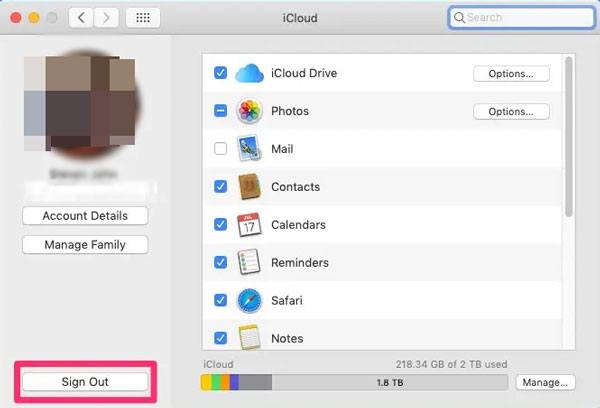
Comment transférer des notes d'un compte iCloud à un autre en 4 méthodes simples ?Une autre solution efficace pour résoudre le problème de synchronisation des notes entre iPhone et Mac consiste à se déconnecter d'iCloud sur les deux appareils, puis à se reconnecter. Cette méthode est particulièrement utile lorsque le contenu se synchronise sur la plupart des appareils, mais pas sur un ou deux d'entre eux.
Sur iPhone : allez dans « Réglages », touchez votre « identifiant Apple » en haut, faites défiler vers le bas et sélectionnez « Se déconnecter », puis attendez environ 30 secondes avant de vous reconnecter.

Sur Mac : ouvrez « Préférences Système », cliquez sur « iCloud », sélectionnez « Se déconnecter », puis après 30 secondes, reconnectez-vous à votre compte iCloud.
Si votre appareil reste allumé trop longtemps, cela peut perturber les services de synchronisation en arrière-plan. Redémarrer votre iPhone, iPad ou Mac permet souvent de résoudre rapidement les problèmes temporaires de synchronisation des Notes iCloud.
Pour iPhone :

Pour Mac : Cliquez sur le menu « Apple » et sélectionnez « Redémarrer » pour redémarrer votre Mac .

Si vos notes ne se synchronisent toujours pas entre votre Mac et votre iPhone, cela peut être dû à un bug d' iOS ou de macOS. Heureusement, les mises à jour résolvent souvent ce genre de problèmes.
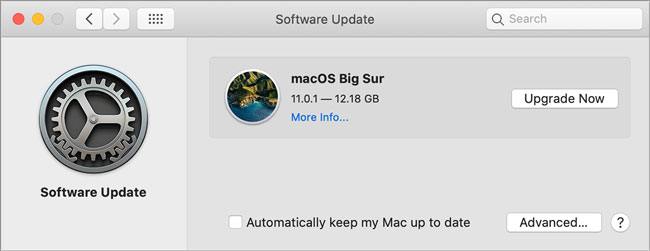
Pour mettre à jour Mac : cliquez sur le menu Apple en haut à gauche, sélectionnez « Préférences Système » > « Mise à jour de logiciels », et si une nouvelle version est disponible, cliquez sur « Mettre à jour maintenant » ou « Mettre à niveau maintenant ».
Pour mettre à jour iOS : ouvrez l’application « Réglages », touchez « Général » > « Mise à jour logicielle », puis patientez pendant que votre appareil recherche les mises à jour. Si une mise à jour est disponible, suivez les instructions pour l’installer. ( Votre iPhone ne se met pas à jour ?)

Si vous avez déjà essayé les méthodes ci-dessus mais que le problème de synchronisation de vos notes iCloud persiste, ou si vous craignez de perdre à nouveau des notes importantes, envisagez d'utiliser d'autres outils fiables. Coolmuster iCloud Backup Recovery offre une alternative plus stable. Il permet de synchroniser ou de récupérer facilement les notes iCloud non synchronisées sur votre ordinateur. Grâce à cet outil performant, la synchronisation des notes et autres données iOS devient rapide, simple et sécurisée.
Principales caractéristiques de Coolmuster iCloud Backup Recovery :
Voici comment synchroniser vos notes iCloud avec votre ordinateur à l'aide de la récupération de sauvegarde iCloud :
01 Lancez le logiciel et saisissez votre identifiant Apple et votre mot de passe dans les champs prévus à cet effet, puis cliquez sur l'icône flèche pour vous connecter. Le logiciel passera à l'écran suivant.

Remarque : Si l’authentification à deux facteurs est activée sur votre appareil, vous serez invité à saisir le code de vérification. Appuyez sur « Vérifier » pour terminer l’authentification.
L’ écran suivant affichera les catégories de données de votre compte iCloud. Pour extraire uniquement vos notes, cochez l’option « Notes », puis cliquez sur « Suivant » pour accéder à vos notes iCloud.

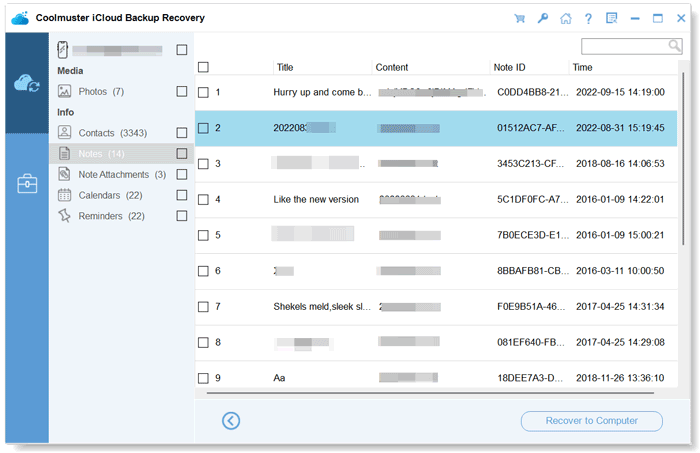
03 Toutes les notes de votre compte iCloud seront analysées et affichées. Vous pouvez sélectionner les notes que vous souhaitez télécharger sur votre ordinateur et cliquer sur le bouton « Récupérer sur l’ordinateur » en bas de la page.
Tutoriel vidéo :
En conclusion, même si les problèmes de synchronisation des notes iCloud peuvent être frustrants, les méthodes présentées ci-dessus peuvent vous aider à résoudre rapidement ce problème. Pour une solution plus efficace, Coolmuster iCloud Backup Recovery est un outil fiable qui permet de synchroniser facilement vos notes iCloud avec votre ordinateur. Pourquoi ne pas l'essayer et voir ce qu'il en vaut ?
Articles connexes :
Guide pratique : Comment synchroniser les notes de votre iPhone vers Mac avec ou sans iCloud
L'application Notes de l'iPhone a disparu après la mise à jour : conseils et solutions de dépannage
Comment résoudre le problème de synchronisation d'iCloud Drive sur Windows 11/ Mac /appareils iOS ?
Comment restaurer ses notes sur iPhone depuis iCloud ? [3 méthodes simples]

 Récupération de l’iPhone
[Résolu] Comment résoudre le problème de synchronisation des notes iCloud entre les appareils ?
Récupération de l’iPhone
[Résolu] Comment résoudre le problème de synchronisation des notes iCloud entre les appareils ?






 Téléchargement gratuit pour PC
 Téléchargement gratuit pour Mac
