«Salut ! Ma lampe torche a cessé de fonctionner après la mise à jour vers iOS 26. Elle n'est même plus disponible sur l'écran verrouillé.»
- de la communauté Apple
La lampe torche est un outil très pratique sur iPhone, surtout en faible luminosité. Cependant, de nombreux utilisateurs rencontrent des problèmes avec la lampe torche iOS 26. Pourquoi la lampe torche de mon iPhone est-elle désactivée ? Vous êtes au bon endroit. Cet article explore les raisons possibles de ce dysfonctionnement et propose des solutions détaillées.
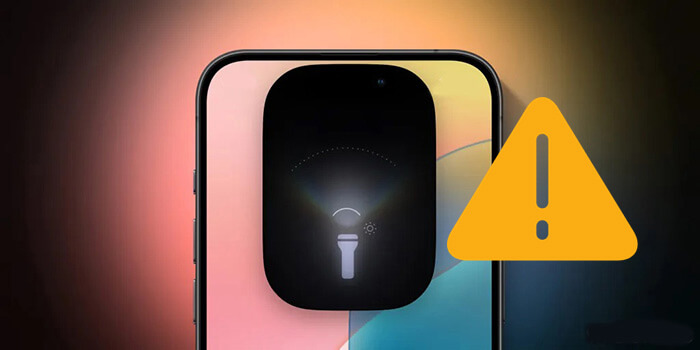
Plusieurs raisons peuvent expliquer pourquoi la lampe torche iOS 26 ne fonctionne pas. Voici quelques causes fréquentes :
Si la lampe torche iOS 26 ne fonctionne pas, commencez par essayer quelques méthodes de dépannage simples. Ces étapes permettent souvent de résoudre la plupart des problèmes.
Bien que rare, il est possible que la coque de votre iPhone obstrue la lampe torche. Vérifiez qu'elle n'est pas recouverte.
Un redémarrage rapide permet souvent de résoudre des problèmes logiciels mineurs, comme celui de la lampe torche sous iOS 26. Redémarrer le système le rafraîchit sans affecter vos données et peut corriger les conflits à l'origine du problème.
Voici comment redémarrer votre iPhone :
Étape 1. Appuyez simultanément sur le bouton « Volume » et le bouton « Latéral » et maintenez-les enfoncés jusqu’à ce que le curseur d’arrêt apparaisse.
Étape 2. Faites glisser le curseur pour éteindre votre appareil.
Étape 3. Attendez 30 secondes qu'il s'éteigne complètement.
Étape 4. Appuyez sur le bouton latéral et maintenez-le enfoncé jusqu'à ce que le logo Apple apparaisse pour le rallumer.

Un iPhone fonctionne mal avec une batterie faible et peut s'éteindre inopinément. Si votre batterie est à 20 % ou moins, il est préférable de la recharger avant de vérifier si la lampe torche fonctionne à nouveau. (Votre iPhone surchauffe-t-il pendant la charge ?)

Même après avoir chargé votre iPhone, si la lampe torche ne fonctionne toujours pas, cela peut être dû à l'activation du mode économie d'énergie. Lorsque ce mode est activé, le système limite les activités en arrière-plan, ce qui affecte le fonctionnement de la lampe torche. Il vous suffit de désactiver le mode économie d'énergie pour résoudre le problème.
Pour ce faire, allez dans « Paramètres » > « Batterie » > « Mode basse consommation » et désactivez l’interrupteur correspondant.

Étant donné que le flash de l'appareil photo et la lampe torche utilisent la même ampoule, il est important de s'assurer que l'application Appareil photo est fermée afin d'éviter tout conflit de fonctionnement si la lampe torche de votre iPhone ne s'allume pas.
Pour fermer l'application Appareil photo, suivez les étapes ci-dessous :
Étape 1. Double-cliquez sur le bouton « Accueil » (ou faites glisser votre doigt du bas vers le haut et faites une pause) pour ouvrir le sélecteur d’applications.
Étape 2. Trouvez l'application Appareil photo et faites glisser votre doigt vers le haut pour la fermer.

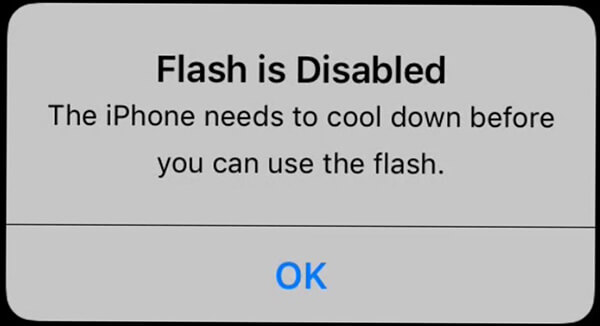
Si votre iPhone surchauffe, il est fréquent que la lampe torche cesse de fonctionner et qu'une notification s'affiche : « L'iPhone doit refroidir avant que vous puissiez utiliser la lampe torche. » Il s'agit en réalité d'une fonction de protection. Lorsque votre appareil dépasse une certaine température, la lampe torche s'éteint automatiquement jusqu'à ce que l'iPhone refroidisse.
Il est préférable, à ce stade, de ne plus utiliser l'iPhone qui a surchauffé. Placez-le dans un endroit frais et sec, à l'abri de la lumière directe du soleil, et laissez-le refroidir naturellement avant de réutiliser la lampe torche.
La lampe torche peut ne pas fonctionner correctement en raison de bugs système, qu'Apple corrige généralement par des mises à jour mineures. Pour vérifier les mises à jour système :
Étape 1. Ouvrez « Paramètres ».
Étape 2. Sélectionnez « Général » > « Mise à jour logicielle ». ( La mise à jour logicielle de l'iPhone a échoué ?)
Étape 3. Si une mise à jour est disponible, appuyez sur « Télécharger et installer » pour mettre à jour votre système.

Si la lampe torche iOS 26 ne fonctionne toujours pas, vous pouvez essayer de réinitialiser tous les réglages. Cette action ne supprimera pas vos données, mais rétablira tous les réglages à leur état par défaut. Pour ce faire, suivez les étapes ci-dessous :
Étape 1. Ouvrez « Paramètres ».
Étape 2. Sélectionnez « Général » > « Transférer ou réinitialiser l'iPhone » > « Réinitialiser ».
Étape 3. Appuyez sur « Réinitialiser tous les paramètres » et saisissez le mot de passe de votre appareil pour confirmer.

Conseils : Cliquez ici pour connaître la différence entre Réinitialiser tous les paramètres et Effacer tout le contenu et les paramètres .
Si aucune des méthodes précédentes ne résout le problème, essayez de restaurer votre système via iTunes . Cette opération restaurera votre appareil à un état antérieur, ce qui peut résoudre le problème de la lampe torche. Cependant, elle effacera toutes les données présentes sur votre iPhone ; il est donc important de sauvegarder vos informations importantes avant de procéder.
Voici comment procéder :
Étape 1. Connectez votre iPhone à votre ordinateur à l'aide d'un câble USB. Attendez qu'iTunes reconnaisse votre iPhone, puis cliquez sur l'icône iPhone. ( iTunes ne reconnaît pas votre iPhone ?)
Étape 2. Sur un ordinateur Windows , accédez à l’onglet « Résumé ». Sur un Mac , les informations générales de votre iPhone s’affichent. Cliquez sur le bouton « Restaurer l’iPhone ».
Étape 3. iTunes vous demandera de confirmer la restauration des paramètres d'usine. Cliquez sur « Restaurer » et patientez jusqu'à la fin du processus. Une fois terminé, le problème de la lampe torche de votre iPhone devrait être résolu.

Si les méthodes de base ci-dessus n'ont pas résolu le problème, vous pouvez utiliser la récupération du système iOS . Cet outil professionnel de réparation du système iPhone peut résoudre divers problèmes système iOS , y compris les problèmes de lampe torche sous iOS 26, sans perte de données. Il est facile à utiliser et permet de résoudre efficacement le problème.
Pourquoi recommander la récupération du système iOS ?
Comment réparer le flash de mon iPhone qui ne fonctionne pas ?
01 Installez et lancez le logiciel sur votre ordinateur. Connectez votre iPhone via USB et sélectionnez « Récupération du système iOS » pour commencer.

02 L'application identifiera automatiquement le problème de votre iPhone. Une fois le problème affiché à l'écran, cliquez sur le bouton « Démarrer » pour continuer.

03 Choisissez « Mode standard » puis cliquez sur « Confirmer » pour démarrer le téléchargement du firmware iOS .

04 Vérifiez les informations de l'appareil affichées à l'écran. Si nécessaire, sélectionnez les informations appropriées dans les menus déroulants. Enfin, cliquez sur le bouton « Réparer » pour lancer la réparation du problème de lampe torche iOS 26.

La lampe torche est une fonctionnalité importante de l'iPhone. Si vous rencontrez des problèmes avec son fonctionnement, vous pouvez tenter de résoudre le problème en suivant les méthodes mentionnées ci-dessus. Si le problème persiste, il est recommandé d'utiliser la récupération système iOS pour une réparation professionnelle afin de garantir le bon fonctionnement de votre appareil. Nous espérons que cet article vous aura aidé à résoudre vos problèmes de lampe torche !
Articles connexes :
[100% de réussite] Comment résoudre le problème de surchauffe iOS 26 en 2026 ?
Les notifications iOS 26 ne s'affichent pas sur l'écran verrouillé ? – 7 solutions rapides

 Récupération de l’iPhone
[À ne pas manquer] Comment réparer la lampe de poche iOS 26 qui ne fonctionne pas en 2026 ?
Récupération de l’iPhone
[À ne pas manquer] Comment réparer la lampe de poche iOS 26 qui ne fonctionne pas en 2026 ?




 Téléchargement gratuit pour PC
 Téléchargement gratuit pour Mac
